
Réponse rapide : Comment transformer une image NSFW en vidéo en 2026 ?
Commencez avec une image claire dont le cadrage prend déjà en charge l'action souhaitée. Utilisez l'image vers la vidéo lorsque l'image téléchargée doit devenir la première image du clip. Décrivez le mouvement plutôt que de répéter l'apparence du personnage, gardez le premier test court et évitez de changer de corps, de caméra, de vêtements et d'environnement en même temps.
Une première invite fiable nécessite généralement quatre éléments : un mouvement du sujet, son rythme, une instruction simple de l'appareil photo et les détails visuels qui doivent rester inchangés. Examinez l'intégralité du clip, recherchez la première image où le visage, l'anatomie, le style ou l'arrière-plan commence à dériver et modifiez uniquement la variable la plus susceptible d'en être la cause.
AINSFW.AI propose un outil de conversion d’image NSFW en vidéo dans le navigateur aux créateurs qui disposent déjà d’une image de départ et ne souhaitent pas installer de modèle local. Importez l’image approuvée, décrivez un mouvement contrôlé et générez un court test avant de tenter une séquence plus longue.
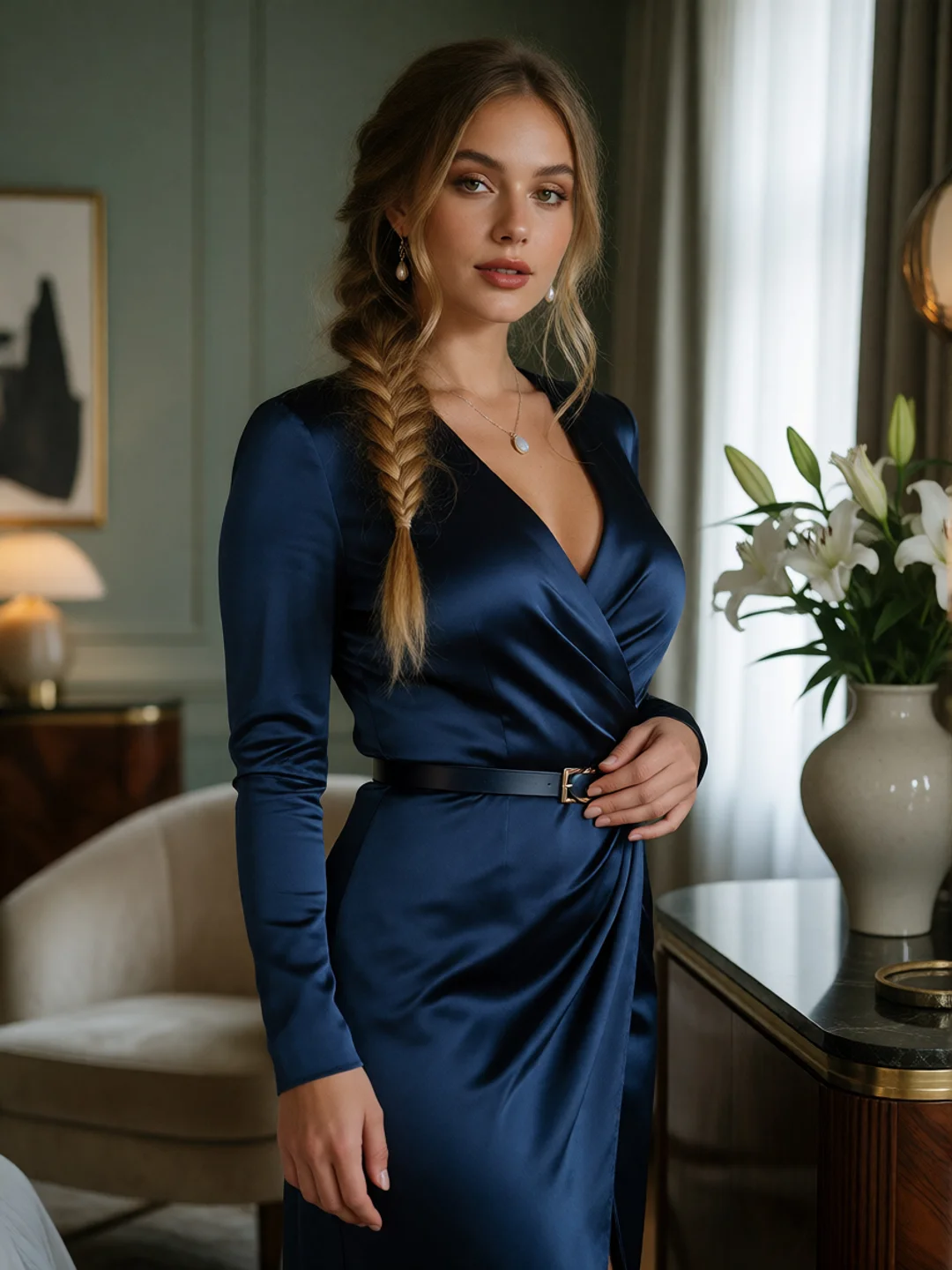
Quelle est la différence entre l’image et la vidéo en 2026 ?
La conversion image-vidéo n’est pas devenue parfaite. Le changement important est que les créateurs disposent désormais de plusieurs manières d’utiliser les références visuelles, et ces itinéraires résolvent différents problèmes.
Conversion d'image en vidéo standard traite une image comme cadre d'ouverture. C’est le choix le plus direct lorsque la composition est déjà correcte et que le but est d’animer exactement cette image.
Génération de la première et de la dernière image commence par un cadre approuvé et vise un autre. C'est utile lorsque la position finale est importante, mais les deux images doivent ressembler à deux moments d'une même prise de vue continue. Si le visage, les proportions du corps, l'éclairage ou l'angle de la caméra changent trop entre eux, le modèle doit masquer ces conflits dans le mouvement.
Référence à la vidéo utilise une ou plusieurs références visuelles comme guide d'identité ou de style plutôt que d'exiger que la sortie commence par l'image exacte téléchargée. Cela est plus approprié lorsque le même personnage doit apparaître dans une nouvelle composition, distance de caméra ou paramètre.
Texte vers vidéo commence sans ancre visuelle. Cela peut être utile lorsque la scène compte plus qu'un personnage récurrent exact, mais ce n'est pas le premier choix lorsque le lecteur a déjà un visage, un corps, un style et une composition approuvés.
De nombreux échecs apparents d’invite sont en réalité des échecs de sélection d’itinéraire. Un portrait bien recadré ne peut pas devenir de manière fiable une action sur tout le corps simplement parce que l'invite le demande. Il ne faut pas non plus s'attendre à ce que la conversion image-vidéo standard permette de reconstruire le même personnage dans une pièce complètement différente de manière aussi fiable qu'un flux de travail orienté référence.
Définir ce qui doit rester fixe avant d'ajouter du mouvement
Avant d'écrire une invite, séparez les informations visuelles en deux groupes.
Le couche fixe contient tout ce que le clip doit conserver :
- Identité faciale et expression de l’âge.
- Coiffure, couleur et principaux détails du visage.
- Proportions du corps et anatomie visible.
- Vêtements ou état visuel prévu.
- Distance de la caméra, sauf si le mouvement de la caméra est délibéré.
- Disposition de l’arrière-plan, direction de l’éclairage et objets principaux.
Le couche de mouvement contient uniquement ce qui devrait changer lors de ce clip :
- Un mouvement corporel ou une transition de pose.
- Un changement d’expression.
- Un mouvement de caméra, si besoin.
- Mouvement secondaire tel que la réponse des cheveux ou du tissu.
- Un état final clair.
Cette séparation évite une erreur courante : demander au modèle de préserver le caractère tout en réécrivant presque toutes les parties visibles du cadre. Si l’invite modifie simultanément la pose, l’angle de la caméra, l’expression, la tenue, la lumière et l’emplacement, le modèle n’a pas de définition claire de la continuité.
Utilisez un budget de stabilité, pas une invite plus longue
Chaque clip a un budget de stabilité limité. Plus le modèle doit effectuer de reconstruction, plus il est probable qu'il modifie le personnage ou la scène.
Cinq demandes consomment la majeure partie de ce budget :
- Mouvements importants du corps : se lever, se retourner, marcher ou passer d'une pose à une autre.
- Mouvement de la caméra : pousser, retirer, orbiter, incliner ou changer de hauteur.
- Occlusions : une main traversant le corps, des cheveux recouvrant le visage, un membre en cachant un autre, ou encore deux sujets se chevauchant.
- Agrandissement du cadrage : demander un gros plan pour révéler une zone du corps qui n'a jamais été visible dans la source.
- Changement d'état visuel : changer de vêtements, de style, d'éclairage, d'environnement ou de contact entre des sujets.
Pour le premier test, consacrez le budget à un changement principal. Un personnage de plan moyen peut déplacer lentement son poids pendant que la caméra reste fixe. Un gros plan peut ajouter un mouvement des yeux et un léger tour de tête. Une prise de vue plus large peut permettre un simple ajustement de posture. Une fois que cette version tient le coup, ajoutez un mouvement de caméra restreint ou un détail secondaire.
C'est plus efficace que de résoudre l'instabilité avec une invite plus longue. Plus de mots ne peuvent pas fournir d’anatomie, de géométrie d’arrière-plan ou d’informations de contact que l’image source n’a jamais contenues.
Étape 1 : Choisissez une image source pouvant prendre en charge le mouvement
L'image source est à la fois la référence créative et la première contrainte technique. Évaluez-le en fonction de l'action envisagée, et pas seulement en fonction de son attrait en tant qu'alambic.
Gardez l’anatomie importante visible
Si l'action dépend des mains, incluez des mains lisibles dans le cadre. Si le personnage bouge ses hanches ou change de position, utilisez un crop qui montre la taille et suffisamment le bas du corps. Si le visage doit tourner, commencez par un angle de face ou de trois quarts plutôt que par un profil extrême avec la moitié du visage caché.
Le modèle peut déduire des informations manquantes, mais chaque zone cachée devient une nouvelle opportunité de dérive.
Laisser de l'espace dans le sens du mouvement
Un personnage placé contre le bord du cadre n'a nulle part où se pencher, se tourner ou marcher sans forcer le modèle à reconstruire la composition. Laissez un espace visible vers le mouvement prévu. Pour un retrait de caméra, commencez avec suffisamment de structure d’arrière-plan pour que le modèle puisse l’étendre de manière plausible.
Évitez les chevauchements non résolus
Les membres croisés, les mains cachées derrière le corps, les cheveux recouvrant les bords du visage et les objets fusionnant avec la silhouette sont déjà ambigus dans une image fixe. Le mouvement amplifie cette ambiguïté. Choisissez une image plus propre ou réparez le problème avant l'animation.
Faire correspondre le format de sortie avant la génération
Choisissez l'orientation en fonction de l'utilisation finale. Une source 9:16 convient aux clips verticaux, tandis que le 16:9 offre de la place pour une présentation horizontale. Le recadrage après génération peut supprimer les mains, les pieds ou l’espace de mouvement et rendre inutilisable un résultat autrement stable.
Ne vous attendez pas à ce que la vidéo répare une image faible
Un visage flou, une main mal formée, une pose instable ou un style incohérent s'améliore rarement une fois qu'il bouge. Approuvez l’image comme si les spectateurs la verraient pendant plusieurs secondes.
Si vous n'avez pas encore d'image source, créez d'abord l'image fixe et sélectionnez un résultat comme ancre d'identité. Utilisez le Real Girl Generator pour un personnage photoréaliste, le Anime Girl Generator pour un personnage stylisé ou le Image Generator de Tags lorsque vous souhaitez assembler l'apparence sans écrire une longue invite.
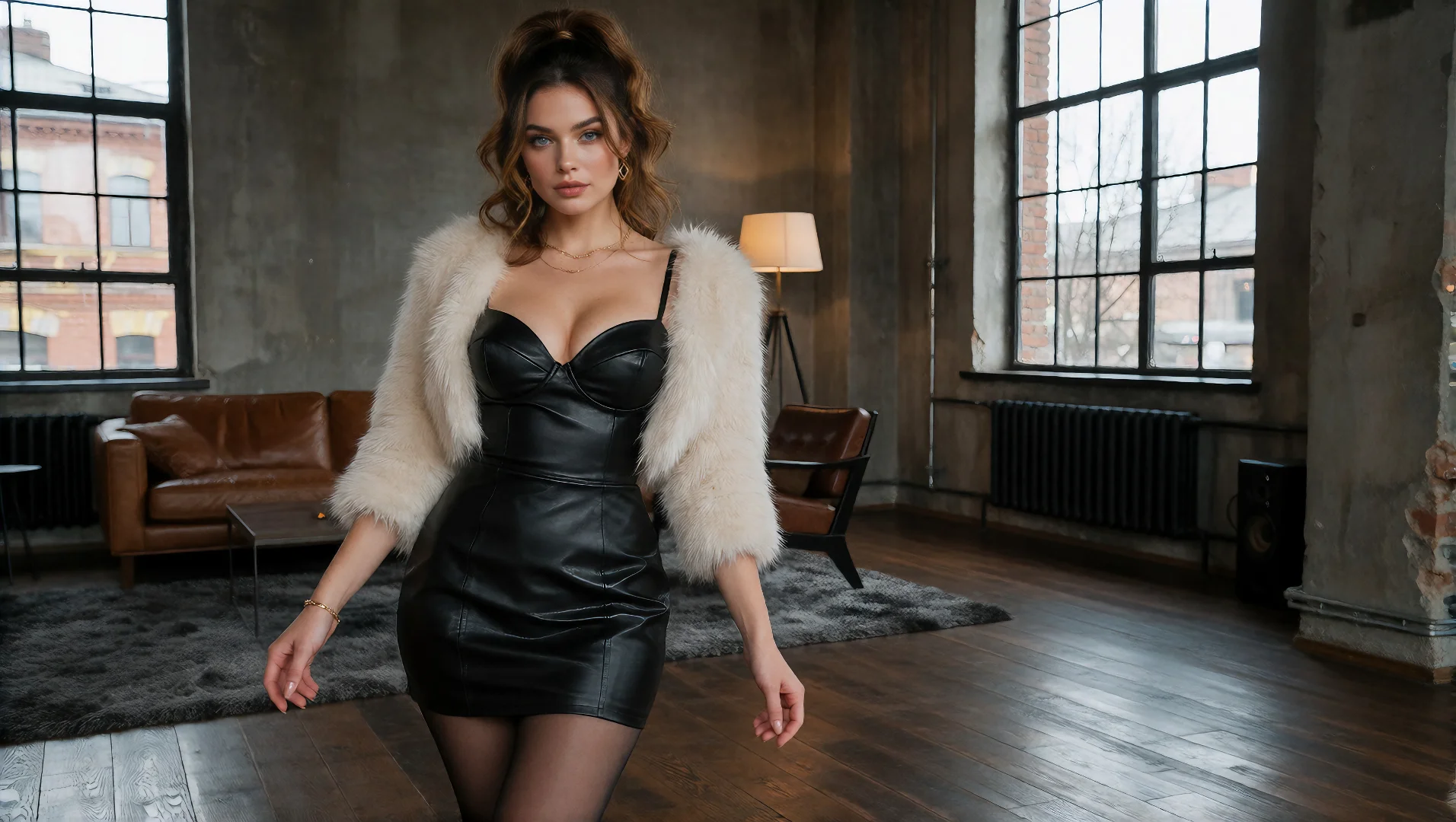
Étape 2 : Choisissez un mouvement que la pose de départ peut atteindre
Le mouvement doit se développer naturellement à partir de la pose déjà visible sur l'image. Un personnage assis peut ajuster sa posture, tourner les épaules, lever le menton, bouger une main ou se pencher légèrement vers la caméra. Un personnage debout peut déplacer son poids, se tourner à mi-chemin, faire un petit pas ou prendre une pose à proximité.
La première action doit avoir un début et une fin lisibles. « Bouge sensuellement » décrit une humeur, pas une transition physique. « Déplace lentement son poids sur une hanche et tourne ses épaules vers la caméra » donne un chemin au modèle.
Pour un premier essai, évitez de combiner plusieurs actions séquentielles telles que se tourner, marcher, s'asseoir, tendre la main et changer d'expression. Ces instructions créent plusieurs transitions cachées, et chaque transition peut introduire un nouveau visage, une nouvelle position de membre ou une nouvelle interprétation d'arrière-plan.
Lorsqu’une idée nécessite réellement plusieurs actions, divisez-la en plans. Générez un mouvement contrôlé, approuvez l'image de fin et utilisez cet état pour planifier le clip suivant.
Étape 3 : Écrivez une invite de mouvement au lieu de réécrire l'image
L'image communique déjà l'apparence, l'environnement, la composition et l'éclairage du personnage. L'invite doit indiquer au modèle ce qui se passe ensuite.
Une invite pratique de conversion d'image en vidéo peut suivre cet ordre :
Par exemple :
Elle déplace lentement son poids vers une hanche, lève le menton et s'installe dans une pose de trois quarts détendue. La caméra reste à une distance moyenne constante. Gardez son visage, sa coiffure, ses proportions, ses vêtements, son éclairage et son arrière-plan inchangés.
Cela fonctionne parce que chaque phrase a un travail distinct. L'action décrit la transition physique. Le rythme limite la rapidité avec laquelle cela se produit. Les instructions de la caméra empêchent un recadrage indésirable. L’état final donne au clip un endroit où s’installer. Les détails fixes définissent la continuité.
Exemple de gros plan
Elle prend une lente inspiration, adoucit son expression et tourne les yeux vers la caméra. Gros plan statique. Gardez la structure du visage, les cheveux, le teint, l’éclairage et l’arrière-plan inchangés.
Exemple de plan moyen
Elle roule doucement une épaule en arrière et prend une pose assise plus détendue. La caméra effectue un très léger mouvement vers l'avant, puis s'arrête. Préservez son visage, ses proportions, son style, ses meubles et l'éclairage de la pièce.
Exemple de plan plus large
Elle transfère lentement son poids d'une jambe à l'autre et tourne légèrement son torse vers la caméra. Plan large statique. Gardez son identité, ses proportions corporelles, ses vêtements, son sol et la géométrie de son arrière-plan cohérents.
L'action doit correspondre à la pose réelle et à l'anatomie visible dans le cadre téléchargé.
Les invites négatives dépendent également du modèle. Certains workflows fournissent un champ dédié, tandis que d'autres répondent de manière faible ou imprévisible aux longues listes d'exclusions. Commencez par une instruction claire et positive. Ajoutez uniquement la plus petite correction prise en charge lorsque l'outil sélectionné fournit ce contrôle.
Étape 4 : générer le test le plus court pouvant prouver le mouvement
La première génération est un clip de diagnostic, pas la production finale.
Choisissez une durée suffisamment longue pour montrer la transition mais suffisamment courte pour revoir et régénérer efficacement. Utilisez un rapport de sortie, une image source, une invite et une idée de mouvement. Ne modifiez pas plusieurs paramètres entre les tentatives, car vous ne saurez pas quelle modification a amélioré ou endommagé le résultat.
Le premier test doit répondre à quatre questions :
- Le personnage reste-t-il reconnaissable une fois le mouvement commencé ?
- L’action envisagée apparaît-elle clairement ?
- Le corps reste-t-il anatomiquement cohérent pendant la transition ?
- La caméra et l’arrière-plan se comportent-ils comme demandé ?
Si la réponse est oui, le clip est prêt à être affiné. Sinon, diagnostiquez le premier échec visible plutôt que de réécrire l’intégralité de l’invite.
Étape 5 : Trouver la première mauvaise image
Ne jugez pas le résultat d'une image vers une vidéo uniquement par sa vignette ou son image finale. Parcourez le clip et arrêtez-vous au premier instant où quelque chose change de manière incorrecte.
La localisation de cette première panne révèle souvent la cause :
- Le visage change immédiatement : la source est peut-être trop petite, faible, obstruée ou incompatible avec l'itinéraire sélectionné.
- Le visage change au cours d'un tour : la rotation demandée peut révéler trop de structure faciale invisible.
- Une main ou un membre se déforme lors d'un mouvement : le chemin crée une occlusion ou demande au modèle de reconstruire un joint caché.
- Les proportions du corps dérivent à mesure que la caméra bouge : les mouvements du corps et les mouvements de la caméra peuvent être en compétition pour le même budget de stabilité.
- L'arrière-plan courbe ou suit le personnage : l'invite peut ne pas séparer clairement le mouvement du sujet du mouvement de la caméra ou de l'environnement.
- Le clip reste quasiment statique : l'action peut être trop abstraite, trop petite pour être lue ou enfouie sous la description de l'apparence.
- La pose finale semble correcte mais la transition se casse : les états de début et de fin peuvent être individuellement plausibles mais physiquement incompatibles dans un seul plan continu.
Modifiez une variable après avoir identifié la cause probable. Réduisez le virage, gardez la caméra fixe, raccourcissez le trajet de la main, utilisez une image source plus large ou divisez l'action en deux clips. Le remplacement simultané de chaque paramètre détruit la valeur diagnostique du test.
Pour une inspection de continuité plus approfondie couvrant l'identité du visage, l'anatomie, l'état visuel, le mouvement et la stabilité du tir, utilisez le guide de cohérence des caractères.
Étape 6 : Réparer le calque correct
Tous les clips échoués ne constituent pas un problème immédiat. Utilisez le symptôme visible pour décider quoi changer.
Remplacez ou réparez l'image source lorsque :
- La zone corporelle importante se trouve en dehors de la culture.
- Le visage ou les mains ne sont déjà pas clairs.
- Les membres, les cheveux, les vêtements ou les accessoires se chevauchent de manière ambiguë.
- La pose ne peut physiquement atteindre le mouvement demandé sans révéler de grandes zones cachées.
- L'arrière-plan manque de structure pour le mouvement de caméra prévu.
Simplifiez l'invite de mouvement lorsque :
- Les premières images sont stables mais le clip se brise après le début de plusieurs actions.
- Le modèle ajoute des mouvements de caméra indésirables.
- La pose finale change le style ou les proportions du corps.
- Le mouvement du sujet, le mouvement de la caméra et le mouvement de l'environnement se produisent dans des directions contradictoires.
Modifiez la route de génération lorsque :
- Le but est une nouvelle scène plutôt qu’une animation de l’image de départ exacte.
- Plusieurs vues d'un même personnage sont disponibles et l'identité compte plus que la préservation de la composition originale.
- Une image de fin spécifique est essentielle au plan.
- Le clip nécessite une fonctionnalité que le flux de travail actuel n’expose pas.
Cette approche à plusieurs niveaux permet de gagner plus de temps que l'ajout répété d'expressions telles que « anatomie parfaite », « même visage » ou « haute qualité ». Ces phrases indiquent le résultat souhaité mais ne suppriment pas le conflit visuel à l’origine de l’échec.
Un flux de travail pratique AINSFW.AI
Il existe trois points de départ utiles, en fonction de ce que vous possédez déjà.
Si vous avez déjà le cadre de départ exact
Utilisez le générateur d'image en vidéo NSFW. Téléchargez l'image, écrivez une invite axée sur le mouvement, sélectionnez une courte durée et générez un clip de diagnostic. Gardez la source et l'invite inchangées tout en testant une correction à la fois.
Si vous devez d'abord créer le personnage
Générez une image nette avant d’ouvrir le flux de travail vidéo. Choisissez une image qui définit le visage, les proportions du corps, le style, le cadrage et l'espace de mouvement nécessaires pour le clip. Transférez ensuite cette image approuvée dans l'image vers la vidéo.
Les utilisateurs qui ne souhaitent pas écrire une invite d'image complète peuvent commencer par Générateur d'images à partir de balises. Un personnage photoréaliste peut commencer dans le Générateur de vraies filles, alors qu'un personnage stylisé peut commencer dans le Générateur de filles animées.
Si le même personnage doit entrer dans une scène différente
Utilisez une référence à la vidéo au lieu de forcer l’original à devenir une composition complètement différente. Fournissez une référence d’identité claire, décrivez la nouvelle scène et le nouveau mouvement et gardez l’ensemble des modifications sous contrôle.
Cela donne au flux de travail une division claire du travail : les outils d'image établissent le personnage approuvé et l'image de départ, l'image vers la vidéo anime cette image et la référence à la vidéo gère les changements plus larges qui nécessitent toujours que le personnage reste reconnaissable.
Foire aux questions
Habituellement, oui, lorsque vous disposez déjà d’une image de personnage approuvée. La conversion image-vidéo commence par des informations sur l'identité visible, le style, le cadrage et l'éclairage. Le texte-vidéo doit inventer ces détails à partir du langage. La référence à la vidéo peut être la meilleure option lorsque le personnage doit rester reconnaissable dans une composition qui diffère considérablement de l'image source.
La première image provient directement ou est fortement conditionnée par l'image téléchargée. À mesure que le visage se tourne, devient partiellement caché, change d’expression ou s’éloigne de la caméra, le modèle doit générer des informations qui n’étaient pas visibles dans la source. Réduisez la rotation, gardez le visage lisible, simplifiez les mouvements simultanés ou utilisez des références compatibles supplémentaires lorsque le flux de travail les prend en charge.
Une image peut ancrer le premier plan, mais une vidéo plus longue est plus fiable lorsqu'elle est construite à partir de plusieurs clips contrôlés plutôt qu'à partir d'une génération continuellement étendue. Planifiez chaque action comme une prise de vue distincte, réutilisez la référence de personnage approuvée et créez une nouvelle image de départ lorsque la pose, la distance de la caméra ou les paramètres changent considérablement. Vérifiez la continuité avant de joindre les clips dans un éditeur, car l'extension répétée de la même image de fin générée peut modifier progressivement le visage, les proportions du corps, le style et l'arrière-plan.
Créer du mouvement sans reconstruire le personnage
Le meilleur résultat image-vidéo NSFW n’est pas le clip avec le plus de mouvement. Il s'agit du clip dans lequel le mouvement prévu est clair alors que le personnage ressemble toujours à la personne de l'image source.
Choisissez l'itinéraire de génération en fonction du travail. Commencez par un cadre qui contient déjà les informations dont l'action a besoin. Dépensez le budget de stabilité pour un changement significatif, décrivez une transition physique et inspectez la première image où la continuité échoue. Une fois qu'un court test fonctionne, transformez-le en un ensemble de clips contrôlés plutôt que de forcer chaque idée en une seule génération.
Commencez avec une image approuvée et animez un mouvement contrôlé dans le navigateur.