
Sur cette page
Réponse rapide : Krea 2 Turbo peut-il générer des images NSFW localement ?
La plate-forme en ligne Oui, mais avec des limites. Krea 2 Turbo peut s'exécuter localement et générer des NSFW ou des images matures, mais le point de contrôle officiel n'est pas un modèle NSFW dédié entièrement non censuré. Krea applique sa propre modération de contenu, tandis que le déploiement local donne aux utilisateurs plus de contrôle sur les points de contrôle, LoRAs, les fichiers de modèle et les paramètres de flux de travail. Cependant, l'exécution de Krea 2 Turbo localement ne garantit pas que chaque invite explicite sera suivie avec succès.
Krea 2 Turbo crée des images fixes plutôt que des vidéos. Si le déploiement local semble trop complexe, AINSFW.AI propose un itinéraire basé sur un navigateur : créez une image de départ avec le NSFW AI Image Generator, puis animez-la avec le NSFW Image-to-Video Generator.
Qu'est-ce que Krea 2 Turbo et peut-il générer des images ou des vidéos ?
Krea 2 est la famille de modèles texte-image à poids ouvert de Krea. Son architecture est décrite comme un transformateur de diffusion dense d'environ 12 milliards de paramètres utilisant Qwen3-VL pour le conditionnement de texte et l'image Qwen VAE dans la version ouverte.
La famille comprend deux points de contrôle téléchargeables :
- Krea 2 RAW est le point de contrôle de base non distillé.
- Krea 2 Turbo est le point de contrôle distillé conçu pour une inférence rapide en huit étapes.
Turbo est conçu pour la génération rapide d’images et l’exploration visuelle. Il peut interpréter des descriptions en langage naturel et générer des images d’une résolution d’environ 1K à 2K. Krea recommande des invites détaillées en langage naturel lorsque les utilisateurs ont besoin de plus de contrôle, bien que des invites plus courtes puissent toujours fonctionner pour une exploration ouverte.
La vitesse est le principal avantage du Turbo. Il permet aux créateurs de tester davantage de compositions, de directions d'éclairage et de concepts visuels avant de s'engager sur un résultat final. Cette vitesse s'accompagne d'un compromis : Krea positionne ses variantes hébergées Medium et Large comme des choix plus solides lorsque le respect précis du style ou le polissage de l'image finale comptent plus qu'une itération rapide.
Krea 2 Turbo ne génère pas de vidéos IA. La plate-forme plus large de Krea comprend des outils vidéo, mais ces outils utilisent des modèles distincts tels que Kling, Wan, Veo, Runway et Seedance. Une image Krea 2 peut être utilisée comme image de départ d'une vidéo, mais le mouvement est généré par un autre modèle.
Krea 2 Turbo en ligne ou local : quel est le meilleur pour la génération d'images NSFW ?
Les itinéraires en ligne et locaux utilisent une technologie similaire, mais ils n'offrent pas la même expérience.
| Question | Krea Online | Local Krea 2 Turbo |
|---|---|---|
| Configuration | Fonctionne dans un navigateur | Nécessite des fichiers de modèle et un flux de travail compatible |
| Gestion du contenu | Soumis aux règles et classificateurs de la plateforme en ligne de Krea | Non traité via l'interface hébergée de Krea |
| Confidentialité | Les entrées sont traitées via un service en ligne | Les fichiers peuvent rester sur l'appareil lorsque chaque composant du flux de travail est local |
| Contrôle LoRA | Dépend des fonctionnalités et du forfait disponibles de la plate-forme | Meilleur contrôle sur le LoRAs compatible et la configuration du flux de travail |
| Matériel informatique | Krea fournit le calcul | L'utilisateur fournit le GPU, la mémoire, le stockage et la maintenance |
| Coûts | Utilise des crédits ou des abonnements de plateforme | L'accès au modèle ne nécessite peut-être pas d'abonnement, mais le matériel et l'électricité coûtent toujours de l'argent. |
| Dépannage | La plateforme gère la plupart des infrastructures | L'utilisateur doit diagnostiquer les problèmes de modèle, d'encodeur, de VAE, de mémoire et de flux de travail. |
| Règles d'utilisation | Régi par les conditions hébergées de Krea | Régi par le modèle de licence, la politique d'utilisation acceptable et la loi applicable |
La plate-forme en ligne de Krea applique des règles de contenu et des classificateurs d'entrée et de sortie pour restreindre les demandes sexuellement graphiques, pornographiques et autres violations des politiques. Cela rend la version du navigateur plus facile à utiliser, mais moins adaptée aux créateurs qui ont besoin d'un contrôle direct sur les fichiers de modèle, le LoRAs, le stockage et les paramètres de flux de travail.
L'exécution de Krea 2 Turbo localement supprime la couche de modération hébergée de Krea et donne aux utilisateurs plus de contrôle sur ces composants. Cependant, le point de contrôle officiel a été formé à la sécurité et n'est pas commercialisé comme un modèle NSFW non censuré dédié, donc la génération locale ne garantit pas que chaque invite mature sera suivie. La licence communautaire Krea 2 et la politique d'utilisation acceptable continuent également de s'appliquer.
Krea 2 RAW vs Turbo : quel modèle devriez-vous utiliser ?
RAW et Turbo ne sont pas des versions concurrentes du même flux de travail. Ils ont des emplois différents.
Krea 2 RAW est le point de contrôle de base non distillé. Il est plus malléable et est destiné à la mise au point, aux expériences post-formation et à la formation LoRA. L'exemple officiel utilise un processus d'échantillonnage plus long avec des conseils sans classificateur.
Krea 2 Turbo est le point de contrôle d'inférence rapide. Il condense la génération d'images en environ huit étapes et s'exécute avec le guidage désactivé dans l'implémentation officielle. C'est la version destinée à générer rapidement des images finies.
Krea résume clairement la relation :
Entraînez le modèle avec RAW et lancez l’inférence avec Turbo.
Pour un personnage fictif récurrent, cela signifie que l'identité ou le style LoRA doit normalement être entraîné avec RAW, puis appliqué lors de l'inférence Turbo. La formation et la génération sont des étapes distinctes ; un utilisateur intéressé uniquement par le LoRAs compatible existant n'aura peut-être pas besoin d'exécuter RAW du tout.
Un Krea 2 Turbo LoRA peut influencer l'identité, la texture, l'éclairage ou le style visuel, mais il ne corrige pas automatiquement l'anatomie ni ne garantit la cohérence des caractères. Son effet dépend toujours des données d'entraînement, de la compatibilité, du poids, de l'invite, de la graine et de l'interaction avec d'autres composants du flux de travail.
De quoi avez-vous besoin pour exécuter Krea 2 Turbo localement ?
Un flux de travail local Krea 2 Turbo fonctionnel nécessite plus que le point de contrôle principal.
Pour l'itinéraire standard ComfyUI, les composants de base comprennent :
- Une version compatible de ComfyUI
- Un point de contrôle de diffusion Krea 2 Turbo
- L'encodeur de texte Qwen3-VL
- L'image Qwen VAE
- Suffisamment de stockage, de mémoire GPU et de mémoire système pour le format de modèle choisi
- Compatible en option LoRAs
- Un flux de travail qui connecte correctement le modèle, l'encodeur de texte, l'échantillonneur, l'image latente, VAE et les nœuds de sortie
La documentation officielle ComfyUI recommande le point de contrôle FP8 à de nombreux utilisateurs. BF16 préserve une précision plus élevée mais nécessite plus de ressources, tandis que d'autres formats quantifiés peuvent réduire la pression de la mémoire au prix de différents compromis de compatibilité ou de sortie.
Il n’y a pas de réponse universelle honnête à la question « De quelle quantité de VRAM le Krea 2 Turbo a-t-il besoin ? » La résolution, la taille du lot, la précision, le déchargement du processeur, le système d'exploitation, l'emplacement de l'encodeur de texte et l'implémentation choisie modifient tous les exigences. Une configuration qui se charge avec succès n’est pas non plus nécessairement confortable pour une génération répétée.
C'est pourquoi un article local ne devrait pas présenter un numéro testé par la communauté comme minimum officiel. Vérifiez le format exact du point de contrôle et le flux de travail avant de télécharger des dizaines de gigaoctets de fichiers.
Comment tester Krea 2 Turbo pour la génération d'images NSFW
La question utile n’est pas de savoir si une image soigneusement sélectionnée est impressionnante. Il s'agit de savoir si le modèle reste utilisable pour les types d'images que vous avez l'intention de créer.
Utilisez un test contrôlé au lieu de modifier simultanément l'invite, le LoRA, la résolution et l'échantillonneur.
1. Enregistrez la configuration de départ
Notez le format du point de contrôle, la version du flux de travail, la résolution, la graine, les étapes, le paramètre de guidage, l'échantillonneur, le planificateur, l'encodeur de texte, le VAE et le LoRAs actif.
Sans cet enregistrement, un meilleur résultat pourrait être impossible à reproduire.
2. Commencez sans LoRA
Commencez par le point de contrôle officiel de Turbo et une invite claire en langage naturel. Cela établit ce que le modèle de base peut faire avant qu'un autre composant ne modifie sa distribution de sortie.
Une structure d'invite utile est la suivante :
[Personnage NSFW] + [cadrage] + [pose ou action] + [environnement] + [éclairage] + [langage de la caméra] + [détails qui doivent rester visibles]
Évitez de remplir l'invite avec des éloges non étayés tels que « anatomie parfaite » ou « chef-d'œuvre ». Décrivez le plan réel.
Utilisez un ensemble de test à quatre scènes
N'évaluez pas Krea 2 Turbo pour la génération d'images NSFW à partir d'un seul portrait attrayant. Utilisez quatre scènes qui exposent différentes forces et points d’échec :
- Test de portrait : Générez un gros plan ou un gros plan moyen avec un visage clairement visible. Vérifiez la structure du visage, la texture de la peau, les yeux, les contours des cheveux, l'éclairage et si l'expression demandée apparaît naturellement.
- Test complet du corps : Utilisez une pose stable debout, assise ou allongée avec les mains visibles et des limites corporelles lisibles. Vérifiez les proportions, le placement des membres, le cadrage et si le modèle préserve les détails de style importants sur l'ensemble de la silhouette.
- Test de variation d'identité : Conservez la même description du personnage mais modifiez un élément, tel que l'environnement, la distance de la caméra ou la pose. Le résultat du modèle de base établit le degré de dérive d'identité qui apparaît avant l'introduction d'un caractère LoRA.
- Test d'interaction : Ajoutez un deuxième caractère et commencez par un point de contact clair. Vérifiez si le modèle sépare les deux corps, préserve les positions demandées et gère les mains, les membres qui se chevauchent et l'occlusion partielle.
Conservez la version du modèle, la résolution, la structure des invites et les paramètres de flux de travail fixes. Enregistrez une graine pour chaque scène afin que la même scène puisse être régénérée après l'ajout d'un LoRA. Cela crée une comparaison directe au lieu de deux ensembles d’images non liés.
4. Ajoutez un LoRA et comparez les quatre mêmes scènes
Ajoutez un seul personnage ou réalisme LoRA, puis régénérez les quatre scènes avec les mêmes invites, graines, résolution et paramètres de flux de travail.
Ne jugez pas le LoRA uniquement selon si son visage est plus distinctif. Comparez ce qui s’est amélioré et ce qui est devenu moins contrôlable :
- Le visage reste-t-il plus reconnaissable sur les images en gros plan et sur tout le corps ?
- Le modèle suit-il toujours la pose, le cadrage et l'environnement demandés ?
- Le LoRA amène-t-il chaque résultat vers la même expression, éclairage ou composition ?
- Est-ce que cela fonctionne dans les portraits mais perd son identité lorsque l'appareil photo s'éloigne ?
- Une identité plus forte s’accompagne-t-elle d’une moins bonne anatomie ou d’une adhésion rapide réduite ?
Un LoRA peut améliorer une partie de l’image tout en en affaiblissant une autre. Par exemple, un personnage LoRA peut renforcer l'identité faciale mais s'adapter aux poses ou aux arrière-plans de son ensemble d'entraînement. Un réalisme LoRA peut modifier la texture de la peau tout en modifiant l'éclairage, les traits du visage ou le style.
Modifiez un seul paramètre LoRA à la fois. Après la comparaison par paires, générez plusieurs graines supplémentaires pour chaque scène. Si l’amélioration apparaît dans une seule image, il peut s’agir d’un germe favorable plutôt que d’une amélioration fiable du flux de travail.
Un résultat utile n’est pas simplement l’image la plus attrayante du lot. Le flux de travail devient fiable lorsque la même configuration peut produire plusieurs images acceptables sans perdre de manière répétée le cadrage, l'identité faciale, la structure corporelle ou la direction visuelle demandés. Si une seule graine réussit alors que les autres échouent de différentes manières, traitez ce résultat comme une exception plutôt que comme une preuve que la configuration est stable.
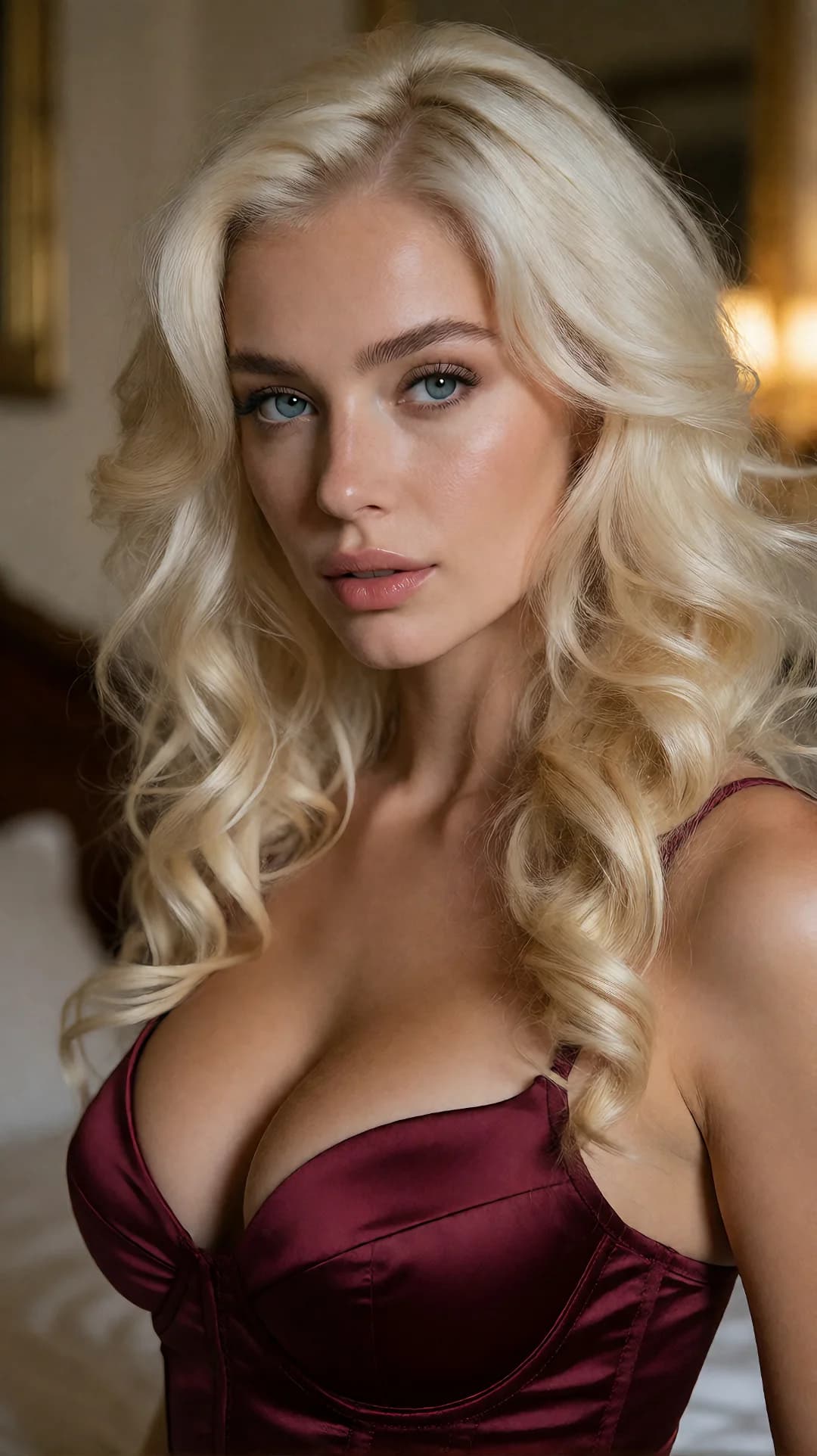
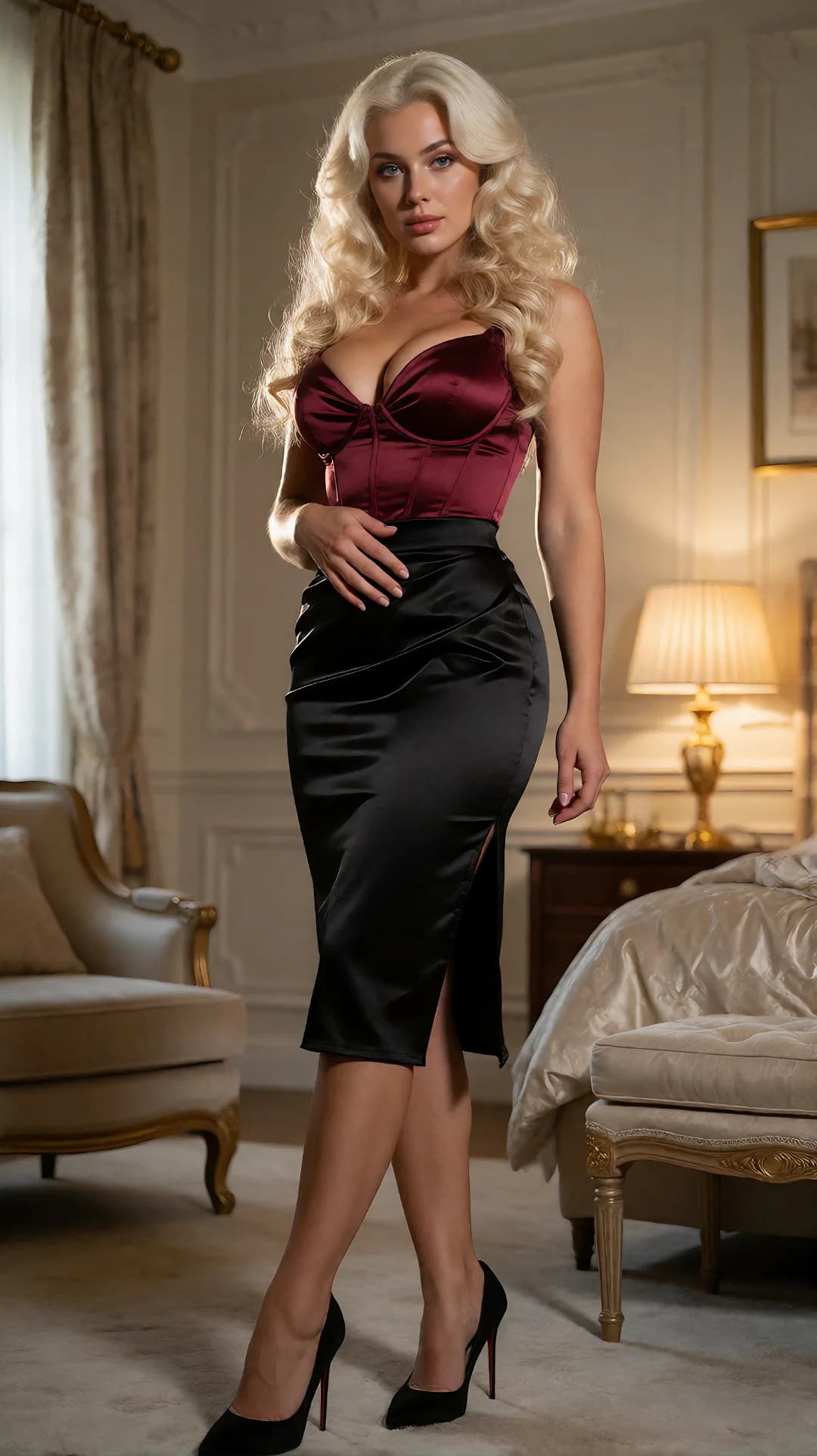
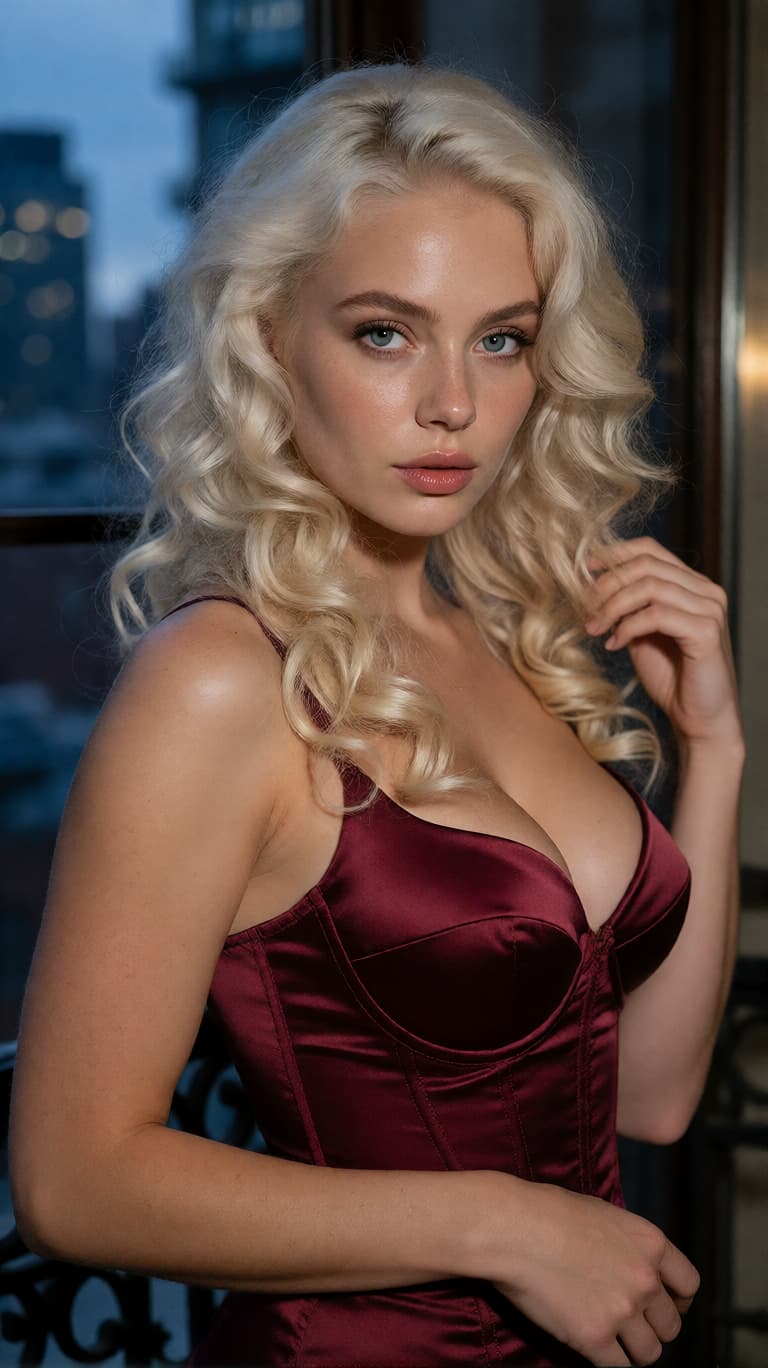
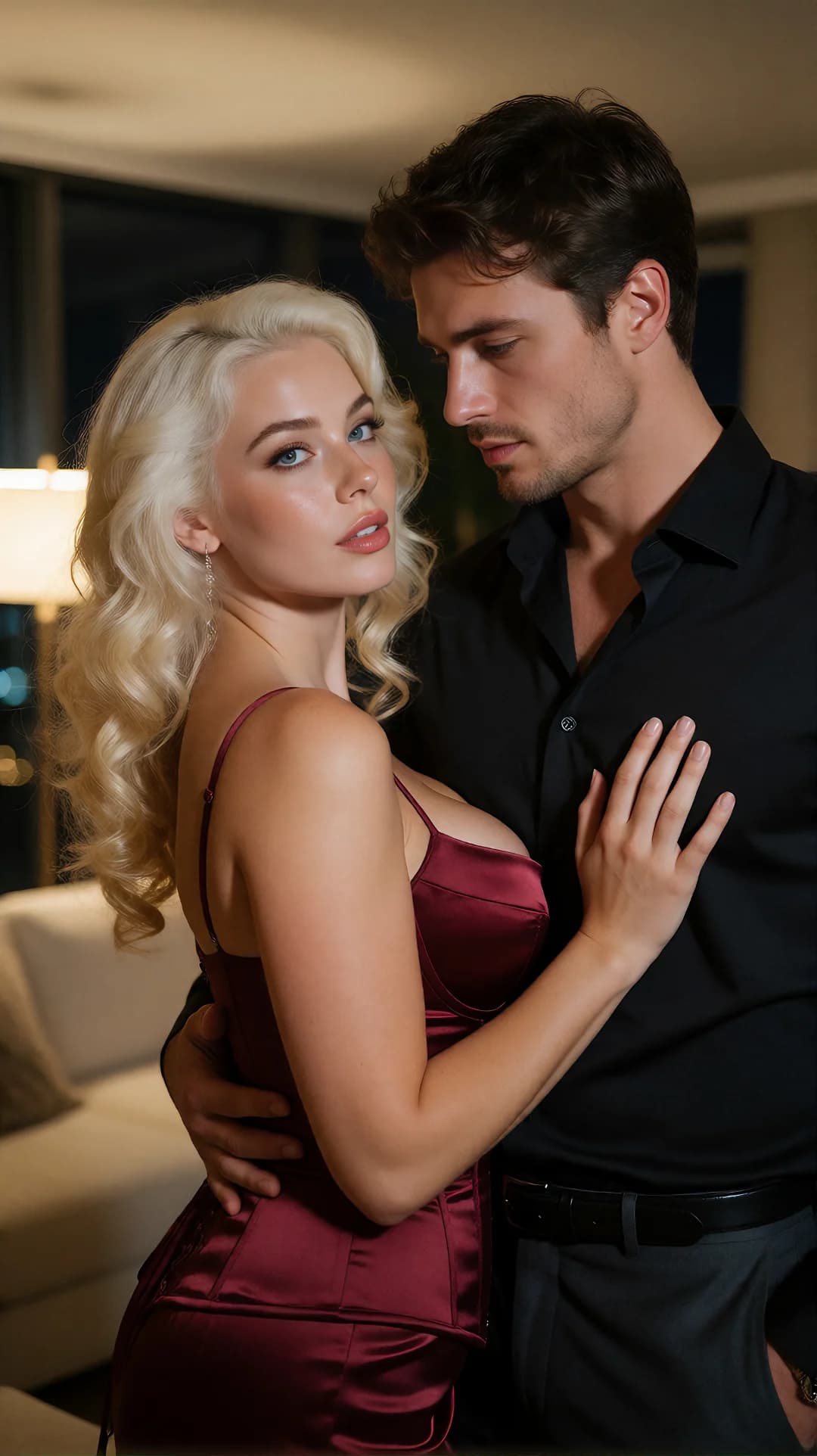
Comment évaluer le réalisme, la cohérence des personnages et les poses complexes du Krea 2 Turbo
Le réalisme n'est pas créé en ajoutant du photoréalisme à plusieurs reprises. Une image crédible dépend de la concordance des instructions visuelles.
Pour un résultat réaliste, inspectez :
- La lumière a-t-elle une direction claire ?
- La peau conserve-t-elle des variations au lieu de devenir uniformément lisse ?
- La distance de la caméra correspond-elle à la quantité de détails visibles ?
- Les cheveux, les tissus, les meubles et les objets d’arrière-plan partagent-ils la même profondeur et la même lumière ?
- L'image ressemble-t-elle à une photographie plausible plutôt qu'à un rendu fortement traité ?
Le langage de la caméra peut être utile lorsqu’il décrit un véritable choix visuel. La distance de l'objectif, le cadrage, la profondeur de champ, la source de lumière, la température de couleur et les imperfections environnementales sont plus utiles qu'une longue pile d'adjectifs de qualité.
La cohérence des caractères nécessite un test différent. Générez plusieurs images à partir de la même référence d'identité ou du même caractère approuvé LoRA, puis comparez les caractéristiques stables plutôt que de vous attendre à ce que chaque image soit identique :
- Forme et espacement des yeux
- Structure du nez et de la mâchoire
- Détails capillaires et récurrents
- Proportions du corps
- Teint de peau
- Accessoires ou style distinctifs
- Caractéristiques qui devraient survivre à un changement de pose ou de distance de la caméra
Les poses complexes sont plus difficiles car le modèle doit résoudre simultanément les articulations, l'anatomie cachée, les membres qui se chevauchent et les points de contact. Une invite peut décrire la relation souhaitée, mais elle ne peut pas fournir d'informations visuelles que le modèle n'a jamais appris à reconstruire de manière fiable.
Lorsque les mains fusionnent, que les membres disparaissent ou que deux personnages se mélangent, simplifiez la pose avant de changer tout le style visuel. Une séparation claire entre les corps, des mains lisibles, moins d'actions simultanées et un angle de caméra avec moins d'occlusion fournissent souvent un résultat de diagnostic plus utile.

Pourquoi les résultats Krea 2 Turbo échouent et que vérifier en premier
Une image échouée ne signifie pas automatiquement que l'invite nécessite plus de détails. Le problème visible peut provenir de l'invite, du point de contrôle, du LoRA, de la pose, de la résolution ou de la différence entre les flux de travail en ligne et locaux.
Avant de modifier quoi que ce soit, enregistrez la graine actuelle, le point de contrôle, la résolution, l'échantillonneur, le nombre de pas, l'invite et le LoRAs actif. Cela vous donne une base de référence stable. Si plusieurs paramètres changent en même temps, même un résultat amélioré ne révélera pas quel réglage a résolu le problème.
Lorsque des détails d'invite importants sont ignorés
Si Krea 2 Turbo ignore le sujet, l'action ou le cadrage demandé, vérifiez d'abord si l'invite contient des instructions concurrentes. Un portrait en gros plan ne peut pas non plus fournir une composition claire de l'ensemble du corps, et une caméra fixe au niveau des yeux peut entrer en conflit avec une vue aérienne spectaculaire.
Raccourcissez l'invite tout en conservant le sujet, la pose, le cadrage et l'environnement. Déplacez ces instructions essentielles vers le début et supprimez temporairement les termes de qualité généraux tels que « chef-d'œuvre », « corps parfait » ou les variations répétées de « très détaillé ».
Générez à nouveau avec la même graine et les mêmes paramètres. Si les détails manquants reviennent, l'invite d'origine était probablement surchargée ou incohérente en interne. Si la même instruction continue d’être ignorée, la requête peut dépasser ce que ce point de contrôle, cette composition ou cette pose peut produire de manière fiable.
Quand la peau, l’anatomie ou l’identité du personnage semblent erronées
Une peau d'apparence plastique ou excessivement rugueuse peut provenir d'un langage photographique contradictoire, d'un style agressif ou d'un trop grand nombre d'instructions de texture. Testez la même invite avec le modèle de base et sans LoRA. Si la peau devient plus naturelle, restaurez les composants du style un par un jusqu'à ce que la texture indésirable revienne.
Les mains et les membres malformés nécessitent généralement un test différent. Réduisez la difficulté de la pose, rendez les mains visibles, séparez les corps qui se chevauchent ou choisissez un angle de caméra avec moins d'occlusion. L'ajout de mots-clés d'anatomie supplémentaires répare rarement une composition qui nécessite que le modèle reconstruise plusieurs parties cachées du corps à la fois.
Lorsque l’identité du personnage change, comparez séparément les générations de gros plan, moyennes et complètes. Un personnage peut rester reconnaissable dans les portraits mais dériver lorsque le visage occupe moins de pixels. Si le problème apparaît seulement après l'ajout d'un LoRA, réduisez son influence et vérifiez si ses images d'entraînement incluent suffisamment d'angles de visage, de distances de cadrage et de vues du corps. Si l'identité change même sans le LoRA, simplifiez l'invite et la composition avant d'ajuster le flux de travail des personnages.
Lorsqu'un LoRA a peu d'effet ou plusieurs conflits LoRAs
Un LoRA qui ne produit presque aucun changement visible peut être incompatible avec la famille de modèles sélectionnée, chargé via le mauvais composant de flux de travail, trop peu d'influence ou manquant de toute langue d'activation requise par son créateur.
Testez-le seul avant de le combiner avec un autre personnage, réalisme, pose ou style LoRA. Conservez la graine, l'invite, le point de contrôle et la résolution fixes afin que LoRA soit la seule nouvelle variable. Comparez le résultat avec la même génération réalisée à partir du modèle de base.
Lorsque plusieurs LoRAs sont actifs, l’un peut renforcer un élément visuel tandis qu’un autre l’affaiblit ou le remplace. Testez chaque LoRA indépendamment, puis combinez-les un par un. Si l'échec n'apparaît qu'après une combinaison particulière, le problème est plus probablement dû à une influence concurrente d'identité ou de style qu'au point de contrôle Krea 2 Turbo sous-jacent.
Lorsque la résolution ou les paramètres locaux modifient le résultat
Une composition qui fonctionne à une résolution peut changer lorsqu'elle est générée directement à une taille beaucoup plus grande. Le sujet peut se déplacer dans le cadre, les proportions du corps peuvent changer ou les éléments d'arrière-plan peuvent recevoir plus de poids visuel. Revenez à la résolution d'origine, approuvez la composition là-bas et effectuez une mise à l'échelle seulement une fois que l'image principale est stable.
Les sorties en ligne et locales ne doivent pas être traitées comme des tests identiques simplement parce que les deux sont associés à Krea. Les deux itinéraires peuvent utiliser différentes variantes de modèle, amélioration des invites, graines, paramètres de flux de travail, classificateurs ou traitement au niveau de la plateforme.
Pour les comparer de manière significative, vérifiez autant de conditions partagées que possible : version du modèle, invite, rapport hauteur/largeur, résolution, comportement de départ et si l'amélioration de l'invite est active. Une différence visible ne prouve pas automatiquement qu’un itinéraire est meilleur ; cela peut signifier que les deux systèmes ne traitent pas la même entrée dans des conditions comparables.
Utiliser une commande de diagnostic fixe
Krea 2 Turbo est un modèle distillé, donc l'ajout de nombreuses étapes d'inférence supplémentaires ne le transforme pas en Krea 2 RAW et ne garantit pas une meilleure image. La modification simultanée de l'échantillonneur, du LoRA, de l'encodeur de texte, de l'invite et de la résolution rend également impossible l'identification de la source d'une amélioration.
Utilisez le même ordre chaque fois qu'un résultat échoue :
- Revenez au dernier point de contrôle et paramètres stables.
- Testez une invite plus courte sans LoRAs en option.
- Confirmez le sujet de base, la pose et le cadrage.
- Ajoutez un LoRA ou un composant de style.
- Testez une résolution plus élevée uniquement une fois que la composition est stable.
- Modifiez une variable restante par génération.
Le flux de travail le plus rapide n’est généralement pas celui qui modifie le plus de paramètres. C'est celui qui fait que chaque test explique ce qui a échoué et ce qui doit être ajusté ensuite.
Devriez-vous utiliser Krea 2 Turbo pour la génération d’images NSFW ?
Krea 2 Turbo vaut la peine d'être pris en compte lorsque vous souhaitez une itération d'image locale rapide, comprendre les flux de travail basés sur des modèles et avoir besoin de contrôler le LoRAs compatible, les fichiers stockés ou les paramètres répétables.
Il est moins adapté lorsque vous souhaitez un simple générateur de navigateur, que vous disposez d'un matériel limité, que vous ne souhaitez pas gérer les fichiers de modèle ou que vous vous attendez à ce que le point de contrôle officiel se comporte comme un générateur d'images IA non censurées dédié. Il ne faut pas non plus le choisir uniquement parce qu’il est local. La qualité du résultat, la réponse rapide, le comportement en matière de sécurité, le coût d'installation et la maintenance affectent tous l'expérience réelle.
La raison la plus forte de l’utiliser n’est pas « l’absence de règles ». Il s'agit de la capacité de créer et d'inspecter un flux de travail d'images contrôlé autour d'un modèle à poids ouvert.
Une alternative plus simple : créer et animer des images NSFW sans configuration locale
L'exécution locale de Krea 2 Turbo offre plus de contrôle, mais nécessite également des fichiers de modèle volumineux, du matériel approprié, un flux de travail compatible et un dépannage continu. Ce niveau de configuration peut ne pas en valoir la peine si votre objectif principal est simplement de créer une image et de la transformer en une courte vidéo.
AINSFW.AI fournit une alternative basée sur un navigateur sans déploiement de point de contrôle local. Créez un visuel de départ avec le NSFW AI Image Generator ou téléchargez une image que vous possédez déjà ou que vous êtes autorisé à utiliser. Une fois l'image prête, ouvrez le NSFW Image-to-Video Generator pour ajouter du mouvement et créer un court clip.
AINSFW.AI n'est pas présenté ici en tant qu'installation locale de Krea 2 Turbo. Il s'agit d'une voie plus simple pour les créateurs qui souhaitent passer d'une idée d'image à une vidéo sans gérer l'infrastructure de modèle sous-jacente.
FAQ Krea 2 Turbo
Krea 2 Turbo peut-il fonctionner dans ComfyUI ?
Oui. Les flux de travail Krea 2 Turbo sont disponibles pour ComfyUI, mais vous avez toujours besoin de fichiers de modèle compatibles, d'une version ComfyUI prise en charge, d'une mémoire suffisante, ainsi que de l'encodeur de texte requis et du VAE. Pour la plupart des utilisateurs, le flux de travail officiel FP8 constitue le point de départ le plus pratique.
De quelle quantité de VRAM le Krea 2 Turbo a-t-il besoin ?
Il n’existe pas d’exigence unique pour chaque configuration. BF16, FP8 et d'autres variantes quantifiées utilisent différentes quantités de mémoire. La résolution, le déchargement, la taille du lot, l'emplacement de l'encodeur de texte et l'application sélectionnée modifient également les exigences totales.
Krea 2 Turbo prend-il en charge LoRAs ?
Oui. Krea 2 prend en charge la personnalisation basée sur LoRA, mais le flux de travail recommandé consiste à entraîner le LoRA sur Krea 2 RAW et à l'utiliser avec Krea 2 Turbo pour une génération plus rapide. Les résultats dépendent toujours des images d'entraînement, de la force du LoRA, de l'invite, du format du point de contrôle et du fait que le flux de travail local charge correctement le LoRA.
Le Krea 2 Turbo peut-il générer des vidéos IA ?
Non. Krea 2 Turbo est un modèle texte-image. Une image fixe générée peut être transférée vers un modèle image-vidéo distinct via Krea Video, AINSFW.AI ou un autre flux de travail vidéo compatible.