
En esta página
Respuesta rápida: ¿Puede Krea 2 Turbo generar imágenes NSFW localmente?
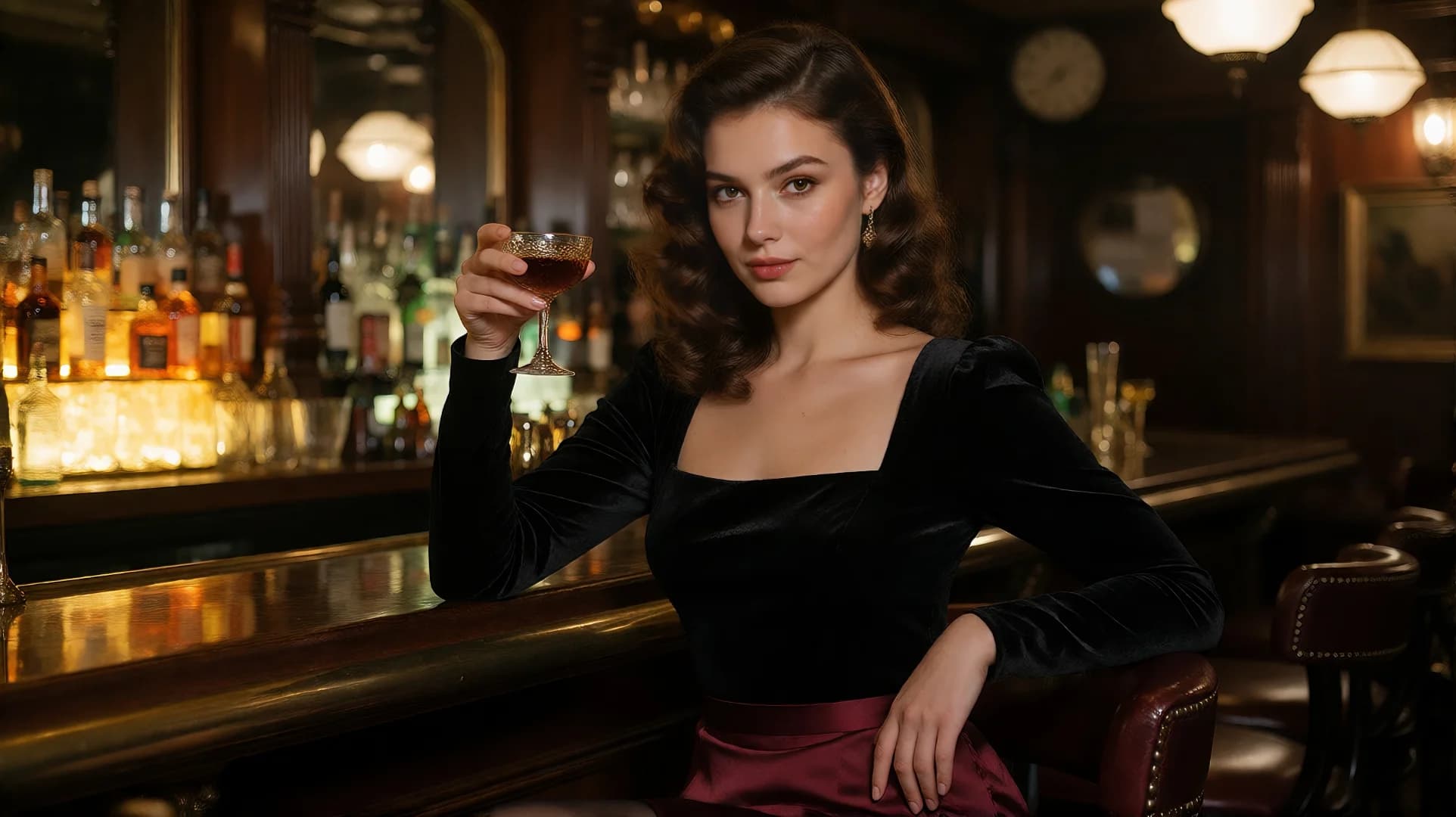
Sí, pero con límites. Krea 2 Turbo puede ejecutarse localmente y puede generar NSFW o imágenes maduras, pero el punto de control oficial no es un modelo NSFW dedicado y totalmente sin censura. La plataforma en línea de Krea aplica su propia moderación de contenido, mientras que la implementación local brinda a los usuarios más control sobre los puntos de control, LoRAs, los archivos de modelo y la configuración del flujo de trabajo. Sin embargo, ejecutar Krea 2 Turbo localmente no garantiza que todas las indicaciones explícitas se sigan correctamente.
Krea 2 Turbo crea imágenes fijas en lugar de vídeos. Si la implementación local parece demasiado compleja, AINSFW.AI proporciona una ruta basada en navegador: cree una imagen inicial con NSFW AI Image Generator y luego anímela con NSFW Image-to-Video Generator.
¿Qué es Krea 2 Turbo y puede generar imágenes o vídeos?
Krea 2 es la familia de modelos de texto a imagen de peso abierto de Krea. Su arquitectura se describe como un transformador de difusión densa de aproximadamente 12 mil millones de parámetros que utiliza Qwen3-VL para acondicionamiento de texto y Qwen Image VAE en la versión abierta.
La familia incluye dos puntos de control descargables:
- Krea 2 RAW es el punto de control base sin destilar.
- Krea 2 Turbo es el punto de control destilado creado para una inferencia rápida de ocho pasos.
Turbo está diseñado para una rápida generación de imágenes y exploración visual. Puede interpretar descripciones en lenguaje natural y generar imágenes con una resolución de aproximadamente 1K a 2K. Krea recomienda indicaciones detalladas en lenguaje natural cuando los usuarios necesitan más control, aunque las indicaciones más breves aún pueden funcionar para una exploración abierta.
La velocidad es la principal ventaja de Turbo. Permite a los creadores probar más composiciones, direcciones de iluminación y conceptos visuales antes de comprometerse con el resultado final. Esa velocidad tiene una desventaja: Krea posiciona sus variantes alojadas Mediana y Grande como opciones más sólidas cuando la adherencia precisa al estilo o el pulido de la imagen final son más importantes que la iteración rápida.
Krea 2 Turbo no genera videos de IA. La plataforma más amplia de Krea incluye herramientas de vídeo, pero esas herramientas utilizan modelos separados como Kling, Wan, Veo, Runway y Seedance. Se puede utilizar una imagen de Krea 2 como cuadro inicial de vídeo, pero el movimiento lo genera otro modelo.
Krea 2 Turbo en línea versus local: ¿cuál es mejor para la generación de imágenes NSFW?
Las rutas locales y en línea utilizan tecnología relacionada, pero no brindan la misma experiencia.
| Pregunta | Krea Online | Local Krea 2 Turbo |
|---|---|---|
| Configuración | Se ejecuta en un navegador | Requiere archivos de modelo y un flujo de trabajo compatible |
| Manejo de contenidos | Sujeto a las normas y clasificadores de la plataforma online de Krea | No procesado a través de la interfaz alojada de Krea |
| Privacidad | Las entradas se procesan a través de un servicio en línea. | Los archivos pueden permanecer en el dispositivo cuando todos los componentes del flujo de trabajo son locales |
| Control LoRA | Depende de las funciones y el plan de la plataforma disponibles | Mayor control sobre LoRAs compatible y configuración del flujo de trabajo |
| Hardware | Krea proporciona el cálculo | El usuario proporciona GPU, memoria, almacenamiento y mantenimiento. |
| Costos | Utiliza créditos o suscripciones de plataforma. | Es posible que el acceso al modelo no requiera una suscripción, pero el hardware y la electricidad aún cuestan dinero |
| Solución de problemas | La plataforma maneja la mayor parte de la infraestructura. | El usuario debe diagnosticar problemas de modelo, codificador, VAE, memoria y flujo de trabajo. |
| Reglas de uso | Regido por los términos alojados de Krea | Se rige por el modelo de licencia, la Política de uso aceptable y la ley aplicable. |
La plataforma en línea de Krea aplica reglas de contenido y clasificadores de entrada y salida para restringir solicitudes sexualmente gráficas, pornográficas y otras solicitudes que violen las políticas. Esto hace que la versión del navegador sea más fácil de usar, pero menos adecuada para creadores que necesitan control directo sobre los archivos de modelo, LoRAs, el almacenamiento y la configuración del flujo de trabajo.
La ejecución de Krea 2 Turbo localmente elimina la capa de moderación alojada de Krea y brinda a los usuarios más control sobre esos componentes. Sin embargo, el punto de control oficial recibió capacitación en materia de seguridad y no se comercializa como un modelo sin censura NSFW dedicado, por lo que la generación local no garantiza que se seguirán todas las indicaciones maduras. La licencia comunitaria y la política de uso aceptable de Krea 2 también continúan aplicándose.
Krea 2 RAW vs Turbo: ¿Qué modelo debería utilizar?
RAW y Turbo no son versiones competitivas del mismo flujo de trabajo. Tienen diferentes trabajos.
Krea 2 RAW es el punto de control base sin destilar. Es más maleable y está destinado a ajustes finos, experimentos posteriores al entrenamiento y entrenamiento LoRA. El ejemplo oficial utiliza un proceso de muestreo más largo con guía sin clasificadores.
Krea 2 Turbo es el punto de control de inferencia rápida. Condensa la generación de imágenes en aproximadamente ocho pasos y se ejecuta con la guía deshabilitada en la implementación oficial. Es la versión destinada a generar imágenes terminadas rápidamente.
Krea resume claramente la relación:
Entrena con RAW y ejecuta la inferencia con Turbo.
Para un personaje ficticio recurrente, esto significa que la identidad o estilo LoRA normalmente debe entrenarse contra RAW y luego aplicarse durante la inferencia Turbo. La formación y la generación son etapas separadas; Es posible que un usuario interesado únicamente en LoRAs compatible existente no necesite ejecutar RAW en absoluto.
Un Krea 2 Turbo LoRA puede influir en la identidad, la textura, la iluminación o el estilo visual, pero no corrige automáticamente la anatomía ni garantiza personajes consistentes. Su efecto sigue dependiendo de los datos de entrenamiento, la compatibilidad, el peso, el prompt, la semilla y la interacción con otros componentes del flujo de trabajo.
¿Qué necesita para ejecutar Krea 2 Turbo localmente?
Un flujo de trabajo local Krea 2 Turbo en funcionamiento requiere más que el punto de control principal.
Para la ruta estándar ComfyUI, los componentes principales incluyen:
- Una versión compatible de ComfyUI
- Un punto de control de difusión Krea 2 Turbo
- El codificador de texto Qwen3-VL
- La imagen Qwen VAE
- Suficiente almacenamiento, memoria de GPU y memoria del sistema para el formato de modelo elegido
- Opcional compatible LoRAs
- Un flujo de trabajo que conecta correctamente el modelo, el codificador de texto, el muestreador, la imagen latente, VAE y los nodos de salida.
La documentación oficial ComfyUI recomienda el punto de control FP8 para muchos usuarios. BF16 conserva una mayor precisión pero necesita más recursos, mientras que otros formatos cuantificados pueden reducir la presión de la memoria a costa de diferentes compatibilidades o compensaciones de salida.
No existe una respuesta universal honesta a la pregunta "¿Cuánto VRAM necesita Krea 2 Turbo?" La resolución, el tamaño del lote, la precisión, la descarga de la CPU, el sistema operativo, la ubicación del codificador de texto y la implementación elegida cambian el requisito. Una configuración que se carga correctamente tampoco es necesariamente cómoda para la generación repetida.
Es por eso que un artículo local no debería presentar un número probado en la comunidad como mínimo oficial. Verifique el formato exacto del punto de control y el flujo de trabajo antes de descargar decenas de gigabytes de archivos.
Cómo probar Krea 2 Turbo para la generación de imágenes NSFW
La pregunta útil no es si una imagen cuidadosamente seleccionada parece impresionante. Se trata de si el modelo sigue siendo utilizable en los tipos de imágenes que desea crear.
Utilice una prueba controlada en lugar de cambiar el mensaje, LoRA, la resolución y el muestreador simultáneamente.
1. Registre la configuración inicial
Anote el formato del punto de control, la versión del flujo de trabajo, la resolución, la semilla, los pasos, la configuración de guía, el muestreador, el programador, el codificador de texto, VAE y el LoRAs activo.
Sin este registro, puede resultar imposible reproducir un mejor resultado.
2. Comience sin LoRA
Comience con el punto de control oficial de Turbo y un mensaje claro en lenguaje natural. Esto establece lo que el modelo base puede hacer antes de que otro componente cambie su distribución de producción.
Una estructura de aviso útil es:
[Personaje NSFW] + [encuadre] + [pose o acción] + [entorno] + [iluminación] + [lenguaje de cámara] + [detalles que deben permanecer visibles]
Evite llenar el mensaje con elogios sin fundamento, como "anatomía perfecta" u "obra maestra". Describe la toma real.
Utilice un conjunto de prueba de cuatro escenas
No evalúes Krea 2 Turbo para generación de imágenes NSFW a partir de un retrato atractivo. Utilice cuatro escenas que expongan diferentes fortalezas y puntos de falla:
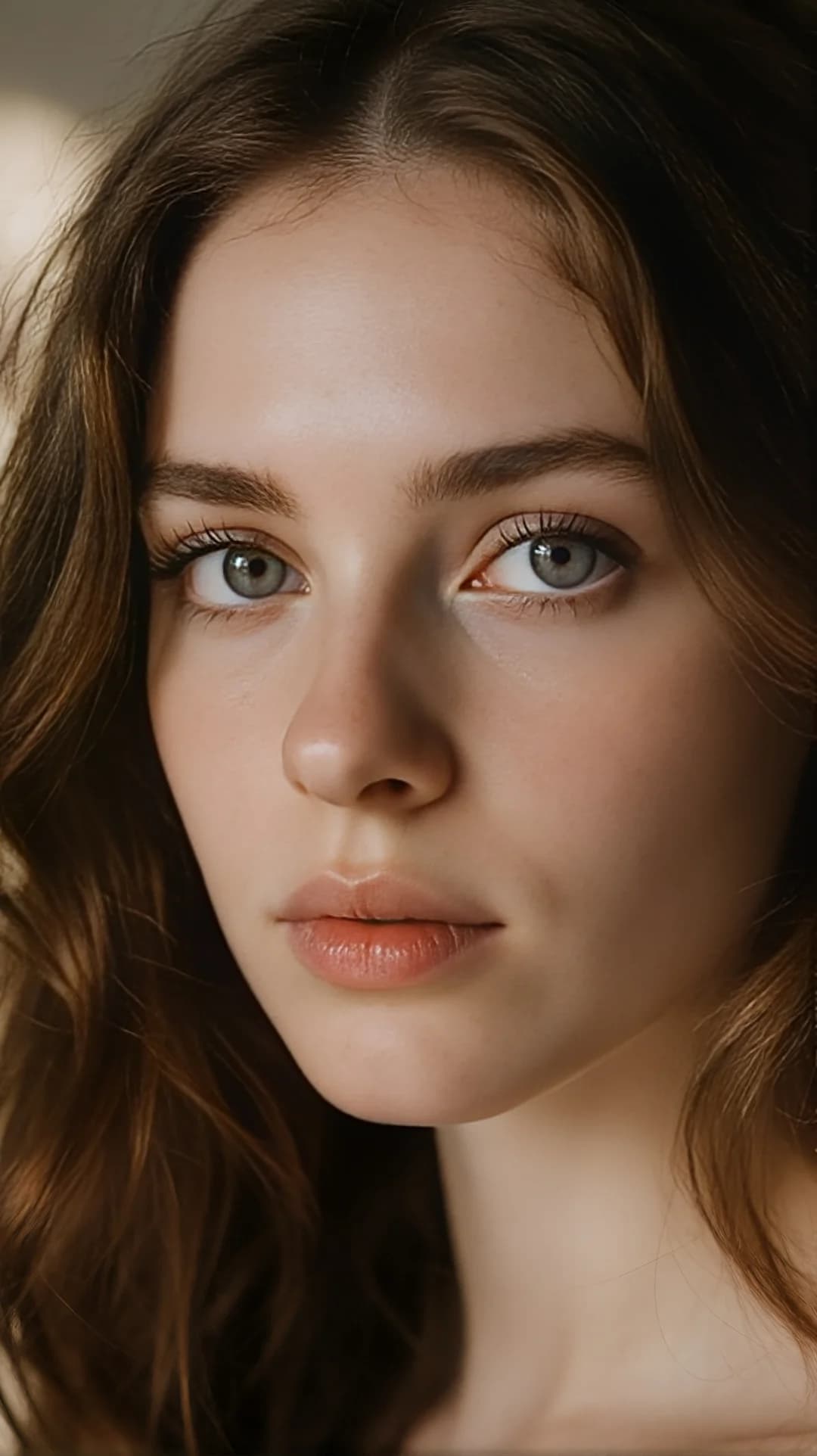
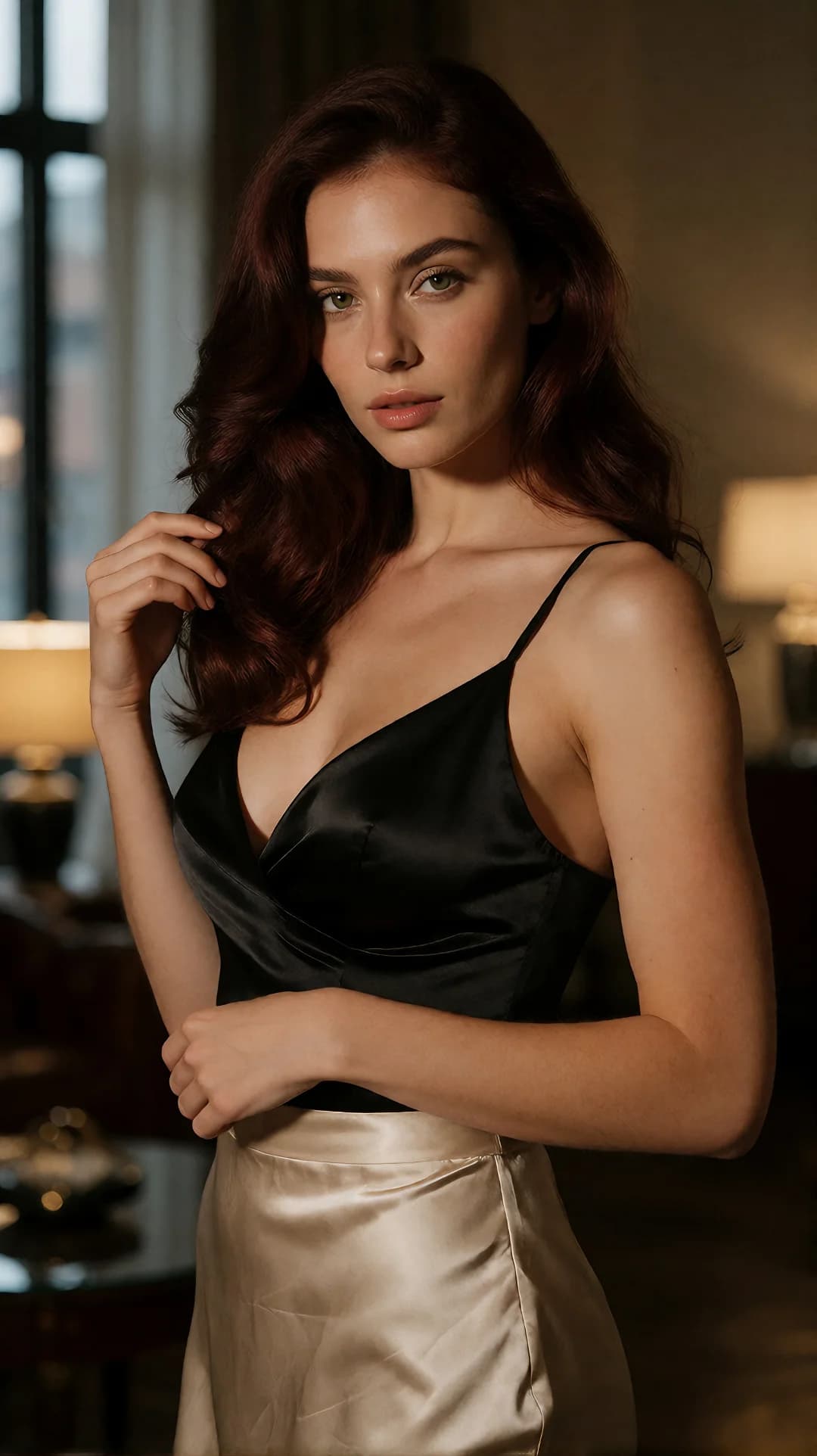
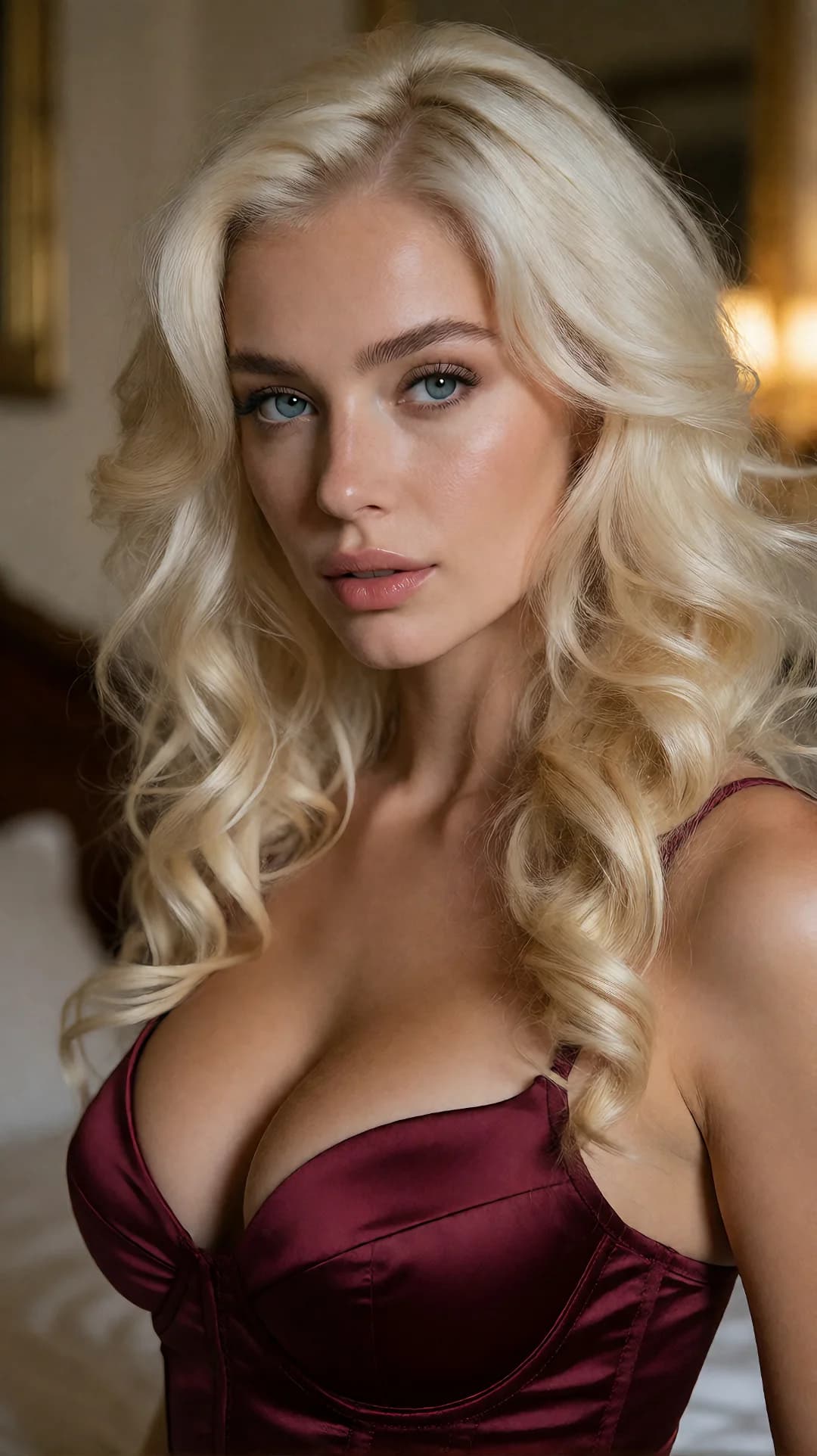
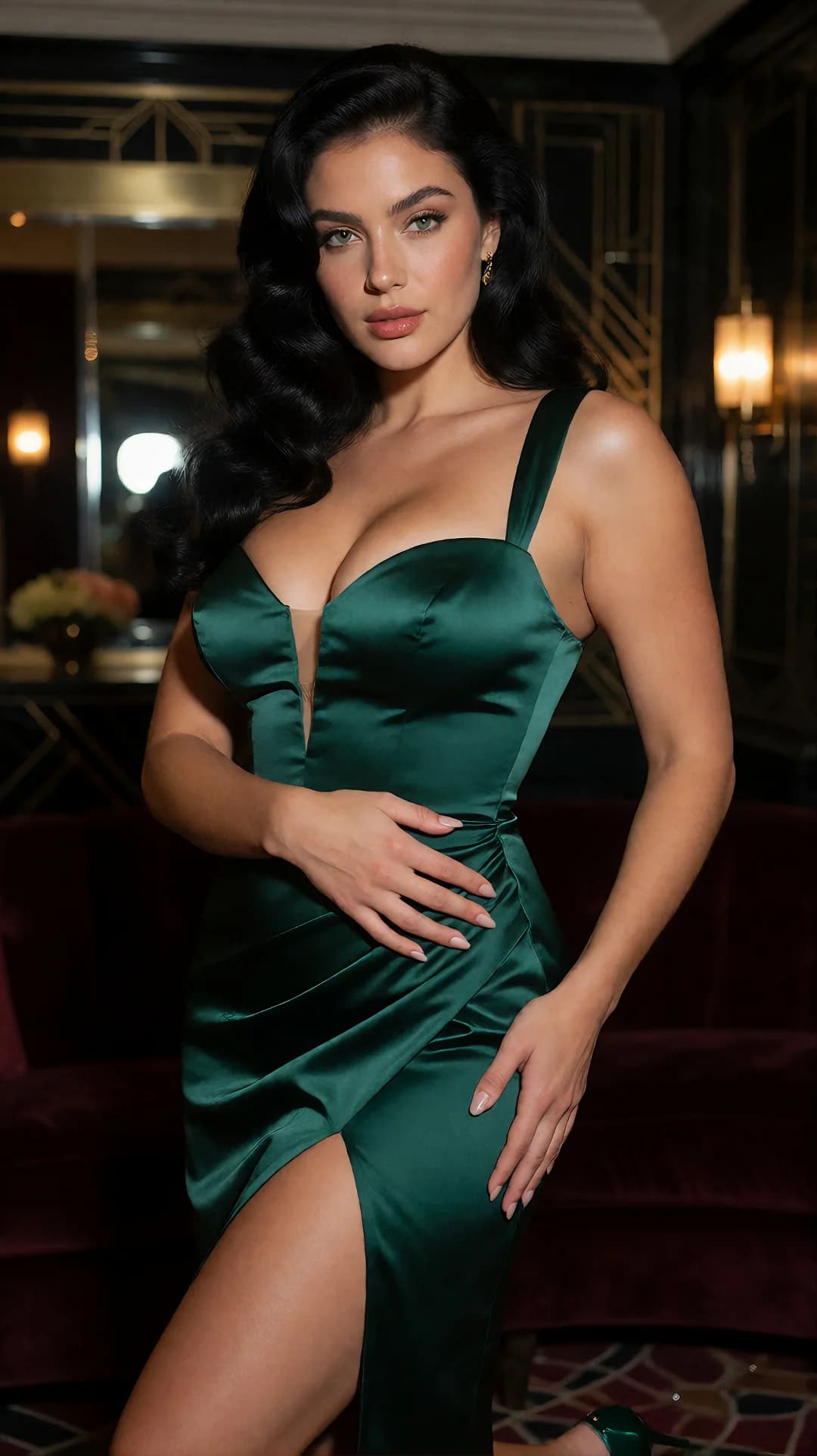
- Prueba de retrato: Genera un primer plano o un primer plano medio con una cara claramente visible. Compruebe la estructura facial, la textura de la piel, los ojos, los bordes del cabello, la iluminación y si la expresión solicitada aparece de forma natural.
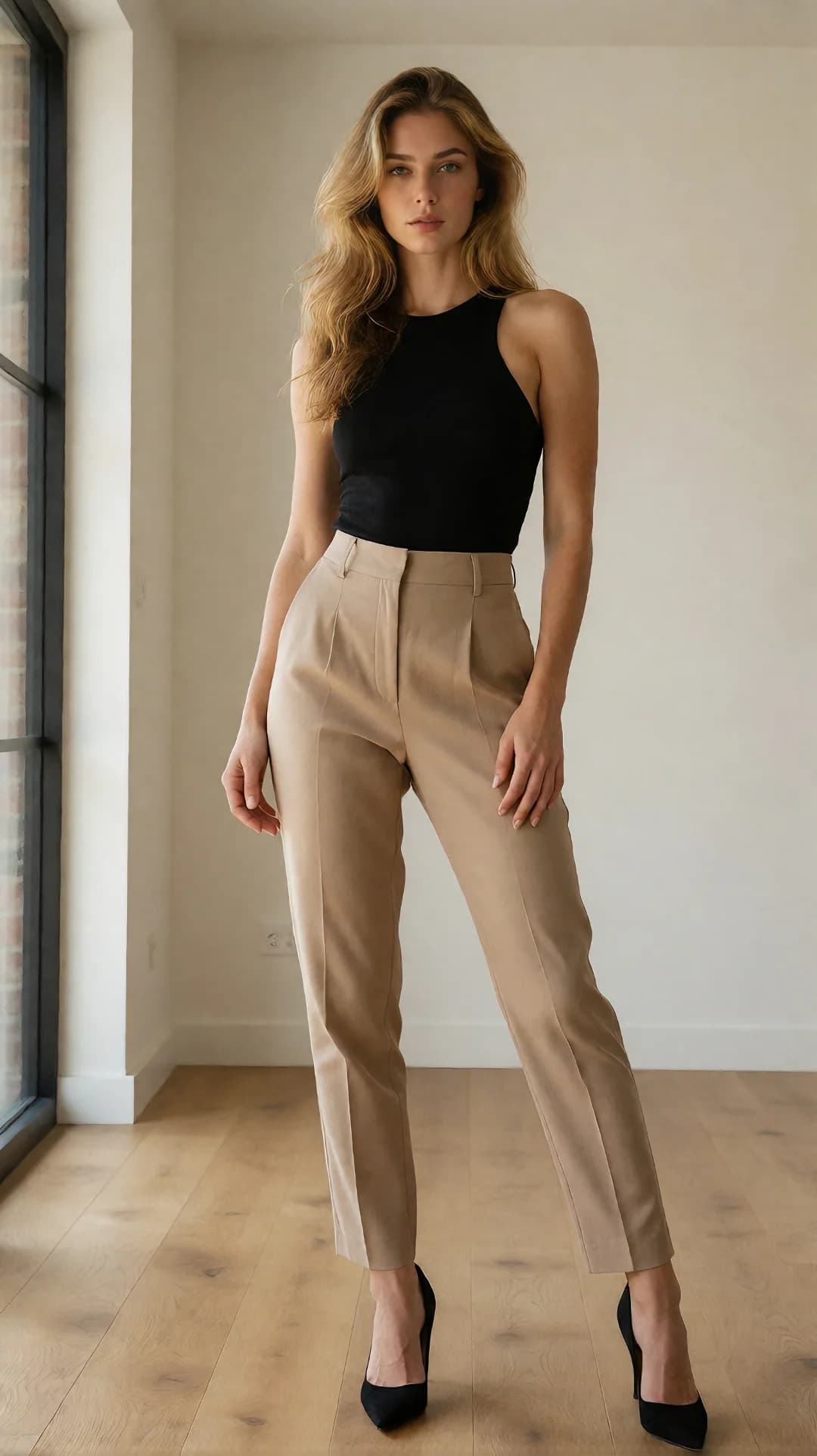
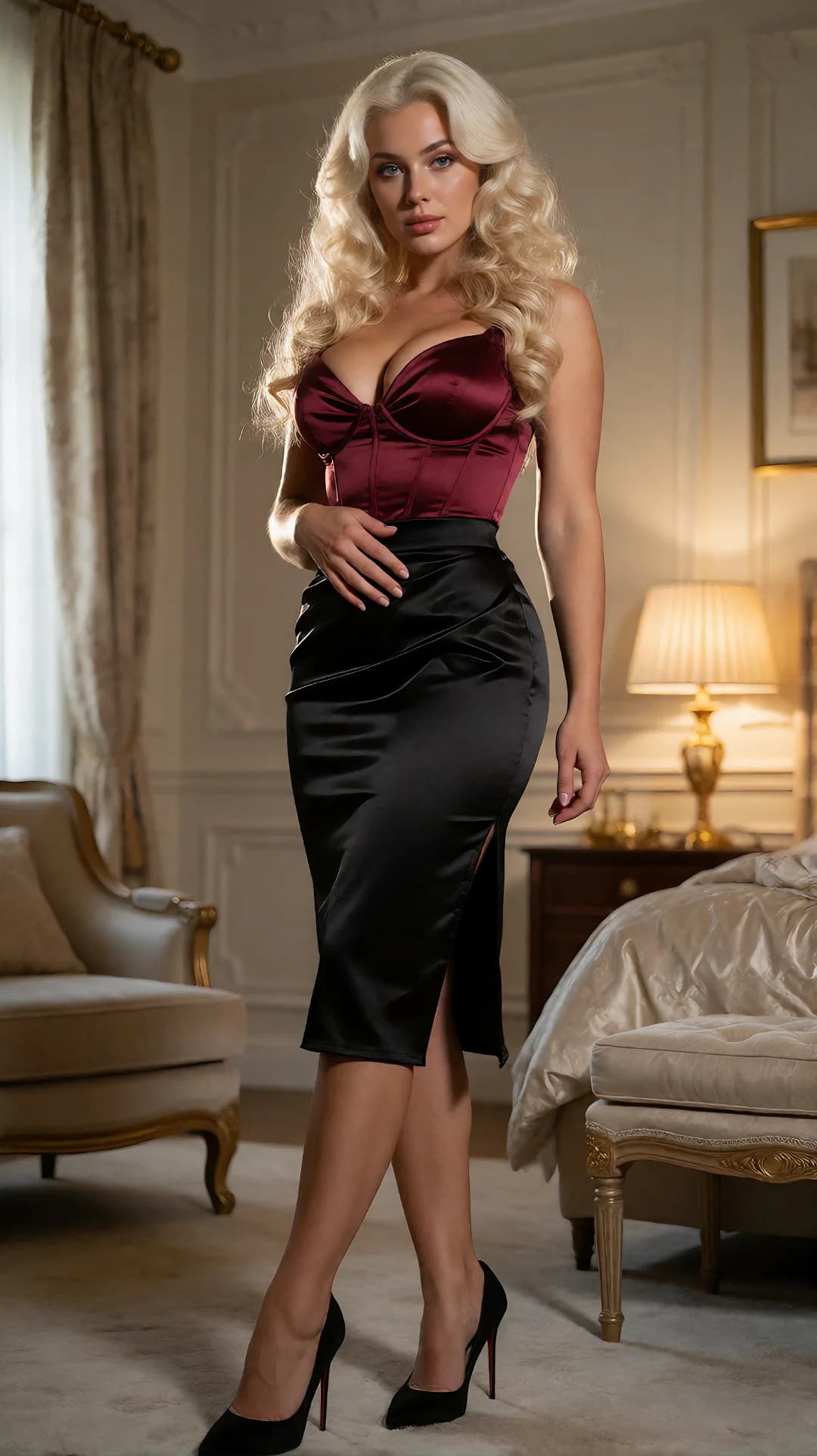
- Prueba de cuerpo completo: Utilice una postura estable de pie, sentado o reclinado con las manos visibles y los límites del cuerpo legibles. Verifique las proporciones, la ubicación de las extremidades, el encuadre y si el modelo conserva detalles de estilo importantes en toda la figura.
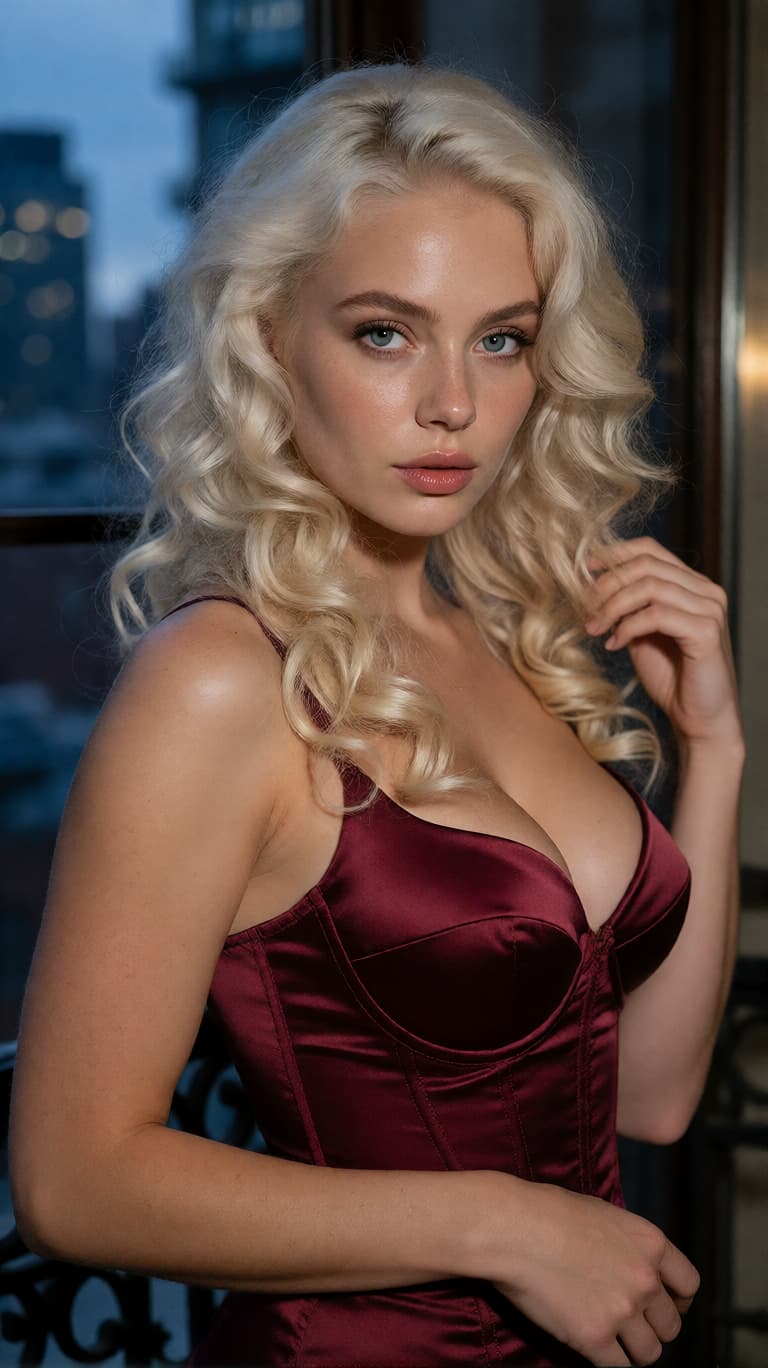
- Prueba de variación de identidad: Mantiene la misma descripción del personaje pero cambia un elemento, como el entorno, la distancia de la cámara o la pose. El resultado del modelo base establece cuánta deriva de identidad aparece antes de que se introduzca un carácter LoRA.
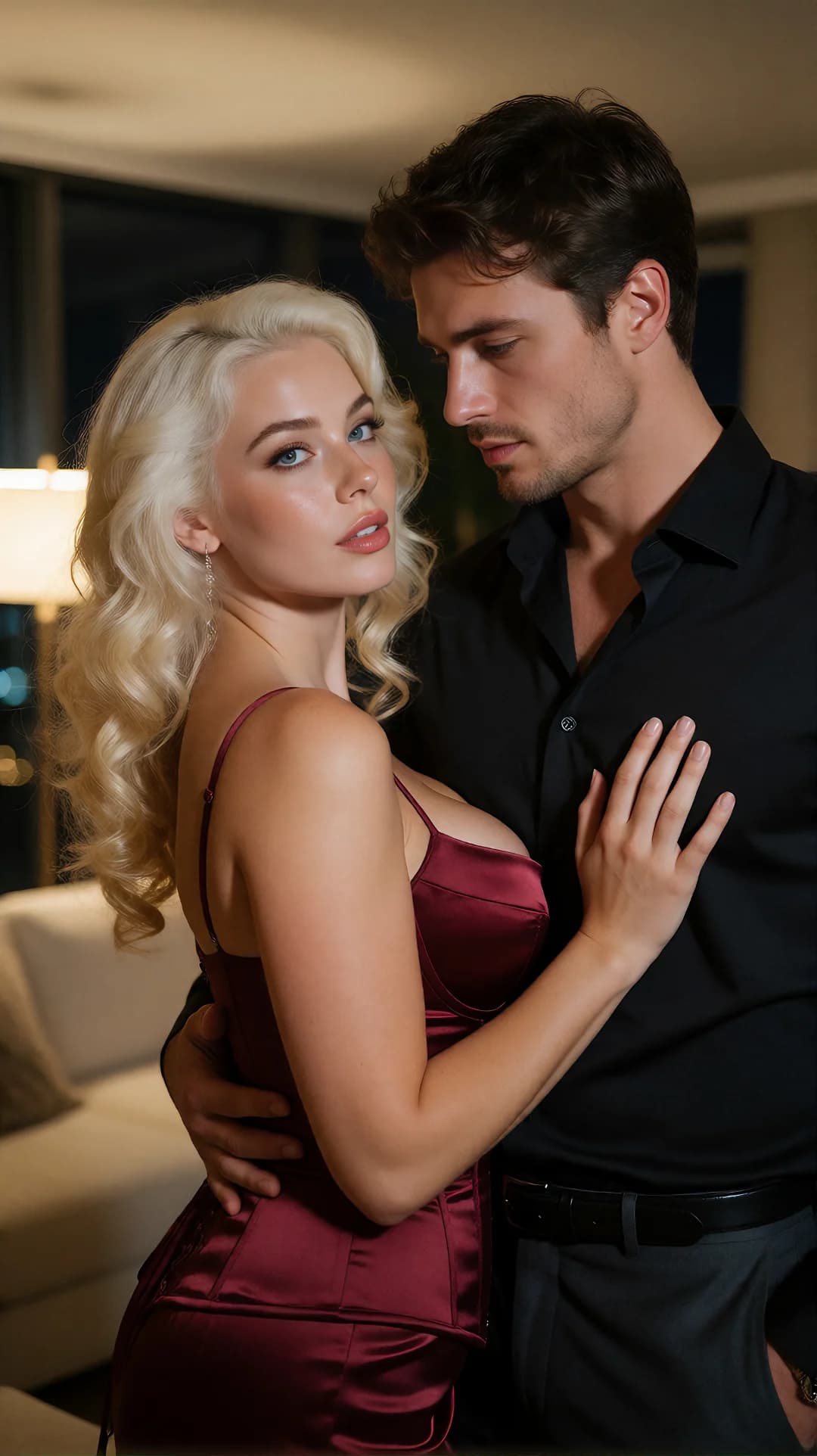
- Prueba de interacción: Agregue un segundo personaje y comience con un punto de contacto claro. Compruebe si el modelo separa los dos cuerpos, conserva las posiciones solicitadas y maneja manos, extremidades superpuestas y oclusión parcial.
Mantenga fijas la versión del modelo, la resolución, la estructura de mensajes y la configuración del flujo de trabajo. Registre una semilla para cada escena para que se pueda regenerar la misma escena después de agregar un LoRA. Esto crea una comparación directa en lugar de dos conjuntos de imágenes no relacionadas.
4. Agregue un LoRA y compare las mismas cuatro escenas
Agregue solo un personaje o realismo LoRA, luego regenere las cuatro escenas con las mismas indicaciones, semillas, resolución y configuración de flujo de trabajo.
No juzgues el LoRA sólo por si la cara se ve más distintiva. Compare lo que mejoró y lo que se volvió menos controlable:
- ¿El rostro sigue siendo más reconocible en imágenes de primer plano y de cuerpo completo?
- ¿Sigue el modelo la pose, el encuadre y el entorno solicitados?
- ¿El LoRA logra que cada resultado tenga la misma expresión, iluminación o composición?
- ¿Funciona en retratos pero pierde identidad cuando la cámara se aleja?
- ¿Una identidad más fuerte conlleva una peor anatomía o una menor adherencia inmediata?
Un LoRA puede mejorar una parte de la imagen y debilitar otra. Por ejemplo, un personaje LoRA puede fortalecer la identidad facial pero adaptarse demasiado a las poses o fondos de su conjunto de entrenamiento. Un realismo LoRA puede cambiar la textura de la piel y al mismo tiempo alterar la iluminación, los rasgos faciales o el estilo.
Cambie solo una configuración de LoRA a la vez. Después de la comparación por pares, genere varias semillas adicionales para cada escena. Si la mejora aparece en una sola imagen, puede ser una semilla favorable en lugar de una mejora confiable en el flujo de trabajo.
Un resultado útil no es simplemente la imagen más atractiva del lote. El flujo de trabajo se vuelve confiable cuando la misma configuración puede producir varias imágenes aceptables sin perder repetidamente el encuadre, la identidad facial, la estructura corporal o la dirección visual solicitadas. Si solo una semilla tiene éxito mientras que el resto falla de diferentes maneras, trate ese resultado como una excepción en lugar de una prueba de que la configuración es estable.
Cómo evaluar Krea 2 Turbo el realismo, la coherencia del carácter y las poses complejas
El realismo no se crea añadiendo fotorrealismo repetidamente. Una imagen creíble depende de si las instrucciones visuales concuerdan entre sí.
Para obtener un resultado realista, inspeccione:
- ¿La luz tiene una dirección clara?
- ¿La piel conserva la variación en lugar de volverse uniformemente suave?
- ¿La distancia de la cámara coincide con la cantidad de detalles visibles?
- ¿El cabello, las telas, los muebles y los objetos del fondo comparten la misma profundidad e iluminación?
- ¿La imagen se parece más a una fotografía plausible que a una renderización muy procesada?
El lenguaje de la cámara puede ayudar cuando describe una elección visual real. La distancia de la lente, el encuadre, la profundidad de campo, la fuente de luz, la temperatura del color y las imperfecciones ambientales son más útiles que una larga pila de adjetivos de calidad.
La coherencia del carácter requiere una prueba diferente. Genere varias imágenes a partir de la misma referencia de identidad aprobada o carácter LoRA, luego compare características estables en lugar de esperar que todas las imágenes sean idénticas:
- Forma y espaciado de los ojos.
- Estructura de la nariz y la mandíbula.
- Rayita y detalles recurrentes del cabello.
- proporciones corporales
- tono de piel
- Accesorios o estilo distintivos.
- Funciones que deberían sobrevivir a un cambio de pose o distancia de la cámara
Las posturas complejas son más difíciles porque el modelo debe resolver articulaciones, anatomía oculta, extremidades superpuestas y puntos de contacto simultáneamente. Un mensaje puede describir la relación deseada, pero no puede proporcionar información visual que el modelo nunca aprendió a reconstruir de manera confiable.
Cuando las manos se fusionan, las extremidades desaparecen o dos personajes se mezclan, simplifique la pose antes de cambiar todo el estilo visual. Una separación clara entre los cuerpos, manos legibles, menos acciones simultáneas y un ángulo de cámara con menos oclusión a menudo proporcionan un resultado de diagnóstico más útil.
Por qué fallan los resultados de Krea 2 Turbo y qué comprobar primero
Una imagen fallida no significa automáticamente que el mensaje necesite más detalles. El problema visible puede provenir del mensaje, punto de control, LoRA, pose, resolución o diferencia entre los flujos de trabajo locales y en línea.
Antes de cambiar algo, registre la semilla actual, el punto de control, la resolución, el muestreador, el recuento de pasos, el aviso y el LoRAs activo. Esto le brinda una línea de base estable. Si se cambian varias configuraciones a la vez, incluso un resultado mejorado no revelará qué ajuste solucionó el problema.
Cuando se ignoran detalles importantes
Si Krea 2 Turbo ignora el tema, la acción o el encuadre solicitado, primero verifique si el mensaje contiene instrucciones que compitan. Un retrato en primer plano tampoco puede proporcionar una composición clara de cuerpo completo, y una cámara fija al nivel de los ojos puede entrar en conflicto con una espectacular vista aérea.
Acorte el mensaje manteniendo el tema, la pose, el encuadre y el entorno. Mueva estas instrucciones esenciales al principio y elimine temporalmente términos de calidad amplios como "obra maestra", "cuerpo perfecto" o variaciones repetidas de "muy detallado".
Generar nuevamente con la misma semilla y configuración. Si vuelve a aparecer el detalle que falta, es probable que el mensaje original estuviera sobrecargado o fuera internamente inconsistente. Si se sigue ignorando la misma instrucción, la solicitud puede exceder lo que ese punto de control, composición o pose puede producir de manera confiable.
Cuando la piel, la anatomía o la identidad del personaje parecen incorrectas
La piel con apariencia plástica o excesivamente áspera puede deberse a un lenguaje fotográfico contradictorio, un estilo agresivo o demasiadas instrucciones de textura. Pruebe el mismo mensaje con el modelo base y sin LoRA. Si la piel se vuelve más natural, restaure los componentes del peinado uno a la vez hasta que regrese la textura no deseada.
Las manos y extremidades malformadas suelen requerir una prueba diferente. Reduzca la dificultad de la pose, haga visibles las manos, separe los cuerpos superpuestos o elija un ángulo de cámara con menos oclusión. Agregar más palabras clave de anatomía rara vez repara una composición que requiere que el modelo reconstruya varias partes ocultas del cuerpo a la vez.
Cuando cambie la identidad del personaje, compare las generaciones de primer plano, medio y de cuerpo completo por separado. Un personaje puede seguir siendo reconocible en los retratos, pero variar cuando el rostro ocupa menos píxeles. Si el problema aparece solo después de agregar un LoRA, reduzca su influencia e inspeccione si sus imágenes de entrenamiento incluyen suficientes ángulos faciales, distancias de encuadre y vistas del cuerpo. Si la identidad cambia incluso sin el LoRA, simplifique el mensaje y la composición antes de ajustar el flujo de trabajo del personaje.
Cuando un LoRA tiene poco efecto o varios LoRAs entran en conflicto
Un LoRA que casi no produce cambios visibles puede ser incompatible con la familia de modelos seleccionada, cargarse a través del componente de flujo de trabajo incorrecto, tener asignada muy poca influencia o faltar algún lenguaje de activación requerido por su creador.
Pruébalo solo antes de combinarlo con otro personaje, realismo, pose o estilo LoRA. Mantenga fijos el valor inicial, el mensaje, el punto de control y la resolución para que LoRA sea la única variable nueva. Compare el resultado con la misma generación fabricada a partir del modelo base.
Cuando varios LoRAs están activos, uno puede fortalecer una característica visual mientras que otro la debilita o reemplaza. Pruebe cada LoRA de forma independiente y luego combínelos uno a la vez. Si la falla aparece solo después de una combinación particular, es más probable que el problema sea una identidad o estilo en competencia que el punto de control subyacente Krea 2 Turbo.
Cuando la resolución o la configuración local cambian el resultado
Una composición que funciona con una resolución puede cambiar cuando se genera directamente en un tamaño mucho mayor. El sujeto puede moverse dentro del encuadre, las proporciones del cuerpo pueden cambiar o los elementos del fondo pueden recibir más peso visual. Vuelva a la resolución original, apruebe la composición allí y aumente la escala solo después de que la imagen principal esté estable.
Los resultados en línea y locales no deben tratarse como pruebas idénticas simplemente porque ambas están asociadas con Krea. Las dos rutas pueden utilizar diferentes variantes de modelo, mejoras rápidas, semillas, configuraciones de flujo de trabajo, clasificadores o procesamiento a nivel de plataforma.
Para compararlos de manera significativa, verifique tantas condiciones compartidas como sea posible: versión del modelo, solicitud, relación de aspecto, resolución, comportamiento de la semilla y si la mejora de solicitud está activa. Una diferencia visible no prueba automáticamente que una ruta sea mejor; puede significar que los dos sistemas no están procesando la misma entrada en condiciones comparables.
Utilice una orden de diagnóstico fija
Krea 2 Turbo es un modelo destilado, por lo que agregar muchos más pasos de inferencia no lo convierte en Krea 2 RAW ni garantiza una mejor imagen. Cambiar el muestreador, LoRA, el codificador de texto, el mensaje y la resolución juntos también hace que la fuente de una mejora sea imposible de identificar.
Utilice el mismo orden siempre que falle un resultado:
- Regrese al último punto de control estable y a la configuración.
- Pruebe un mensaje más corto sin LoRAs opcional.
- Confirma el tema, la pose y el encuadre básicos.
- Agregue un LoRA o un componente de estilo.
- Pruebe una resolución más alta solo después de que la composición sea estable.
- Cambie una variable restante por generación.
El flujo de trabajo más rápido no suele ser el que cambia más configuraciones. Es el que hace que en cada prueba se explique qué falló y qué se debe ajustar a continuación.
¿Debería utilizar Krea 2 Turbo para la generación de imágenes NSFW?
Vale la pena considerar Krea 2 Turbo cuando desea una iteración rápida de imágenes locales, comprende los flujos de trabajo basados en modelos y necesita control sobre LoRAs compatible, archivos almacenados o configuraciones repetibles.
Es menos adecuado cuando desea un generador de navegador simple, tiene hardware limitado, no desea administrar archivos de modelo o espera que el punto de control oficial se comporte como un generador de imágenes AI sin censura dedicado. Tampoco debe elegirse únicamente porque sea local. La calidad de salida, la respuesta rápida, el comportamiento de seguridad, el costo de instalación y el mantenimiento afectan la experiencia real.
La razón más fuerte para usarlo no es “no tener reglas”. Es la capacidad de crear e inspeccionar un flujo de trabajo de imágenes controlado en torno a un modelo de peso abierto.
Una alternativa más sencilla: cree y anime imágenes NSFW sin configuración local
La ejecución local de Krea 2 Turbo ofrece más control, pero también requiere archivos de modelo grandes, hardware adecuado, un flujo de trabajo compatible y solución de problemas continua. Es posible que ese nivel de configuración no valga la pena si su objetivo principal es simplemente crear una imagen y convertirla en un vídeo corto.
AINSFW.AI proporciona una alternativa basada en navegador sin implementación de puntos de control locales. Cree una imagen inicial con NSFW AI Image Generator o cargue una imagen que ya posee o que está autorizado a usar. Una vez que la imagen esté lista, abra NSFW Image-to-Video Generator para agregar movimiento y crear un clip corto.
AINSFW.AI no se presenta aquí como una instalación local de Krea 2 Turbo. Es una ruta más sencilla para los creadores que desean pasar de una idea de imagen a un video sin administrar la infraestructura del modelo subyacente.
Preguntas frecuentes sobre Krea 2 Turbo
¿Se puede ejecutar Krea 2 Turbo en ComfyUI?
Sí. Los flujos de trabajo Krea 2 Turbo están disponibles para ComfyUI, pero aún necesita archivos de modelo compatibles, una versión compatible de ComfyUI, suficiente memoria y el codificador de texto requerido y VAE. Para la mayoría de los usuarios, el flujo de trabajo oficial FP8 es el punto de partida más práctico.
¿Cuánto VRAM necesita Krea 2 Turbo?
No existe un requisito único para cada configuración. BF16, FP8 y otras variantes cuantificadas utilizan diferentes cantidades de memoria. La resolución, la descarga, el tamaño del lote, la ubicación del codificador de texto y la aplicación seleccionada también cambian el requisito total.
¿Krea 2 Turbo es compatible con LoRAs?
Sí. Krea 2 admite la personalización basada en LoRA, pero el flujo de trabajo recomendado es entrenar el LoRA en Krea 2 RAW y usarlo con Krea 2 Turbo para una generación más rápida. Los resultados aún dependen de las imágenes de entrenamiento, la potencia del LoRA, el mensaje, el formato del punto de control y si el flujo de trabajo local carga el LoRA correctamente.
¿Puede Krea 2 Turbo generar videos de IA?
No. Krea 2 Turbo es un modelo de texto a imagen. Una imagen fija generada se puede transferir a un modelo de imagen a video independiente mediante Krea Video, AINSFW.AI u otro flujo de trabajo de video compatible.