
In questa pagina
Risposta rapida: Krea 2 Turbo può generare immagini NSFW localmente?
Sì, ma con dei limiti. Krea 2 Turbo può essere eseguito localmente e può generare NSFW o immagini mature, ma il checkpoint ufficiale non è un modello NSFW dedicato completamente senza censura. La piattaforma online di Krea applica la propria moderazione dei contenuti, mentre l'implementazione locale offre agli utenti un maggiore controllo su checkpoint, LoRAs, file di modello e impostazioni del flusso di lavoro. Tuttavia, l'esecuzione di Krea 2 Turbo localmente non garantisce che ogni richiesta esplicita venga seguita correttamente.
Krea 2 Turbo crea immagini fisse anziché video. Se la distribuzione locale sembra troppo complessa, AINSFW.AI fornisce un percorso basato su browser: crea un'immagine iniziale con NSFW AI Image Generator, quindi animala con NSFW Image-to-Video Generator.
Cos'è Krea 2 Turbo e può generare immagini o video?
Krea 2 è la famiglia di modelli da testo a immagine a peso aperto di Krea. La sua architettura è descritta come un trasformatore di diffusione densa da circa 12 miliardi di parametri che utilizza Qwen3-VL per il condizionamento del testo e Qwen Image VAE nella versione aperta.
La famiglia include due checkpoint scaricabili:
- Krea 2 RAW è il checkpoint di base non distillato.
- Krea 2 Turbo è il checkpoint distillato creato per un'inferenza rapida in otto passaggi.
Turbo è progettato per la generazione rapida di immagini e l'esplorazione visiva. Può interpretare descrizioni in linguaggio naturale e generare immagini con una risoluzione compresa tra circa 1K e 2K. Krea consiglia istruzioni dettagliate in linguaggio naturale quando gli utenti necessitano di maggiore controllo, sebbene istruzioni più brevi possano comunque funzionare per l'esplorazione aperta.
La velocità è il principale vantaggio di Turbo. Consente ai creatori di testare più composizioni, direzioni di illuminazione e concetti visivi prima di impegnarsi per un risultato finale. Questa velocità comporta un compromesso: Krea posiziona le sue varianti ospitate Medium e Large come scelte più forti quando la precisa aderenza allo stile o la rifinitura dell'immagine finale contano più della rapida iterazione.
Krea 2 Turbo non genera video AI. La piattaforma più ampia di Krea include strumenti video, ma tali strumenti utilizzano modelli separati come Kling, Wan, Veo, Runway e Seedance. Un'immagine di Krea 2 può essere utilizzata come fotogramma iniziale del video, ma il movimento è generato da un altro modello.
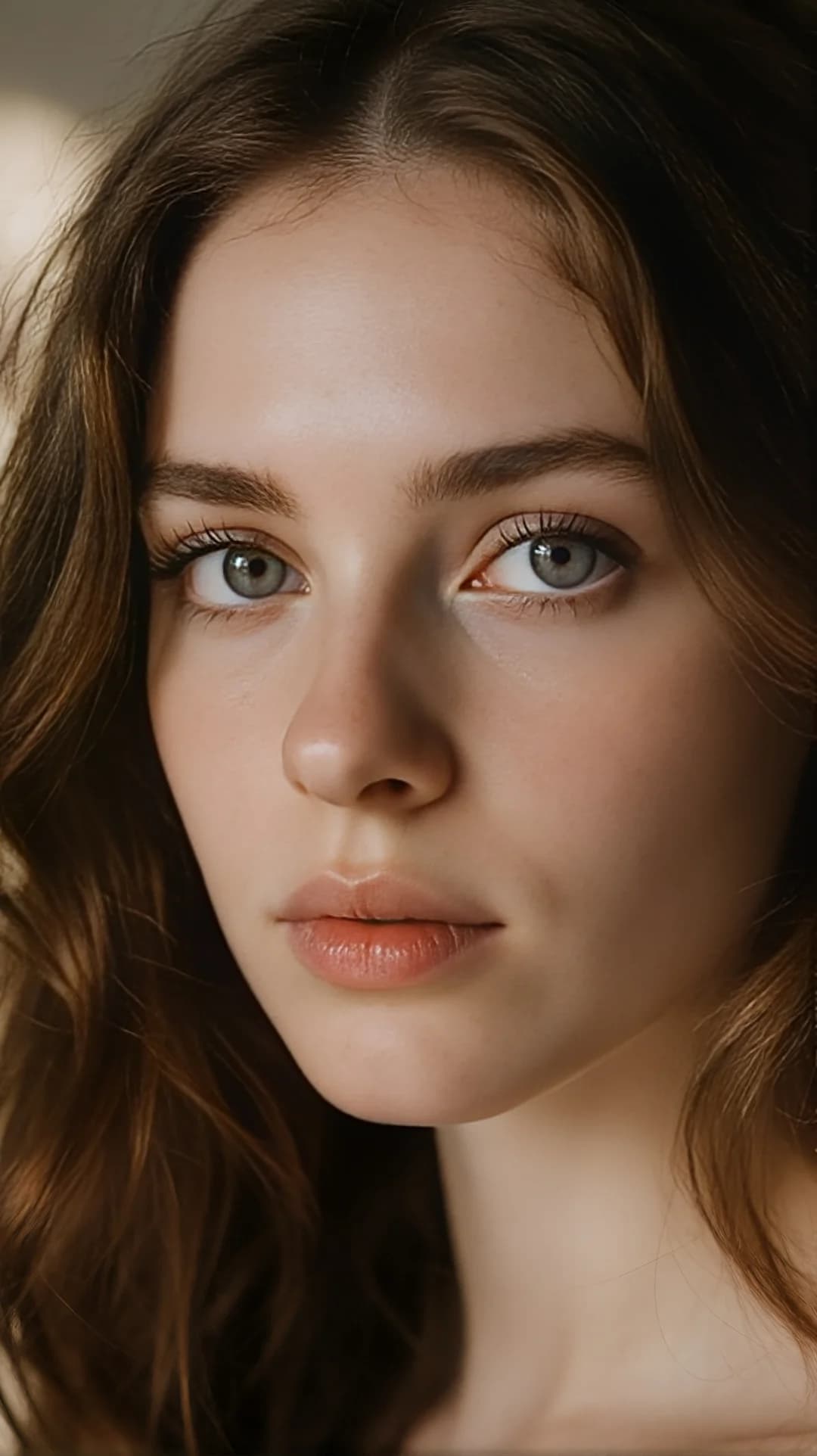
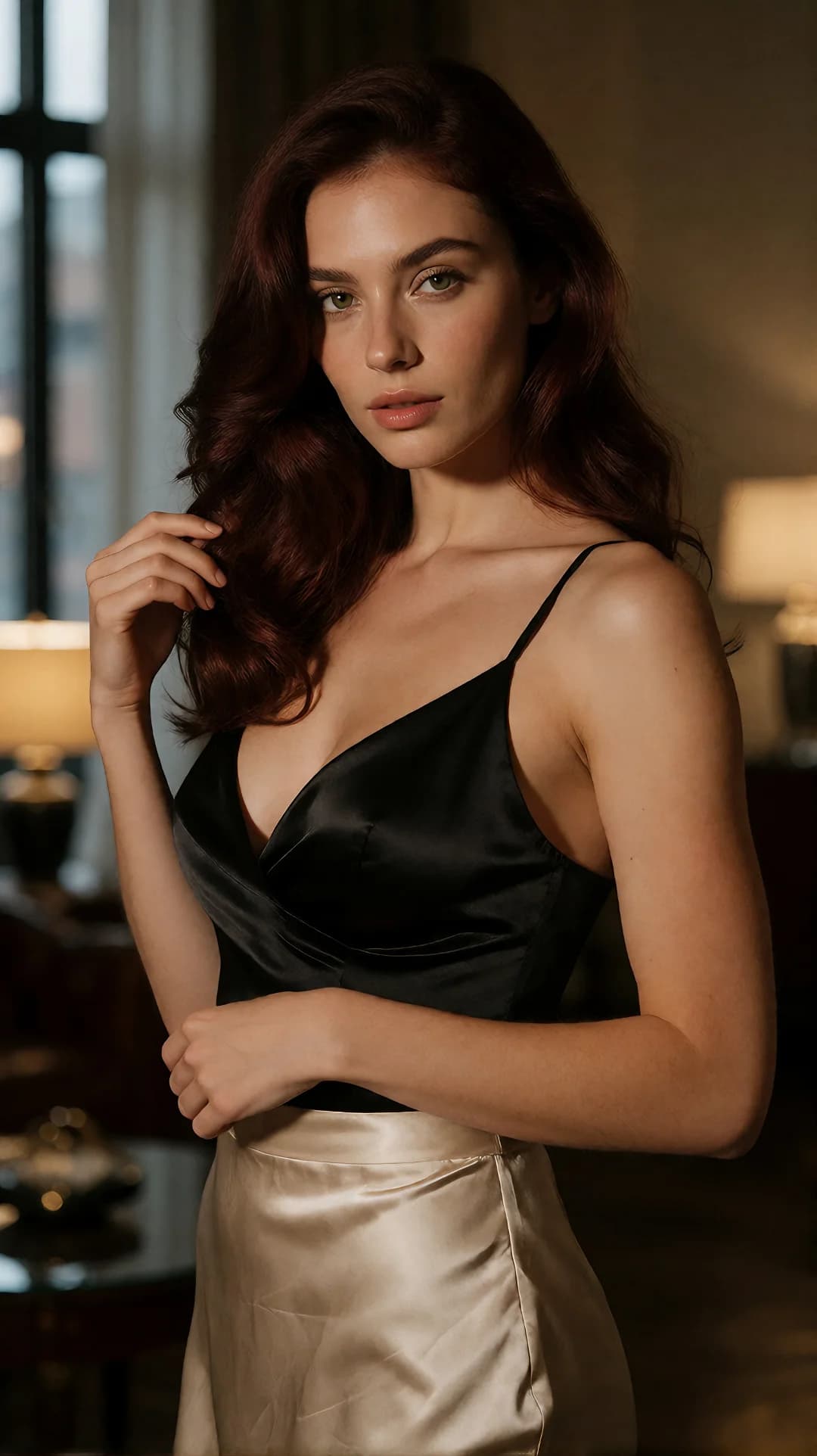
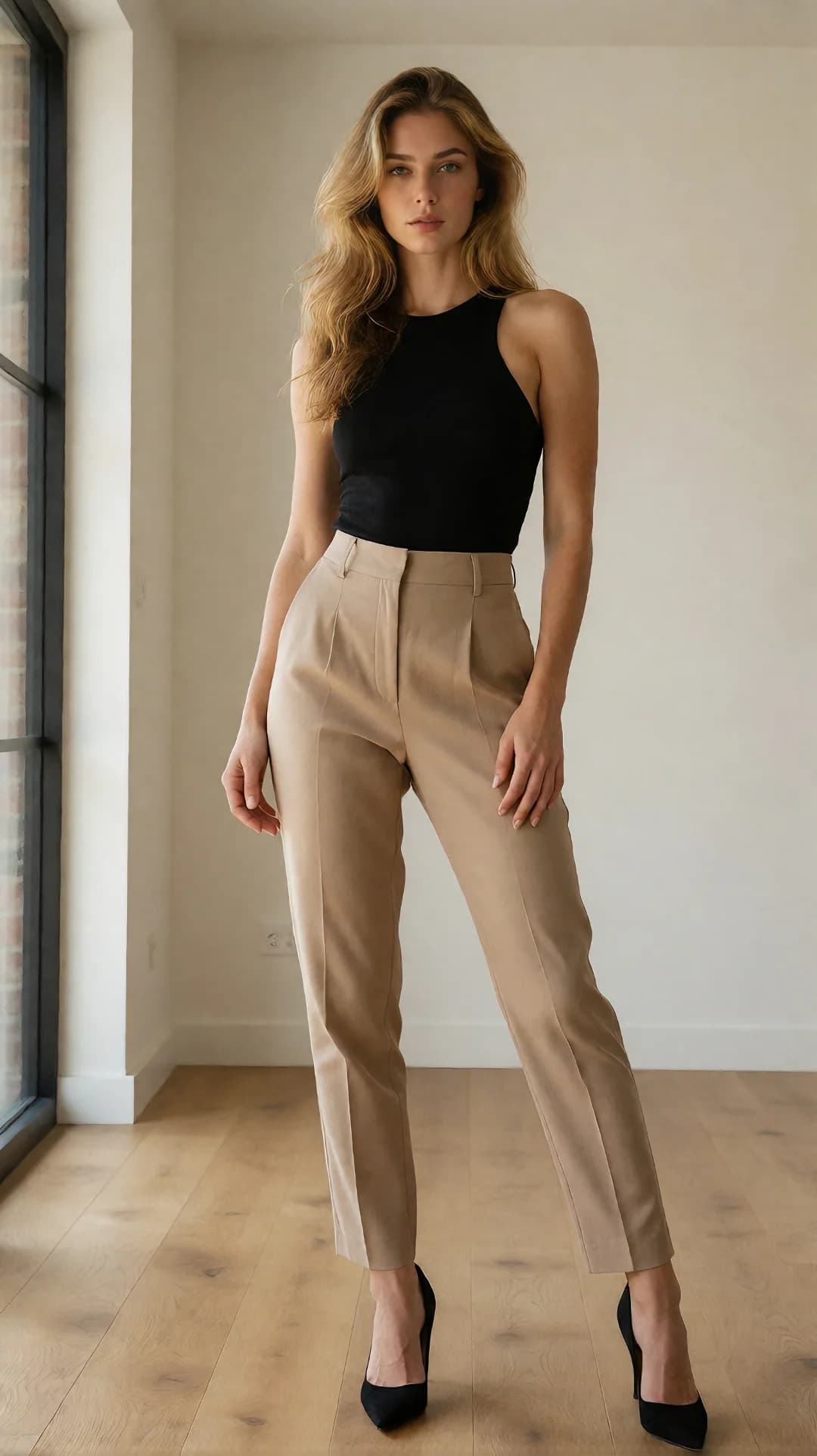
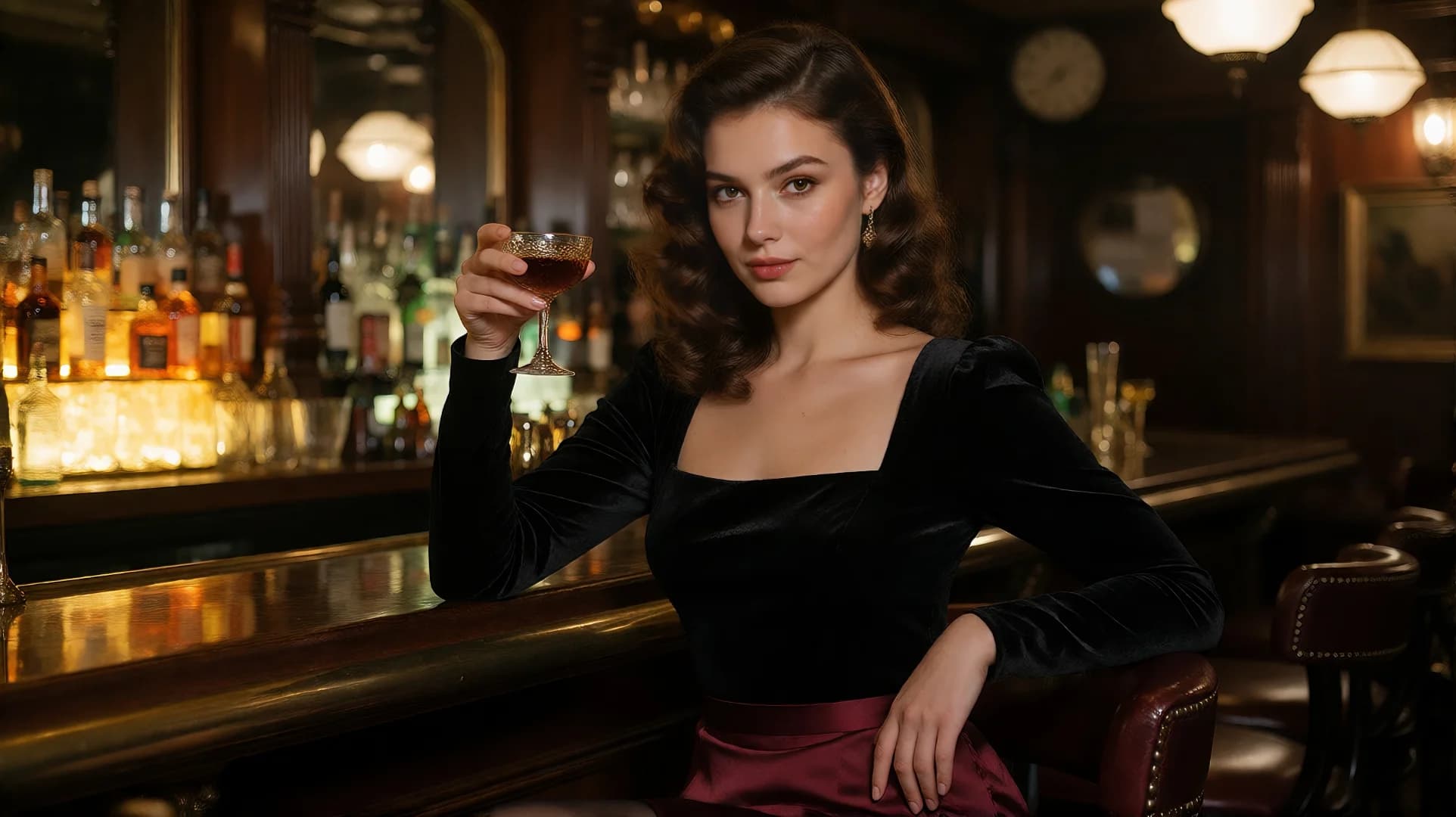
Krea 2 Turbo Online vs locale: quale è meglio per la generazione di immagini NSFW?
I percorsi online e locali utilizzano la tecnologia correlata, ma non forniscono la stessa esperienza.
| Domanda | Krea Online | Local Krea 2 Turbo |
|---|---|---|
| Installazione | Funziona in un browser | Richiede file di modello e un flusso di lavoro compatibile |
| Gestione dei contenuti | Soggetto alle regole e ai classificatori della piattaforma online di Krea | Non elaborato tramite l'interfaccia ospitata di Krea |
| Privacy | Gli input vengono elaborati tramite un servizio online | I file possono rimanere sul dispositivo quando ogni componente del flusso di lavoro è locale |
| Controllo LoRA | Dipende dalle funzionalità e dal piano della piattaforma disponibili | Maggiore controllo sullo LoRAs compatibile e sulla configurazione del flusso di lavoro |
| Hardware | Krea fornisce il calcolo | L'utente fornisce GPU, memoria, spazio di archiviazione e manutenzione |
| Costi | Utilizza crediti o abbonamenti della piattaforma | L’accesso al modello potrebbe non richiedere un abbonamento, ma l’hardware e l’elettricità costano comunque denaro |
| Risoluzione dei problemi | La piattaforma gestisce la maggior parte delle infrastrutture | L'utente deve diagnosticare i problemi relativi a modello, codificatore, VAE, memoria e flusso di lavoro |
| Regole d'uso | Regolato dai termini di hosting di Krea | Governato dal modello di licenza, dalla Politica di utilizzo accettabile e dalla legge applicabile |
La piattaforma online di Krea applica regole di contenuto e classificatori di input e output per limitare le richieste sessualmente grafiche, pornografiche e altre richieste che violano le politiche. Ciò rende la versione del browser più facile da usare, ma meno adatta ai creatori che necessitano di controllo diretto su file di modello, LoRAs, archiviazione e impostazioni del flusso di lavoro.
L'esecuzione di Krea 2 Turbo localmente rimuove il livello di moderazione ospitato di Krea e offre agli utenti un maggiore controllo su tali componenti. Tuttavia, il checkpoint ufficiale è stato addestrato in materia di sicurezza e non è commercializzato come Modello NSFW senza censure dedicato, quindi la generazione locale non garantisce che tutte le istruzioni mature verranno seguite. Anche la licenza della community di Krea 2 e la politica di utilizzo accettabile continuano ad applicarsi.
Krea 2 RAW vs Turbo: quale modello dovresti usare?
RAW e Turbo non sono versioni concorrenti dello stesso flusso di lavoro. Hanno lavori diversi.
Krea 2 RAW è il checkpoint di base non distillato. È più malleabile ed è destinato alla messa a punto, agli esperimenti post-addestramento e all'addestramento LoRA. L'esempio ufficiale utilizza un processo di campionamento più lungo con una guida priva di classificatori.
Krea 2 Turbo è il checkpoint di inferenza veloce. Condensa la generazione di immagini in circa otto passaggi e viene eseguito con la guida disabilitata nell'implementazione ufficiale. È la versione destinata alla generazione rapida di immagini finite.
Krea riassume chiaramente la relazione:
Addestra il modello con RAW ed esegui l’inferenza con Turbo.
Per un personaggio immaginario ricorrente, ciò significa che l'identità o lo stile LoRA dovrebbe normalmente essere addestrato rispetto a RAW e quindi applicato durante l'inferenza Turbo. La formazione e la generazione sono fasi separate; un utente interessato solo allo LoRAs compatibile esistente potrebbe non aver bisogno di eseguire RAW.
Uno Krea 2 Turbo LoRA può influenzare l'identità, la trama, l'illuminazione o lo stile visivo, ma non corregge automaticamente l'anatomia né garantisce la coerenza dei personaggi. Il suo effetto dipende ancora dai dati di training, dalla compatibilità, dal peso, dal prompt, dal seed e dall'interazione con altri componenti del flusso di lavoro.
Di cosa hai bisogno per eseguire Krea 2 Turbo localmente?
Uno flusso di lavoro locale Krea 2 Turbo funzionante richiede qualcosa di più del checkpoint principale.
Per il percorso standard ComfyUI, i componenti principali includono:
- Una versione compatibile di ComfyUI
- Un checkpoint di diffusione Krea 2 Turbo
- Il codificatore di testo Qwen3-VL
- L'immagine Qwen VAE
- Spazio di archiviazione, memoria GPU e memoria di sistema sufficienti per il formato del modello scelto
- LoRAs compatibile opzionale
- Un flusso di lavoro che collega correttamente il modello, il codificatore di testo, il campionatore, l'immagine latente, VAE e i nodi di output
La documentazione ufficiale ComfyUI consiglia il checkpoint FP8 a molti utenti. BF16 preserva una precisione più elevata ma necessita di più risorse, mentre altri formati quantizzati possono ridurre il carico di memoria a scapito di compatibilità diversa o compromessi di output.
Non esiste una risposta universale onesta alla domanda "Di quanto VRAM ha bisogno Krea 2 Turbo?" La risoluzione, la dimensione del batch, la precisione, l'offload della CPU, il sistema operativo, il posizionamento del codificatore di testo e l'implementazione scelta cambiano tutti i requisiti. Inoltre, una configurazione che viene caricata correttamente non è necessariamente comoda per la generazione ripetuta.
Questo è il motivo per cui un articolo locale non dovrebbe presentare un numero testato dalla comunità come minimo ufficiale. Controlla l'esatto formato del checkpoint e il flusso di lavoro prima di scaricare decine di gigabyte di file.
Come testare Krea 2 Turbo per la generazione di immagini NSFW
La domanda utile non è se un'immagine accuratamente selezionata sembra impressionante. Dipende se il modello rimane utilizzabile per i tipi di immagini che intendi creare.
Utilizzare un test controllato invece di modificare contemporaneamente il prompt, LoRA, la risoluzione e il campionatore.
1. Registrare la configurazione iniziale
Annotare il formato del checkpoint, la versione del flusso di lavoro, la risoluzione, il seed, i passaggi, l'impostazione della guida, il campionatore, la pianificazione, il codificatore di testo, VAE e LoRAs attivo.
Senza questo record, un risultato migliore potrebbe essere impossibile da riprodurre.
2. Inizia senza LoRA
Inizia con il checkpoint Turbo ufficiale e un chiaro messaggio in linguaggio naturale. Ciò stabilisce cosa può fare il modello base prima che un altro componente modifichi la distribuzione dell'output.
Una struttura di prompt utile è:
[carattere NSFW] + [inquadratura] + [posa o azione] + [ambiente] + [illuminazione] + [linguaggio della fotocamera] + [dettagli che devono rimanere visibili]
Evita di riempire il suggerimento con elogi non supportati come "anatomia perfetta" o "capolavoro". Descrivi lo scatto vero e proprio.
Utilizzare un set di prova a quattro scene
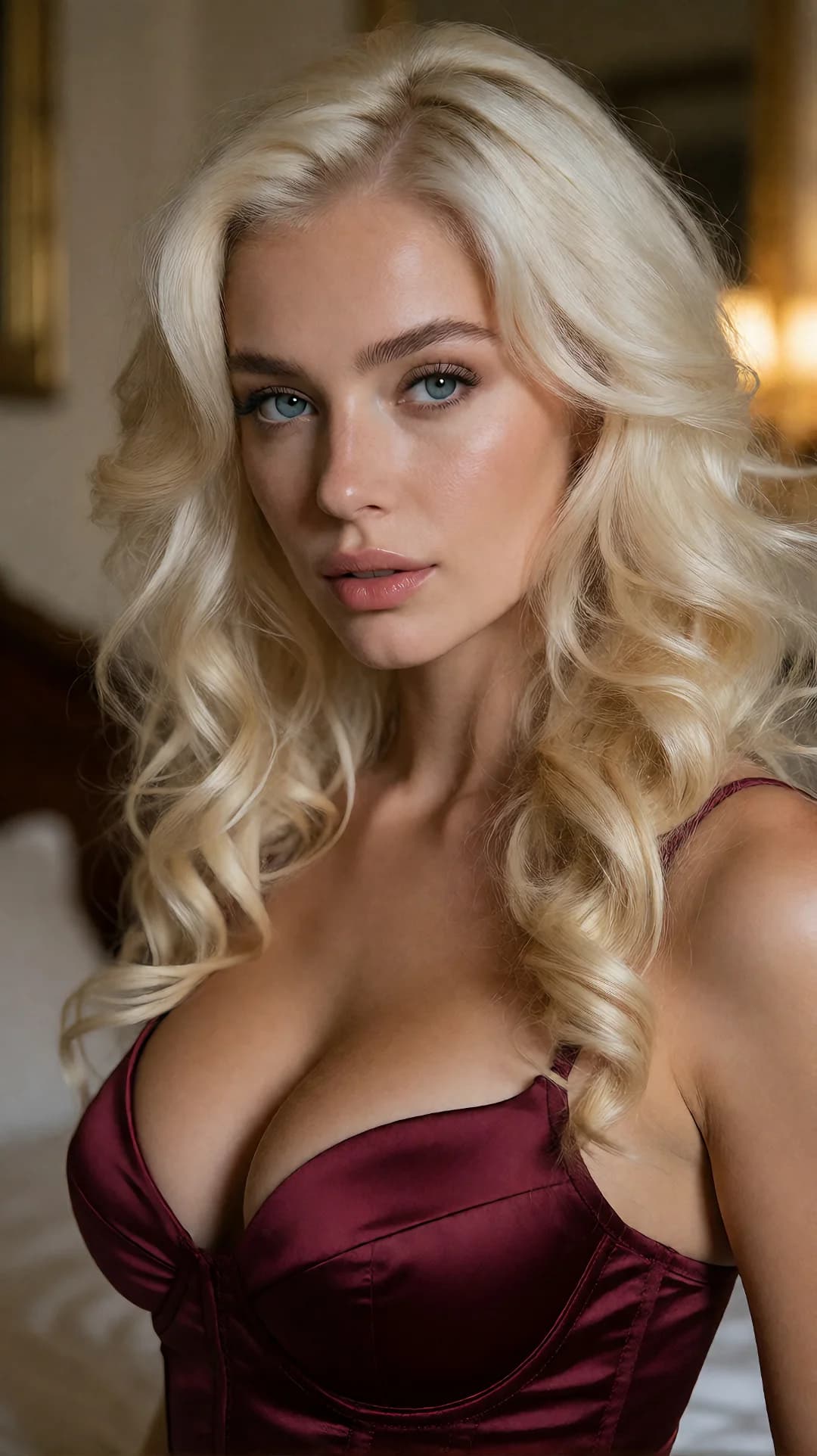
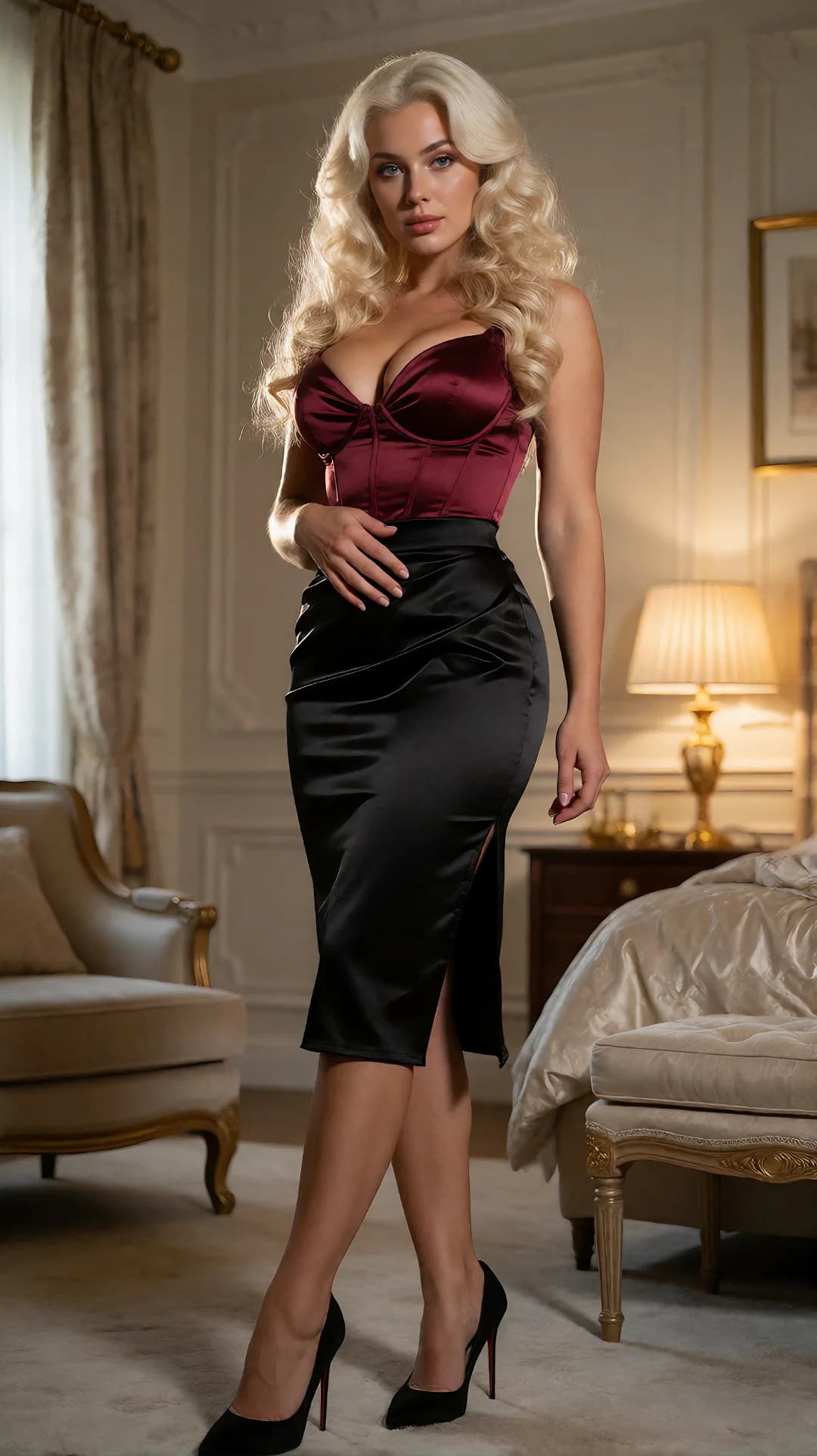
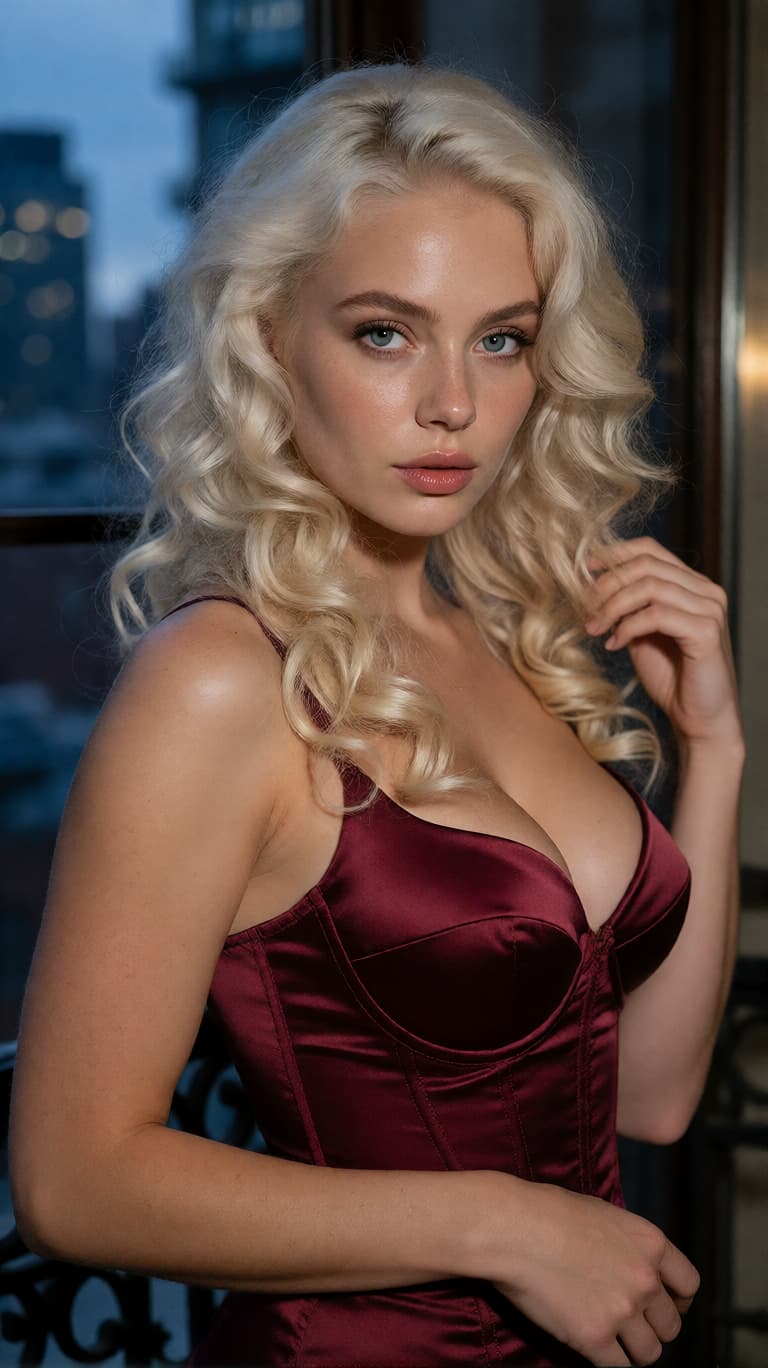
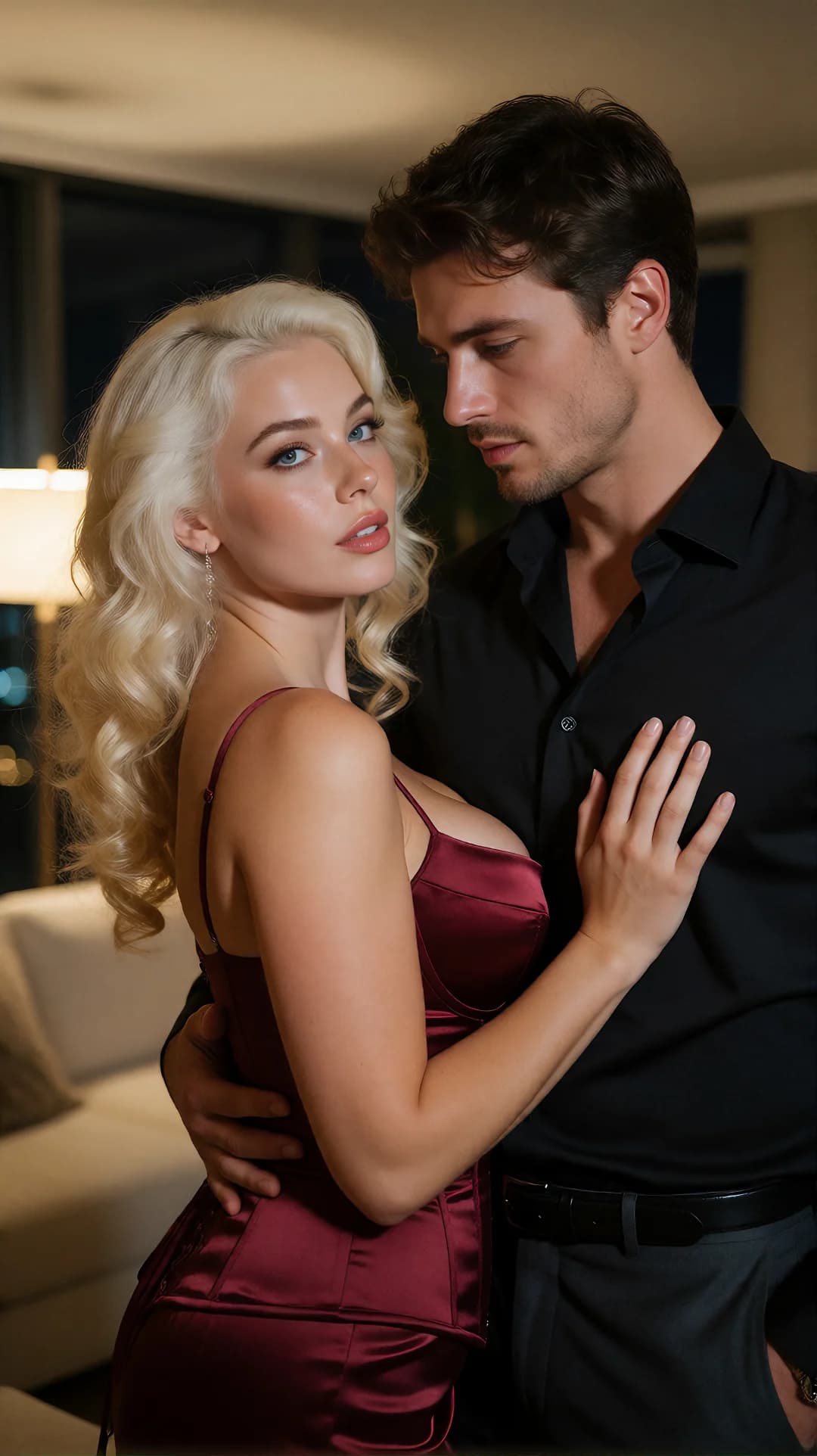
Non valutare Krea 2 Turbo per la generazione di immagini NSFW da un ritratto attraente. Utilizza quattro scene che espongono diversi punti di forza e punti di fallimento:
- Prova del ritratto: Genera un primo piano o un primo piano medio con un volto chiaramente visibile. Controlla la struttura del viso, la struttura della pelle, gli occhi, i bordi dei capelli, l'illuminazione e se l'espressione richiesta appare naturale.
- Test completo del corpo: Utilizzare una posa stabile in piedi, seduta o sdraiata con le mani visibili e confini del corpo leggibili. Controlla le proporzioni, il posizionamento degli arti, l'inquadratura e se il modello preserva importanti dettagli stilistici nella figura completa.
- Test di variazione dell'identità: Mantieni la stessa descrizione del personaggio ma cambia un elemento, come l'ambiente, la distanza della telecamera o la posa. Il risultato del modello base stabilisce quanta deriva dell'identità appare prima che venga introdotto un carattere LoRA.
- Prova di interazione: Aggiungi un secondo carattere e inizia con un chiaro punto di contatto. Verificare se il modello separa i due corpi, preserva le posizioni richieste e gestisce le mani, gli arti sovrapposti e l'occlusione parziale.
Mantieni fisse la versione del modello, la risoluzione, la struttura dei prompt e le impostazioni del flusso di lavoro. Registra un seed per ogni scena in modo che la stessa scena possa essere rigenerata dopo l'aggiunta di un LoRA. Ciò crea un confronto diretto invece di due serie di immagini non correlate.
4. Aggiungi uno LoRA e confronta le stesse quattro scene
Aggiungi solo un personaggio o realismo LoRA, quindi rigenera le quattro scene con le stesse istruzioni, seed, risoluzione e impostazioni del flusso di lavoro.
Non giudicare lo LoRA solo in base al fatto che il quadrante appaia più caratteristico. Confronta cosa è migliorato e cosa è diventato meno controllabile:
- Il volto rimane più riconoscibile nelle immagini ravvicinate e a figura intera?
- Il modello segue ancora la posa, l'inquadratura e l'ambiente richiesti?
- LoRA porta ogni risultato verso la stessa espressione, illuminazione o composizione?
- Funziona nei ritratti ma perde identità quando la fotocamera si allontana?
- Un’identità più forte deriva da un’anatomia peggiore o da una ridotta aderenza immediata?
Uno LoRA può migliorare una parte dell'immagine indebolendone un'altra. Ad esempio, un personaggio LoRA può rafforzare l'identità facciale ma adattarsi eccessivamente alle pose o agli sfondi del suo set di allenamento. Un realismo LoRA può cambiare la struttura della pelle alterando anche l'illuminazione, le caratteristiche del viso o lo stile.
Modificare solo un'impostazione LoRA alla volta. Dopo il confronto accoppiato, genera diversi semi aggiuntivi per ciascuna scena. Se il miglioramento appare in una sola immagine, potrebbe trattarsi di un seme favorevole piuttosto che di un miglioramento affidabile del flusso di lavoro.
Un risultato utile non è semplicemente l'immagine più attraente del lotto. Il flusso di lavoro diventa affidabile quando la stessa configurazione può produrre diverse immagini accettabili senza perdere ripetutamente l'inquadratura, l'identità facciale, la struttura corporea o la direzione visiva richieste. Se solo un seed ha successo mentre gli altri falliscono in modi diversi, tratta l’output come un’eccezione piuttosto che come una prova che la configurazione è stabile.
Come valutare il realismo Krea 2 Turbo, la coerenza dei personaggi e le pose complesse
Il realismo non viene creato aggiungendo ripetutamente elementi fotorealistici. Un'immagine credibile dipende dalla concordanza delle istruzioni visive tra loro.
Per un risultato realistico, ispezionare:
- La luce ha una direzione chiara?
- La pelle mantiene le variazioni invece di diventare uniformemente liscia?
- La distanza della telecamera corrisponde alla quantità di dettagli visibili?
- I capelli, il tessuto, i mobili e gli oggetti sullo sfondo condividono la stessa profondità e illuminazione?
- L'immagine assomiglia a una fotografia plausibile piuttosto che a un rendering pesantemente elaborato?
Il linguaggio della fotocamera può aiutare quando descrive una scelta visiva reale. La distanza dell'obiettivo, l'inquadratura, la profondità di campo, la sorgente luminosa, la temperatura del colore e le imperfezioni ambientali sono più utili di una lunga pila di aggettivi di qualità.
La coerenza del carattere richiede un test diverso. Genera diverse immagini dallo stesso riferimento di identità o carattere approvato LoRA, quindi confronta le caratteristiche stabili anziché aspettarti che ogni immagine sia identica:
- Forma e spaziatura degli occhi
- Struttura del naso e della mascella
- Attaccatura e dettagli ricorrenti dei capelli
- Proporzioni del corpo
- Tono della pelle
- Accessori o styling distintivi
- Caratteristiche che dovrebbero sopravvivere a un cambio di posa o di distanza dalla telecamera
Le pose complesse sono più difficili perché il modello deve risolvere simultaneamente articolazioni, anatomia nascosta, arti sovrapposti e punti di contatto. Un prompt può descrivere la relazione prevista, ma non può fornire informazioni visive che il modello non ha mai imparato a ricostruire in modo affidabile.
Quando le mani si uniscono, gli arti scompaiono o due personaggi si fondono insieme, semplifica la posa prima di modificare l'intero stile visivo. La chiara separazione tra i corpi, le mani leggibili, un minor numero di azioni simultanee e un angolo di ripresa con minore occlusione spesso forniscono un risultato diagnostico più utile.
Perché i risultati Krea 2 Turbo falliscono e cosa controllare prima
Un'immagine non riuscita non significa automaticamente che il prompt necessita di maggiori dettagli. Il problema visibile potrebbe derivare dal prompt, dal checkpoint, da LoRA, dalla posa, dalla risoluzione o dalla differenza tra i flussi di lavoro online e locali.
Prima di modificare qualsiasi cosa, registrare il seed corrente, il checkpoint, la risoluzione, il campionatore, il conteggio dei passi, il prompt e lo LoRAs attivo. Questo ti dà una linea di base stabile. Se vengono modificate più impostazioni contemporaneamente, anche un risultato migliore non rivelerà quale regolazione ha risolto il problema.
Quando i dettagli importanti della richiesta vengono ignorati
Se Krea 2 Turbo ignora l'oggetto, l'azione o l'inquadratura richiesti, verificare innanzitutto se il prompt contiene istruzioni concorrenti. Un ritratto ravvicinato non può fornire una chiara composizione di tutto il corpo e una fotocamera fissa all'altezza degli occhi può entrare in conflitto con una vista dall'alto drammatica.
Accorcia il messaggio mantenendo il soggetto, la posa, l'inquadratura e l'ambiente. Sposta queste istruzioni essenziali all'inizio e rimuovi temporaneamente termini generici di qualità come "capolavoro", "corpo perfetto" o variazioni ripetute di "altamente dettagliato".
Genera di nuovo con lo stesso seme e le stesse impostazioni. Se vengono restituiti i dettagli mancanti, probabilmente il prompt originale era sovraccarico o internamente incoerente. Se la stessa istruzione continua ad essere ignorata, la richiesta potrebbe superare ciò che quel punto di controllo, composizione o posa può produrre in modo affidabile.
Quando la pelle, l'anatomia o l'identità del personaggio sembrano sbagliate
La pelle dall'aspetto plastico o eccessivamente ruvida può derivare da un linguaggio fotografico contrastante, da uno stile aggressivo LoRA o da troppe istruzioni sulla trama. Testare lo stesso messaggio con il modello base e senza LoRA. Se la pelle diventa più naturale, ripristinare i componenti dello stile uno alla volta fino al ritorno della texture indesiderata.
Le mani e gli arti malformati di solito richiedono un test diverso. Riduci la difficoltà della posa, rendi visibili le mani, separa i corpi sovrapposti o scegli un'angolazione della telecamera con meno occlusione. L'aggiunta di più parole chiave anatomiche raramente ripara una composizione che richiede al modello di ricostruire diverse parti del corpo nascoste contemporaneamente.
Quando l'identità del personaggio cambia, confronta separatamente le generazioni in primo piano, medie e a corpo intero. Un personaggio può rimanere riconoscibile nei ritratti ma spostarsi quando il volto occupa meno pixel. Se il problema si verifica solo dopo aver aggiunto un LoRA, riduci la sua influenza e controlla se le sue immagini di training includono angoli facciali, distanze di inquadratura e viste del corpo sufficienti. Se l'identità cambia anche senza LoRA, semplifica il prompt e la composizione prima di modificare il flusso di lavoro del personaggio.
Quando un LoRA ha scarso effetto o diversi LoRAs sono in conflitto
Uno LoRA che non produce quasi alcun cambiamento visibile potrebbe essere incompatibile con la famiglia di modelli selezionata, caricato tramite il componente del flusso di lavoro sbagliato, a cui è stata assegnata un'influenza troppo scarsa o che manca la lingua di attivazione richiesta dal suo creatore.
Provalo da solo prima di combinarlo con un altro personaggio, realismo, posa o stile LoRA. Mantieni il seed, il prompt, il checkpoint e la risoluzione fissi in modo che LoRA sia l'unica nuova variabile. Confronta il risultato con la stessa generazione realizzata dal modello base.
Quando sono attivi più LoRAs, uno può rafforzare una caratteristica visiva mentre un altro la indebolisce o la sostituisce. Testare ogni LoRA in modo indipendente, quindi combinarli uno alla volta. Se l'errore si verifica solo dopo una particolare combinazione, il problema è più probabilmente legato all'identità concorrente o all'influenza dello stile rispetto al checkpoint Krea 2 Turbo sottostante.
Quando la risoluzione o le impostazioni locali modificano il risultato
Una composizione che funziona a una risoluzione può cambiare se generata direttamente a dimensioni molto maggiori. Il soggetto può muoversi all'interno dell'inquadratura, le proporzioni del corpo possono cambiare o gli elementi dello sfondo possono ricevere più peso visivo. Ritorna alla risoluzione originale, approva lì la composizione ed esegui l'upscaling solo dopo che l'immagine principale è stabile.
Gli output online e locali non dovrebbero essere trattati come test identici semplicemente perché entrambi sono associati a Krea. I due percorsi possono utilizzare varianti di modello diverse, miglioramenti dei prompt, seed, impostazioni del flusso di lavoro, classificatori o elaborazione a livello di piattaforma.
Per confrontarli in modo significativo, verificare quante più condizioni condivise possibile: versione del modello, prompt, proporzioni, risoluzione, comportamento seed e se il miglioramento del prompt è attivo. Una differenza visibile non dimostra automaticamente che un percorso sia migliore; potrebbe significare che i due sistemi non elaborano lo stesso input in condizioni comparabili.
Utilizzare un ordine diagnostico fisso
Krea 2 Turbo è un modello distillato, quindi l'aggiunta di molti altri passaggi di inferenza non lo trasforma in Krea 2 RAW né garantisce un'immagine migliore. Anche la modifica congiunta del campionatore, LoRA, codificatore di testo, prompt e risoluzione rende impossibile identificare la fonte di un miglioramento.
Utilizza lo stesso ordine ogni volta che un risultato fallisce:
- Ritorna all'ultimo checkpoint e alle impostazioni stabili.
- Prova un prompt più breve senza LoRAs opzionale.
- Conferma il soggetto, la posa e l'inquadratura di base.
- Aggiungi un LoRA o un componente di stile.
- Testare una risoluzione più alta solo dopo che la composizione è stabile.
- Cambia una variabile rimanente per generazione.
Il flusso di lavoro più veloce di solito non è quello che modifica la maggior parte delle impostazioni. È quello che fa sì che ogni test spieghi cosa ha fallito e cosa dovrebbe essere modificato successivamente.
Dovresti utilizzare Krea 2 Turbo per la generazione di immagini NSFW?
Vale la pena prendere in considerazione Krea 2 Turbo quando si desidera un'iterazione rapida dell'immagine locale, comprendere i flussi di lavoro basati su modelli e è necessario il controllo su LoRAs compatibile, file archiviati o impostazioni ripetibili.
È meno adatto quando si desidera un semplice generatore di browser, si dispone di hardware limitato, non si desidera gestire file di modello o ci si aspetta che il checkpoint ufficiale si comporti come uno generatore di immagini AI senza censure dedicato. Inoltre, non dovrebbe essere scelto esclusivamente perché è locale. La qualità dell'output, la pronta risposta, il comportamento di sicurezza, i costi di installazione e la manutenzione influiscono tutti sull'esperienza reale.
La ragione più forte per usarlo non è “nessuna regola”. È la capacità di costruire e ispezionare un flusso di lavoro di immagini controllato attorno a un modello a peso aperto.
Un'alternativa più semplice: crea e anima immagini NSFW senza configurazione locale
L'esecuzione locale di Krea 2 Turbo offre maggiore controllo, ma richiede anche file di modello di grandi dimensioni, hardware adatto, un flusso di lavoro compatibile e una continua risoluzione dei problemi. Questo livello di configurazione potrebbe non valere la pena se il tuo obiettivo principale è semplicemente creare un'immagine e trasformarla in un breve video.
AINSFW.AI fornisce un'alternativa basata su browser senza la distribuzione del checkpoint locale. Crea un'immagine iniziale con NSFW AI Image Generator o carica un'immagine che già possiedi o che sei autorizzato a utilizzare. Una volta che l'immagine è pronta, apri NSFW Image-to-Video Generator per aggiungere movimento e creare una breve clip.
AINSFW.AI non è presentato qui come installazione Krea 2 Turbo locale. È un percorso più semplice per i creatori che desiderano passare da un'idea di immagine al video senza gestire l'infrastruttura del modello sottostante.
Krea 2 Turbo Domande frequenti
Krea 2 Turbo può essere eseguito in ComfyUI?
Sì. I flussi di lavoro Krea 2 Turbo sono disponibili per ComfyUI, ma sono comunque necessari file di modello compatibili, una versione ComfyUI supportata, memoria sufficiente e il codificatore di testo richiesto e VAE. Per la maggior parte degli utenti, il flusso di lavoro ufficiale FP8 è il punto di partenza più pratico.
Di quanto VRAM ha bisogno Krea 2 Turbo?
Non esiste un unico requisito per ogni configurazione. BF16, FP8 e altre varianti quantizzate utilizzano quantità di memoria diverse. Anche la risoluzione, lo scaricamento, la dimensione del batch, il posizionamento del codificatore di testo e l'applicazione selezionata modificano il requisito totale.
Krea 2 Turbo supporta LoRAs?
SÌ. Krea 2 supporta la personalizzazione basata su LoRA, ma il flusso di lavoro consigliato è addestrare LoRA su Krea 2 RAW e utilizzarlo con Krea 2 Turbo per una generazione più rapida. I risultati dipendono ancora dalle immagini di training, dalla forza di LoRA, dal prompt, dal formato del punto di controllo e dal fatto che il flusso di lavoro locale carichi correttamente LoRA.
Krea 2 Turbo può generare video AI?
No. Krea 2 Turbo è un modello da testo a immagine. Un'immagine fissa generata può essere trasferita a un modello da immagine a video separato tramite Krea Video, AINSFW.AI o un altro flusso di lavoro video compatibile.