
Auf dieser Seite
Kurze Antwort: Kann Krea 2 Turbo NSFW-Bilder lokal generieren?
Ja, aber mit Grenzen. Krea 2 Turbo kann lokal ausgeführt werden und generiert möglicherweise NSFW- oder ausgereifte Bilder, aber der offizielle Prüfpunkt ist kein dediziertes, vollständig unzensiertes NSFW-Modell. Kreas Online-Plattform wendet eine eigene Inhaltsmoderation an, während die lokale Bereitstellung Benutzern mehr Kontrolle über Prüfpunkte, LoRAs, Modelldateien und Workflow-Einstellungen gibt. Die Ausführung von Krea 2 Turbo lokal garantiert jedoch nicht, dass jede explizite Aufforderung erfolgreich befolgt wird.
Krea 2 Turbo erstellt Standbilder statt Videos. Wenn die lokale Bereitstellung zu komplex erscheint, bietet AINSFW.AI eine browserbasierte Route: Erstellen Sie ein Startbild mit NSFW AI Image Generator und animieren Sie es dann mit NSFW Image-to-Video Generator.
Was ist Krea 2 Turbo und kann es Bilder oder Videos generieren?
Krea 2 ist Kreas offene Text-zu-Bild-Modellfamilie. Seine Architektur wird in der offenen Version als Dense-Diffusion-Transformator mit etwa 12 Milliarden Parametern beschrieben, der Qwen3-VL für die Textkonditionierung und das Qwen-Image VAE verwendet.
Die Familie umfasst zwei herunterladbare Kontrollpunkte:
- Krea 2 RAW ist der nicht destillierte Basisprüfpunkt.
- Krea 2 Turbo ist der destillierte Prüfpunkt, der für schnelle Rückschlüsse in acht Schritten entwickelt wurde.
Turbo ist für die schnelle Bilderzeugung und visuelle Erkundung konzipiert. Es kann Beschreibungen in natürlicher Sprache interpretieren und Bilder mit einer Auflösung von etwa 1K bis 2K erzeugen. Krea empfiehlt detaillierte Eingabeaufforderungen in natürlicher Sprache, wenn Benutzer mehr Kontrolle benötigen, obwohl kürzere Eingabeaufforderungen dennoch für eine offene Erkundung geeignet sind.
Geschwindigkeit ist der Hauptvorteil von Turbo. Damit können Entwickler weitere Kompositionen, Beleuchtungsrichtungen und visuelle Konzepte testen, bevor sie sich auf ein Endergebnis festlegen. Diese Geschwindigkeit geht mit einem Kompromiss einher: Krea positioniert seine gehosteten Varianten „Medium“ und „Large“ als stärkere Wahl, wenn präzise Stiltreue oder die Verfeinerung des endgültigen Bildes wichtiger sind als eine schnelle Iteration.
Krea 2 Turbo generiert keine KI-Videos. Die breitere Plattform von Krea umfasst Videotools, aber diese Tools verwenden separate Modelle wie Kling, Wan, Veo, Runway und Seedance. Ein Krea 2-Bild kann als Video-Startbild verwendet werden, die Bewegung wird jedoch von einem anderen Modell erzeugt.

Krea 2 Turbo Online vs. lokal: Was ist besser für die NSFW-Bilderzeugung?
Die Online- und lokalen Routen verwenden verwandte Technologien, bieten jedoch nicht das gleiche Erlebnis.
| Frage | Krea Online | Local Krea 2 Turbo |
|---|---|---|
| Einrichtung | Läuft in einem Browser | Erfordert Modelldateien und einen kompatiblen Workflow |
| Umgang mit Inhalten | Vorbehaltlich der Regeln und Klassifizierungen der Online-Plattform von Krea | Wird nicht über die gehostete Schnittstelle von Krea verarbeitet |
| Privatsphäre | Die Eingaben werden über einen Onlinedienst verarbeitet | Dateien können auf dem Gerät verbleiben, wenn jede Workflow-Komponente lokal ist |
| LoRA-Steuerung | Hängt von den verfügbaren Plattformfunktionen und dem Plan ab | Größere Kontrolle über kompatible LoRAs- und Workflow-Konfigurationen |
| Hardware | Krea liefert die Rechenleistung | Der Benutzer stellt GPU, Arbeitsspeicher, Speicher und Wartung bereit |
| Kosten | Verwendet Plattform-Credits oder Abonnements | Für den Modellzugang ist möglicherweise kein Abonnement erforderlich, aber Hardware und Strom kosten trotzdem Geld |
| Fehlerbehebung | Die Plattform verwaltet den Großteil der Infrastruktur | Der Benutzer muss Modell-, Encoder-, VAE-, Speicher- und Workflow-Probleme diagnostizieren |
| Nutzungsregeln | Es gelten die von Krea gehosteten Bedingungen | Es gelten die Musterlizenz, die Richtlinien zur akzeptablen Nutzung und geltendes Recht |
Die Online-Plattform von Krea wendet Inhaltsregeln und Ein- und Ausgabeklassifikatoren an, um sexuell anschauliche, pornografische und andere gegen Richtlinien verstoßende Anfragen einzuschränken. Dadurch ist die Browserversion benutzerfreundlicher, aber weniger geeignet für Ersteller, die eine direkte Kontrolle über Modelldateien, LoRAs, Speicher- und Workflow-Einstellungen benötigen.
Durch das Ausführen von Krea 2 Turbo lokal wird die gehostete Moderationsebene von Krea entfernt und Benutzern mehr Kontrolle über diese Komponenten gegeben. Der offizielle Kontrollpunkt war jedoch sicherheitstechnisch geschult und wird nicht als dedizierter Kontrollpunkt unzensiertes NSFW-Modell vermarktet, sodass die lokale Generation nicht garantiert, dass jede ausgereifte Aufforderung befolgt wird. Die Krea 2 Community-Lizenz und die Richtlinie zur akzeptablen Nutzung gelten ebenfalls weiterhin.
Krea 2 RAW vs. Turbo: Welches Modell sollten Sie verwenden?
RAW und Turbo sind keine konkurrierenden Versionen desselben Workflows. Sie haben unterschiedliche Jobs.
Krea 2 RAW ist der nicht destillierte Basisprüfpunkt. Es ist formbarer und für die Feinabstimmung, Experimente nach dem Training und das LoRA-Training gedacht. Das offizielle Beispiel verwendet einen längeren Stichprobenprozess mit klassifikatorfreier Anleitung.
Krea 2 Turbo ist der schnelle Inferenzprüfpunkt. Es komprimiert die Bilderzeugung auf etwa acht Schritte und läuft mit deaktivierter Anleitung in der offiziellen Implementierung. Es ist die Version, die für die schnelle Generierung fertiger Bilder gedacht ist.
Krea fasst die Beziehung klar zusammen:
Mit RAW trainieren und mit Turbo inferieren.
Für eine wiederkehrende fiktive Figur bedeutet dies, dass die Identität oder der Stil LoRA normalerweise gegen RAW trainiert und dann während der Turbo-Inferenz angewendet werden sollte. Ausbildung und Generation sind getrennte Phasen; Ein Benutzer, der nur an vorhandenem kompatiblem LoRAs interessiert ist, muss RAW möglicherweise überhaupt nicht ausführen.
Ein Krea 2 Turbo LoRA kann Identität, Textur, Beleuchtung oder visuellen Stil beeinflussen, korrigiert jedoch nicht automatisch die Anatomie und garantiert keine konsistenten Charaktere. Seine Wirkung hängt immer noch von den Trainingsdaten, der Kompatibilität, dem Gewicht, der Eingabeaufforderung, dem Startwert und der Interaktion mit anderen Workflow-Komponenten ab.
Was benötigen Sie, um Krea 2 Turbo lokal auszuführen?
Ein funktionierender lokaler Krea 2 Turbo-Workflow erfordert mehr als den Hauptprüfpunkt.
Zu den Kernkomponenten der Standardroute ComfyUI gehören:
- Eine kompatible Version von ComfyUI
- Ein Krea 2 Turbo-Diffusionskontrollpunkt
- Der Qwen3-VL-Textencoder
- Das Qwen-Bild VAE
- Ausreichend Speicher, GPU-Speicher und Systemspeicher für das gewählte Modellformat
- Optional kompatibler LoRAs
- Ein Workflow, der Modell, Text-Encoder, Sampler, latentes Bild, VAE und Ausgabeknoten korrekt verbindet
Die offizielle ComfyUI-Dokumentation empfiehlt vielen Benutzern den Prüfpunkt FP8. BF16 behält eine höhere Präzision bei, benötigt aber mehr Ressourcen, während andere quantisierte Formate den Speicherdruck auf Kosten unterschiedlicher Kompatibilität oder Ausgabekompromisse verringern können.
Es gibt keine ehrliche, allgemeingültige Antwort auf die Frage „Wie viel VRAM benötigt Krea 2 Turbo?“ Auflösung, Stapelgröße, Präzision, CPU-Auslastung, Betriebssystem, Text-Encoder-Platzierung und die gewählte Implementierung ändern alle die Anforderungen. Eine erfolgreich geladene Konfiguration eignet sich auch nicht unbedingt für die wiederholte Generierung.
Aus diesem Grund sollte ein lokaler Artikel nicht eine von der Community getestete Nummer als offizielles Minimum angeben. Überprüfen Sie das genaue Checkpoint-Format und den Workflow, bevor Sie Dutzende Gigabyte an Dateien herunterladen.
So testen Sie Krea 2 Turbo für die NSFW-Bildgenerierung
Die sinnvolle Frage ist nicht, ob ein sorgfältig ausgewähltes Bild beeindruckend aussieht. Es geht darum, ob das Modell für alle Arten von Bildern, die Sie erstellen möchten, verwendbar bleibt.
Verwenden Sie einen kontrollierten Test, anstatt gleichzeitig Eingabeaufforderung, LoRA, Auflösung und Probenehmer zu ändern.
1. Notieren Sie die Startkonfiguration
Notieren Sie das Prüfpunktformat, die Workflow-Version, die Auflösung, den Seed, die Schritte, die Führungseinstellung, den Sampler, den Scheduler, den Text-Encoder, VAE und den aktiven LoRAs.
Ohne diese Aufzeichnung ist es möglicherweise unmöglich, ein besseres Ergebnis zu reproduzieren.
2. Beginnen Sie ohne LoRA
Beginnen Sie mit dem offiziellen Turbo-Checkpoint und einer klaren Eingabeaufforderung in natürlicher Sprache. Dadurch wird festgelegt, was das Basismodell tun kann, bevor eine andere Komponente ihre Ausgabeverteilung ändert.
Eine nützliche Eingabeaufforderungsstruktur ist:
[NSFW Charakter] + [Rahmen] + [Pose oder Aktion] + [Umgebung] + [Beleuchtung] + [Kamerasprache] + [Details, die sichtbar bleiben müssen]
Vermeiden Sie es, die Aufforderung mit unbegründetem Lob wie „perfekte Anatomie“ oder „Meisterwerk“ zu füllen. Beschreiben Sie die tatsächliche Aufnahme.
Verwenden Sie einen Vier-Szenen-Testsatz
Bewerten Sie Krea 2 Turbo für die Bildgenerierung NSFW nicht anhand eines attraktiven Porträts. Verwenden Sie vier Szenen, die unterschiedliche Stärken und Fehlerquellen aufzeigen:
- Porträttest: Erzeugen Sie eine Nahaufnahme oder mittlere Nahaufnahme mit deutlich sichtbarem Gesicht. Überprüfen Sie Gesichtsstruktur, Hautstruktur, Augen, Haarränder, Beleuchtung und ob der gewünschte Ausdruck natürlich erscheint.
- Ganzkörpertest: Nehmen Sie eine stabile Steh-, Sitz- oder Liegehaltung mit sichtbaren Händen und lesbaren Körpergrenzen ein. Überprüfen Sie die Proportionen, die Platzierung der Gliedmaßen, die Rahmung und ob das Modell wichtige Stildetails über die gesamte Figur hinweg beibehält.
- Identitätsvariationstest: Behalten Sie die gleiche Charakterbeschreibung bei, ändern Sie jedoch ein Element, z. B. die Umgebung, den Kameraabstand oder die Pose. Das Ergebnis des Basismodells legt fest, wie viel Identitätsdrift auftritt, bevor ein Zeichen LoRA eingeführt wird.
- Interaktionstest: Fügen Sie ein zweites Zeichen hinzu und beginnen Sie mit einem klaren Kontaktpunkt. Überprüfen Sie, ob das Modell die beiden Körper trennt, die gewünschten Positionen beibehält und mit Händen, überlappenden Gliedmaßen und teilweiser Okklusion umgeht.
Behalten Sie die Modellversion, Auflösung, Eingabeaufforderungsstruktur und Workflow-Einstellungen bei. Zeichnen Sie einen Seed für jede Szene auf, damit dieselbe Szene nach dem Hinzufügen eines LoRA neu generiert werden kann. Dadurch entsteht ein direkter Vergleich anstelle von zwei unabhängigen Bildsätzen.
4. Fügen Sie einen LoRA hinzu und vergleichen Sie die gleichen vier Szenen
Fügen Sie nur einen Charakter oder Realismus LoRA hinzu und generieren Sie dann die vier Szenen mit denselben Eingabeaufforderungen, Seeds, Auflösung und Workflow-Einstellungen neu.
Beurteilen Sie den LoRA nicht nur danach, ob das Gesicht markanter aussieht. Vergleichen Sie, was sich verbessert hat und was weniger kontrollierbar wurde:
- Bleibt das Gesicht bei Nahaufnahmen und Ganzkörperaufnahmen besser erkennbar?
- Folgt das Modell immer noch der gewünschten Pose, dem gewünschten Bildausschnitt und der gewünschten Umgebung?
- Bringt der LoRA jedes Ergebnis in den gleichen Ausdruck, die gleiche Beleuchtung oder die gleiche Komposition?
- Funktioniert es bei Porträts, verliert aber seine Identität, wenn die Kamera weiter weg bewegt wird?
- Geht eine stärkere Identität mit einer schlechteren Anatomie oder einer geringeren sofortigen Adhärenz einher?
Ein LoRA kann einen Teil des Bildes verbessern und einen anderen schwächen. Beispielsweise kann ein Charakter LoRA die Gesichtsidentität stärken, aber zu sehr zu den Posen oder Hintergründen in seinem Trainingssatz passen. Ein realistischer LoRA kann die Hautstruktur verändern und gleichzeitig die Beleuchtung, Gesichtszüge oder das Styling verändern.
Ändern Sie jeweils nur eine LoRA-Einstellung. Generieren Sie nach dem paarweisen Vergleich mehrere zusätzliche Seeds für jede Szene. Wenn die Verbesserung nur in einem Bild auftritt, handelt es sich möglicherweise eher um einen günstigen Ausgangspunkt als um eine zuverlässige Verbesserung des Arbeitsablaufs.
Ein brauchbares Ergebnis ist nicht einfach nur das attraktivste Bild im Stapel. Der Arbeitsablauf wird zuverlässig, wenn mit derselben Konfiguration mehrere akzeptable Bilder erzeugt werden können, ohne dass der gewünschte Bildausschnitt, die Gesichtsidentität, die Körperstruktur oder die Blickrichtung wiederholt verloren gehen. Wenn nur ein Seed erfolgreich ist, während der Rest auf unterschiedliche Weise fehlschlägt, behandeln Sie diese Ausgabe als Ausnahme und nicht als Beweis dafür, dass das Setup stabil ist.

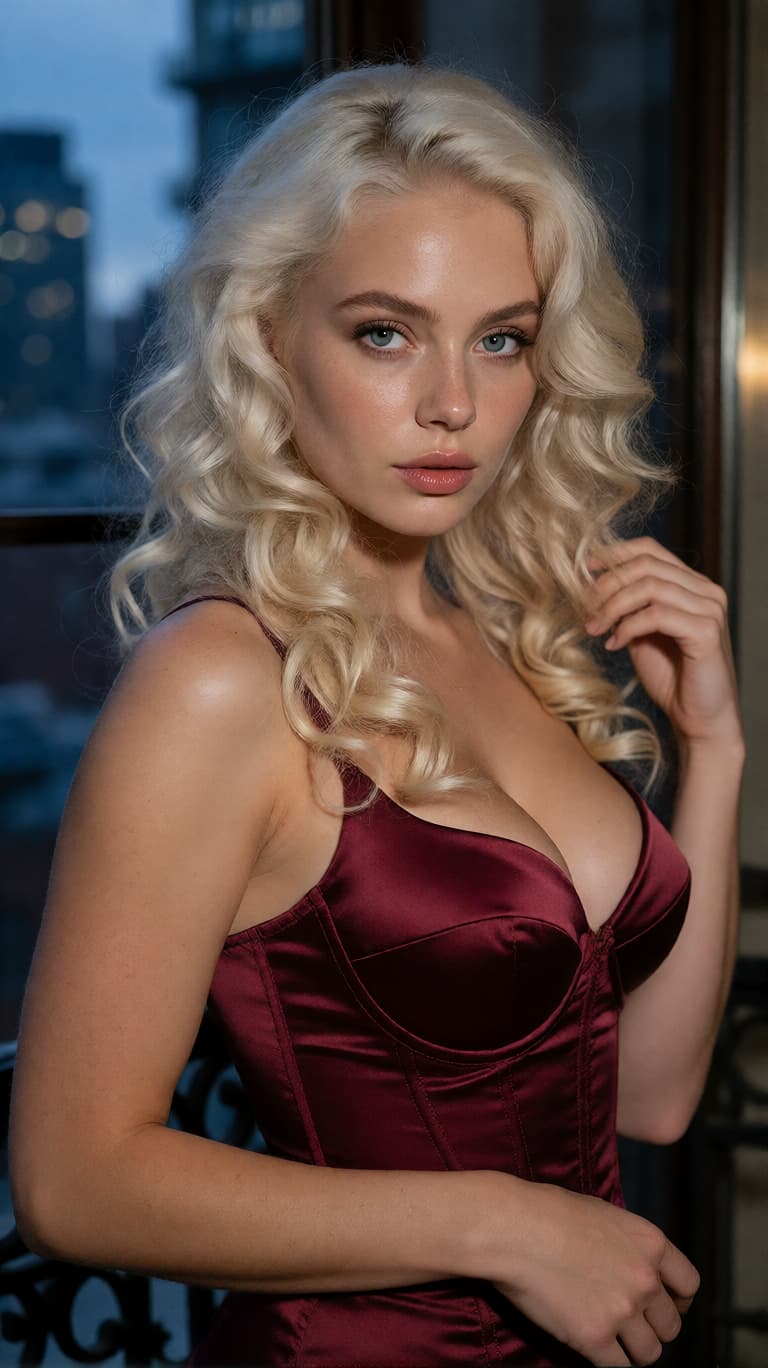
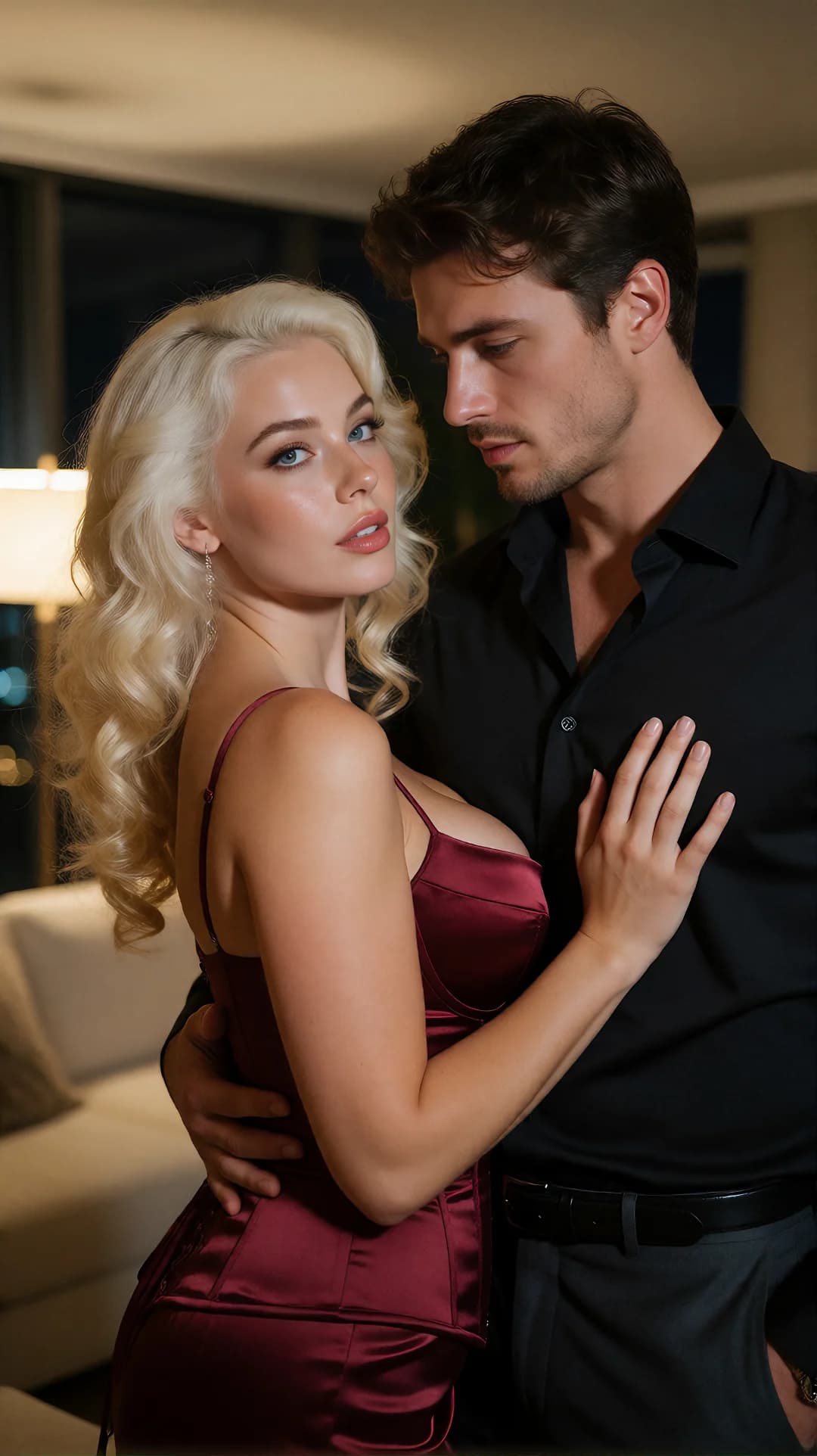
So bewerten Sie Krea 2 Turbo Realismus, Charakterkonsistenz und komplexe Posen
Realismus entsteht nicht durch wiederholtes Hinzufügen fotorealistischer Elemente. Für ein glaubwürdiges Bild kommt es darauf an, ob die visuellen Hinweise miteinander übereinstimmen.
Für ein realistisches Ergebnis prüfen Sie:
- Hat das Licht eine klare Richtung?
- Behält die Haut ihre Variation bei, anstatt gleichmäßig glatt zu werden?
- Entspricht der Kameraabstand der Menge der sichtbaren Details?
- Haben Haare, Stoffe, Möbel und Hintergrundobjekte die gleiche Tiefe und Beleuchtung?
- Ähnelt das Bild eher einem plausiblen Foto als einem stark bearbeiteten Rendering?
Die Kamerasprache kann hilfreich sein, wenn sie eine echte visuelle Wahl beschreibt. Objektivabstand, Bildausschnitt, Schärfentiefe, Lichtquelle, Farbtemperatur und Umgebungsmängel sind nützlicher als eine lange Reihe hochwertiger Adjektive.
Die Charakterkonsistenz erfordert einen anderen Test. Generieren Sie mehrere Bilder aus derselben genehmigten Identitätsreferenz oder dem gleichen genehmigten Zeichen LoRA und vergleichen Sie dann stabile Merkmale, anstatt zu erwarten, dass jedes Bild identisch ist:
- Augenform und -abstand
- Nasen- und Kieferstruktur
- Haaransatz und wiederkehrende Haardetails
- Körperproportionen
- Hautton
- Markante Accessoires oder Styling
- Funktionen, die eine Änderung der Pose oder des Kameraabstands überstehen sollten
Komplexe Posen sind schwieriger, da das Modell gleichzeitig Gelenke, verborgene Anatomien, überlappende Gliedmaßen und Kontaktpunkte auflösen muss. Eine Eingabeaufforderung kann die beabsichtigte Beziehung beschreiben, aber keine visuellen Informationen liefern, deren zuverlässige Rekonstruktion das Modell nie gelernt hat.
Wenn Hände verschmelzen, Gliedmaßen verschwinden oder zwei Charaktere miteinander verschmelzen, vereinfachen Sie die Pose, bevor Sie den gesamten visuellen Stil ändern. Eine klare Trennung zwischen den Körpern, lesbare Hände, weniger gleichzeitige Aktionen und ein Kamerawinkel mit weniger Verdeckung liefern oft ein aussagekräftigeres Diagnoseergebnis.

Warum Krea 2 Turbo-Ergebnisse fehlschlagen und was zuerst überprüft werden muss
Ein fehlerhaftes Bild bedeutet nicht automatisch, dass die Eingabeaufforderung detaillierter sein muss. Das sichtbare Problem kann von der Eingabeaufforderung, dem Prüfpunkt, LoRA, der Pose, der Auflösung oder dem Unterschied zwischen den Online- und lokalen Arbeitsabläufen herrühren.
Bevor Sie etwas ändern, notieren Sie den aktuellen Seed, den Prüfpunkt, die Auflösung, den Sampler, die Schrittzahl, die Eingabeaufforderung und den aktiven LoRAs. Dadurch erhalten Sie eine stabile Grundlinie. Wenn sich mehrere Einstellungen gleichzeitig ändern, lässt sich auch bei einem verbesserten Ergebnis nicht erkennen, welche Anpassung das Problem behoben hat.
Wenn wichtige Eingabeaufforderungsdetails ignoriert werden
Wenn Krea 2 Turbo den angeforderten Betreff, die angeforderte Aktion oder den angeforderten Rahmen ignoriert, prüfen Sie zunächst, ob die Eingabeaufforderung konkurrierende Anweisungen enthält. Ein Nahaufnahmeporträt kann nicht auch eine klare Ganzkörperkomposition liefern, und eine Kamera mit fester Augenhöhe kann zu Konflikten mit einer dramatischen Draufsicht führen.
Kürzen Sie die Eingabeaufforderung und behalten Sie dabei das Motiv, die Pose, den Bildausschnitt und die Umgebung bei. Verschieben Sie diese wichtigen Anweisungen an den Anfang und entfernen Sie vorübergehend allgemeine Qualitätsbegriffe wie „Meisterwerk“, „perfekter Körper“ oder wiederholte Variationen von „sehr detailliert“.
Generieren Sie erneut mit demselben Startwert und denselben Einstellungen. Wenn das fehlende Detail zurückgegeben wird, war die ursprüngliche Eingabeaufforderung wahrscheinlich überlastet oder intern inkonsistent. Wenn dieselbe Anweisung weiterhin ignoriert wird, kann die Anforderung das überschreiten, was dieser Prüfpunkt, diese Komposition oder Pose zuverlässig erzeugen kann.
Wenn Haut, Anatomie oder Charakteridentität falsch aussehen
Eine plastisch wirkende oder übermäßig raue Haut kann durch eine widersprüchliche fotografische Sprache, einen aggressiven Stil LoRA oder zu viele Texturanweisungen verursacht werden. Testen Sie dieselbe Eingabeaufforderung mit dem Basismodell und ohne LoRA. Wenn die Haut natürlicher wird, erneuern Sie die Stylingkomponenten nacheinander, bis die unerwünschte Textur wieder auftritt.
Fehlgebildete Hände und Gliedmaßen erfordern in der Regel eine andere Untersuchung. Reduzieren Sie die Schwierigkeit der Pose, machen Sie die Hände sichtbar, trennen Sie überlappende Körper oder wählen Sie einen Kamerawinkel mit weniger Verdeckung. Das Hinzufügen weiterer Anatomieschlüsselwörter führt selten zu einer Reparatur einer Komposition, bei der das Modell mehrere verborgene Körperteile gleichzeitig rekonstruieren muss.
Wenn sich die Identität des Charakters ändert, vergleichen Sie die Nahaufnahme-, Mittel- und Ganzkörpergenerationen getrennt. Auf Porträts bleibt ein Charakter möglicherweise weiterhin erkennbar, verschiebt sich jedoch, wenn das Gesicht weniger Pixel einnimmt. Wenn das Problem erst nach dem Hinzufügen eines LoRA auftritt, verringern Sie dessen Einfluss und prüfen Sie, ob die Trainingsbilder genügend Gesichtswinkel, Bildabstände und Körperansichten enthalten. Wenn sich die Identität auch ohne LoRA ändert, vereinfachen Sie die Eingabeaufforderung und die Zusammenstellung, bevor Sie den Charakter-Workflow anpassen.
Wenn ein LoRA geringe Auswirkungen oder mehrere LoRAs-Konflikte hat
Ein LoRA, der fast keine sichtbaren Änderungen hervorruft, ist möglicherweise nicht mit der ausgewählten Modellfamilie kompatibel, wird über die falsche Workflow-Komponente geladen, hat zu wenig Einfluss oder es fehlt eine vom Ersteller benötigte Aktivierungssprache.
Testen Sie es einzeln, bevor Sie es mit einem anderen Charakter, Realismus, Pose oder Stil LoRA kombinieren. Behalten Sie den Startwert, die Eingabeaufforderung, den Prüfpunkt und die Auflösung bei, sodass LoRA die einzige neue Variable ist. Vergleichen Sie das Ergebnis mit der gleichen Generation, die aus dem Basismodell erstellt wurde.
Wenn mehrere LoRAs aktiv sind, kann einer ein visuelles Merkmal verstärken, während ein anderer es schwächt oder ersetzt. Testen Sie jeden LoRA einzeln und kombinieren Sie ihn dann einzeln. Wenn der Fehler erst nach einer bestimmten Kombination auftritt, liegt das Problem wahrscheinlich eher an einem konkurrierenden Identitäts- oder Stileinfluss als am zugrunde liegenden Prüfpunkt Krea 2 Turbo.
Wenn Auflösung oder lokale Einstellungen das Ergebnis ändern
Eine Komposition, die mit einer Auflösung funktioniert, kann sich ändern, wenn sie direkt in einer viel größeren Größe generiert wird. Das Motiv kann sich innerhalb des Bildes bewegen, die Körperproportionen können sich verändern oder Hintergrundelemente können mehr visuelles Gewicht erhalten. Kehren Sie zur ursprünglichen Auflösung zurück, genehmigen Sie dort die Komposition und skalieren Sie erst dann hoch, wenn das Kernbild stabil ist.
Online- und lokale Ausgaben sollten nicht als identische Tests behandelt werden, nur weil beide mit Krea verknüpft sind. Die beiden Routen können unterschiedliche Modellvarianten, Prompt-Erweiterung, Seeds, Workflow-Einstellungen, Klassifikatoren oder Verarbeitung auf Plattformebene verwenden.
Um sie sinnvoll zu vergleichen, überprüfen Sie so viele gemeinsame Bedingungen wie möglich: Modellversion, Eingabeaufforderung, Seitenverhältnis, Auflösung, Startverhalten und ob die Eingabeaufforderungsverbesserung aktiv ist. Ein sichtbarer Unterschied beweist nicht automatisch, dass eine Route besser ist; Dies kann bedeuten, dass die beiden Systeme unter vergleichbaren Bedingungen nicht die gleichen Eingaben verarbeiten.
Verwenden Sie eine feste Diagnosereihenfolge
Krea 2 Turbo ist ein destilliertes Modell, daher führt das Hinzufügen vieler weiterer Inferenzschritte nicht zu Krea 2 RAW und garantiert auch kein besseres Bild. Durch die gleichzeitige Änderung von Sampler, LoRA, Text-Encoder, Eingabeaufforderung und Auflösung ist es außerdem unmöglich, die Quelle einer Verbesserung zu identifizieren.
Verwenden Sie dieselbe Reihenfolge, wenn ein Ergebnis fehlschlägt:
- Kehren Sie zum letzten stabilen Prüfpunkt und den letzten stabilen Einstellungen zurück.
- Testen Sie eine kürzere Eingabeaufforderung ohne optionales LoRAs.
- Bestätigen Sie das grundlegende Motiv, die Pose und den Bildausschnitt.
- Fügen Sie eine LoRA- oder Stilkomponente hinzu.
- Testen Sie eine höhere Auflösung erst, wenn die Zusammensetzung stabil ist.
- Ändern Sie eine verbleibende Variable pro Generation.
Der schnellste Workflow ist normalerweise nicht der, der die meisten Einstellungen ändert. Dadurch wird bei jedem Test erklärt, was fehlgeschlagen ist und was als nächstes angepasst werden sollte.
Sollten Sie Krea 2 Turbo für die NSFW-Bilderzeugung verwenden?
Krea 2 Turbo ist eine Überlegung wert, wenn Sie eine schnelle lokale Bilditeration wünschen, modellbasierte Arbeitsabläufe verstehen und Kontrolle über kompatible LoRAs, gespeicherte Dateien oder wiederholbare Einstellungen benötigen.
Es ist weniger geeignet, wenn Sie einen einfachen Browsergenerator benötigen, über begrenzte Hardware verfügen, keine Modelldateien verwalten möchten oder erwarten, dass sich der offizielle Prüfpunkt wie ein dedizierter unzensierter KI-Bildgenerator verhält. Es sollte auch nicht nur deshalb ausgewählt werden, weil es lokal ist. Ausgabequalität, schnelle Reaktion, Sicherheitsverhalten, Installationskosten und Wartung beeinflussen alle das tatsächliche Erlebnis.
Der stärkste Grund für die Verwendung ist nicht „keine Regeln“. Dabei handelt es sich um die Fähigkeit, einen kontrollierten Bildworkflow rund um ein Modell mit offenem Gewicht aufzubauen und zu prüfen.
Eine einfachere Alternative: Erstellen und animieren Sie NSFW-Bilder ohne lokale Einrichtung
Die lokale Ausführung von Krea 2 Turbo bietet mehr Kontrolle, erfordert aber auch große Modelldateien, geeignete Hardware, einen kompatiblen Workflow und eine fortlaufende Fehlerbehebung. Dieser Aufwand lohnt sich möglicherweise nicht, wenn Ihr Hauptziel lediglich darin besteht, ein Bild zu erstellen und es in ein kurzes Video umzuwandeln.
AINSFW.AI bietet eine browserbasierte Alternative ohne lokale Checkpoint-Bereitstellung. Erstellen Sie mit NSFW AI Image Generator ein Startbild oder laden Sie ein Bild hoch, das Sie bereits besitzen oder zu dessen Verwendung Sie berechtigt sind. Sobald das Bild fertig ist, öffnen Sie NSFW Image-to-Video Generator, um Bewegung hinzuzufügen und einen kurzen Clip zu erstellen.
AINSFW.AI wird hier nicht als lokale Krea 2 Turbo-Installation dargestellt. Dies ist ein einfacherer Weg für Ersteller, die von einer Bildidee zu einem Video wechseln möchten, ohne die zugrunde liegende Modellinfrastruktur verwalten zu müssen.
Krea 2 Turbo FAQ
Kann Krea 2 Turbo in ComfyUI ausgeführt werden?
Ja. Krea 2 Turbo-Workflows sind für ComfyUI verfügbar, Sie benötigen jedoch weiterhin kompatible Modelldateien, eine unterstützte ComfyUI-Version, ausreichend Speicher sowie den erforderlichen Textencoder und VAE. Für die meisten Benutzer ist der offizielle FP8-Workflow der praktischste Ausgangspunkt.
Wie viel VRAM benötigt Krea 2 Turbo?
Es gibt keine einzelne Anforderung für jede Konfiguration. BF16, FP8 und andere quantisierte Varianten verwenden unterschiedlich viel Speicher. Auflösung, Auslagerung, Stapelgröße, Platzierung des Text-Encoders und die ausgewählte Anwendung ändern ebenfalls die Gesamtanforderung.
Unterstützt Krea 2 Turbo LoRAs?
Ja. Krea 2 unterstützt die LoRA-basierte Anpassung, der empfohlene Arbeitsablauf besteht jedoch darin, LoRA auf Krea 2 RAW zu trainieren und es mit Krea 2 Turbo für eine schnellere Generierung zu verwenden. Die Ergebnisse hängen immer noch von den Trainingsbildern, der LoRA-Stärke, der Eingabeaufforderung, dem Prüfpunktformat und davon ab, ob der lokale Workflow den LoRA korrekt lädt.
Kann Krea 2 Turbo KI-Videos generieren?
Nein. Krea 2 Turbo ist ein Text-zu-Bild-Modell. Ein generiertes Standbild kann über Krea Video, AINSFW.AI oder einen anderen kompatiblen Video-Workflow in ein separates Bild-zu-Video-Modell übertragen werden.