
Risposta rapida: come si trasforma un'immagine NSFW in un video nel 2026?
Inizia con un'immagine chiara la cui inquadratura supporta già l'azione che desideri. Utilizza la conversione da immagine a video quando l'immagine caricata deve diventare il primo fotogramma della clip. Descrivi il movimento invece di ripetere l'aspetto del personaggio, mantieni il primo test breve ed evita di cambiare corpo, telecamera, vestiti e ambiente tutto in una volta.
Un primo suggerimento affidabile di solito richiede quattro cose: il movimento del soggetto, il suo ritmo, una semplice istruzione della fotocamera e i dettagli visivi che devono rimanere invariati. Esamina l'intera clip, trova il primo fotogramma in cui il viso, l'anatomia, lo stile o lo sfondo iniziano a spostarsi e modifica solo la variabile che con maggiore probabilità lo ha causato.
AINSFW.AI offre uno strumento di conversione da immagine NSFW a video nel browser per i creatori che dispongono già di un’immagine iniziale e non desiderano installare un modello locale. Carica il fotogramma approvato, descrivi un movimento controllato e genera un breve test prima di tentare una sequenza più lunga.
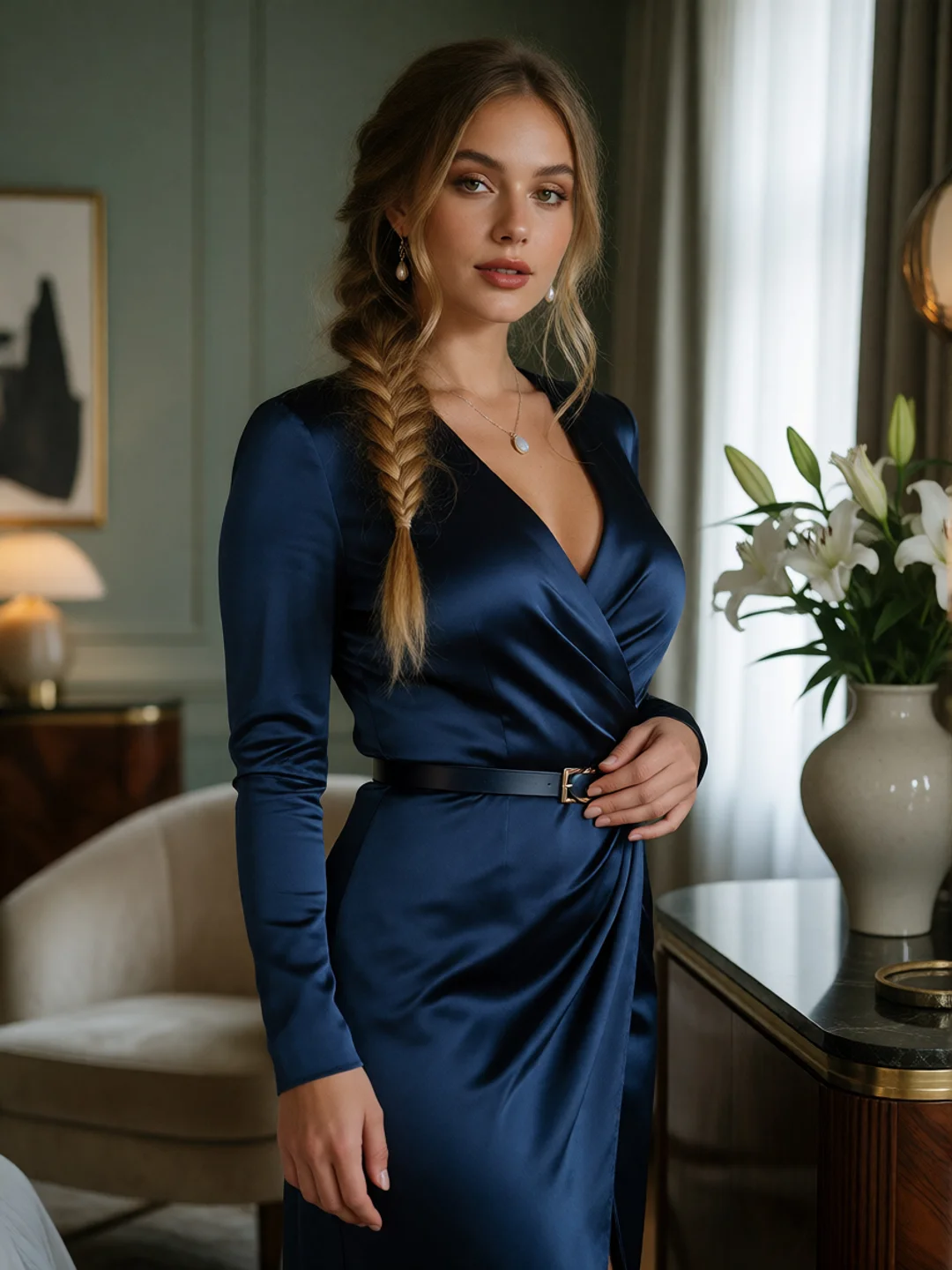
Cosa c'è di diverso nel passaggio dall'immagine al video nel 2026?
L'immagine-video non è diventata perfetta. Il cambiamento importante è che ora i creatori hanno diversi modi per utilizzare i riferimenti visivi e questi percorsi risolvono diversi problemi.
Da immagine a video standard tratta un'immagine come fotogramma di apertura. È la scelta più diretta quando la composizione è già corretta e l'obiettivo è animare quell'immagine esatta.
Prima e ultima generazione di frame inizia con un frame approvato e mira a un altro. È utile quando la posizione finale è importante, ma entrambe le immagini devono sembrare due momenti dello stesso scatto continuo. Se il viso, le proporzioni del corpo, l'illuminazione o l'angolazione della telecamera cambiano troppo tra loro, il modello deve nascondere questi conflitti all'interno del movimento.
Riferimento al video utilizza uno o più riferimenti visivi come guida all'identità o allo stile anziché richiedere che l'output inizi con l'esatta immagine caricata. È più appropriato quando lo stesso personaggio deve apparire in una nuova composizione, distanza di ripresa o ambientazione.
Da testo a video inizia senza un'ancora visiva. Può essere utile quando la scena conta più di un personaggio ricorrente esatto, ma non è la prima scelta quando il lettore ha già un volto, un corpo, uno stile e una composizione approvati.
Molti errori apparenti sono in realtà errori di selezione del percorso. Un ritratto ritagliato strettamente non può diventare in modo affidabile un'azione a corpo intero semplicemente perché il prompt lo richiede. Inoltre, non ci si dovrebbe aspettare che l'immagine in video standard ricostruisca lo stesso personaggio in una stanza completamente diversa in modo affidabile come un flusso di lavoro orientato ai riferimenti.
Definisci cosa deve rimanere fisso prima di aggiungere movimento
Prima di scrivere un prompt, separare le informazioni visive in due gruppi.
Il strato fisso contiene tutto ciò che la clip dovrebbe preservare:
- Identità facciale ed espressione dell'età.
- Acconciatura, colore e principali dettagli del viso.
- Proporzioni del corpo e anatomia visibile.
- Abbigliamento o stato visivo previsto.
- Distanza della telecamera, a meno che lo spostamento della telecamera non sia intenzionale.
- Layout dello sfondo, direzione dell'illuminazione e oggetti principali.
Il strato di movimento contiene solo ciò che dovrebbe cambiare durante questa clip:
- Un movimento del corpo o una transizione di posa.
- Un cambio di espressione.
- Un movimento della fotocamera, se necessario.
- Movimento secondario come la risposta dei capelli o del tessuto.
- Uno stato finale chiaro.
Questa separazione previene un errore comune: chiedere al modello di preservare il personaggio riscrivendo allo stesso tempo quasi ogni parte visibile dell'inquadratura. Se il suggerimento cambia posa, angolo di ripresa, espressione, outfit, luce e posizione insieme, il modello non ha una chiara definizione di continuità.
Utilizza un budget di stabilità, non una richiesta più lunga
Ogni clip ha un budget di stabilità limitato. Maggiore è la ricostruzione che il modello deve eseguire, maggiore è la probabilità che alteri il personaggio o la scena.
Cinque richieste consumano la maggior parte di quel budget:
- Movimento del grande corpo: alzarsi, girarsi, camminare o passare da una posa all'altra.
- Movimento della telecamera: spingendo dentro, tirando indietro, orbitando, inclinando o cambiando altezza.
- Occlusione: una mano che attraversa il corpo, i capelli che coprono il viso, un arto che ne nasconde un altro, oppure due soggetti sovrapposti.
- Espansione dell'inquadratura: chiedendo ad un primo piano di rivelare un'area del corpo che non era mai stata visibile nella fonte.
- Cambiamento dello stato visivo: cambiare abbigliamento, stile, illuminazione, ambiente o contatto tra i soggetti.
Per il primo test, spendi il budget per una modifica principale. Un personaggio a campo medio può spostare lentamente il suo peso mentre la telecamera rimane fissa. Un primo piano può aggiungere movimento degli occhi e una leggera rotazione della testa. Un'inquadratura più ampia può supportare un semplice aggiustamento della postura. Una volta che la versione regge, aggiungi un movimento moderato della telecamera o un dettaglio secondario.
Questo è più efficace che risolvere l'instabilità con un prompt più lungo. Più parole non possono fornire l'anatomia, la geometria dello sfondo o le informazioni di contatto che l'immagine originale non ha mai contenuto.
Passaggio 1: scegli un'immagine sorgente in grado di supportare il movimento
L'immagine sorgente è sia il riferimento creativo che il primo vincolo tecnico. Valutalo in base all'azione prevista, non solo in base a quanto sia attraente come immagine fissa.
Mantieni visibile l'anatomia importante
Se l'azione dipende dalle mani, includi le mani leggibili nell'inquadratura. Se il personaggio sposta i fianchi o cambia posizione, usa un ritaglio che mostri la vita e abbastanza parte della parte inferiore del corpo. Se il viso si gira, iniziare da un angolo frontale o di tre quarti piuttosto che da un profilo estremo con metà del viso nascosta.
Il modello può dedurre informazioni mancanti, ma ogni area nascosta diventa una nuova opportunità di deriva.
Lascia lo spazio nella direzione del movimento
Un personaggio posizionato contro il bordo dell'inquadratura non ha nessun posto dove appoggiarsi, girarsi o fare un passo senza costringere il modello a ricostruire la composizione. Lasciare spazio visibile verso il movimento pianificato. Per un ritiro della fotocamera, iniziare con una struttura di sfondo sufficiente affinché il modello possa plausibilmente estenderla.
Evitare sovrapposizioni irrisolte
Gli arti incrociati, le mani nascoste dietro il corpo, i capelli che coprono i bordi del viso e gli oggetti che si fondono con la silhouette sono già ambigui in un'immagine fissa. Il movimento amplifica quell’ambiguità. Scegli un'immagine più pulita o ripara il problema prima dell'animazione.
Abbina il formato di output prima della generazione
Scegliere l'orientamento in base all'utilizzo finale. Una sorgente 9:16 è adatta per le clip verticali, mentre 16:9 offre spazio per la presentazione orizzontale. La riformulazione dopo la generazione può rimuovere mani, piedi o spazio di movimento e rendere inutilizzabile un risultato altrimenti stabile.
Non aspettarti che il video ripari un'immagine debole
Un viso poco chiaro, una mano malformata, una posa instabile o uno stile incoerente raramente migliorano una volta che si muove. Approva l'immagine come se gli spettatori la vedessero per diversi secondi.
Se non disponi ancora di un'immagine sorgente, crea prima l'immagine fissa e seleziona un risultato come ancoraggio dell'identità. Utilizza il Real Girl Generator per un personaggio fotoreale, l'Anime Girl Generator per un personaggio stilizzato o il Image Generator di Tags quando desideri assemblare l'aspetto senza scrivere un lungo messaggio.
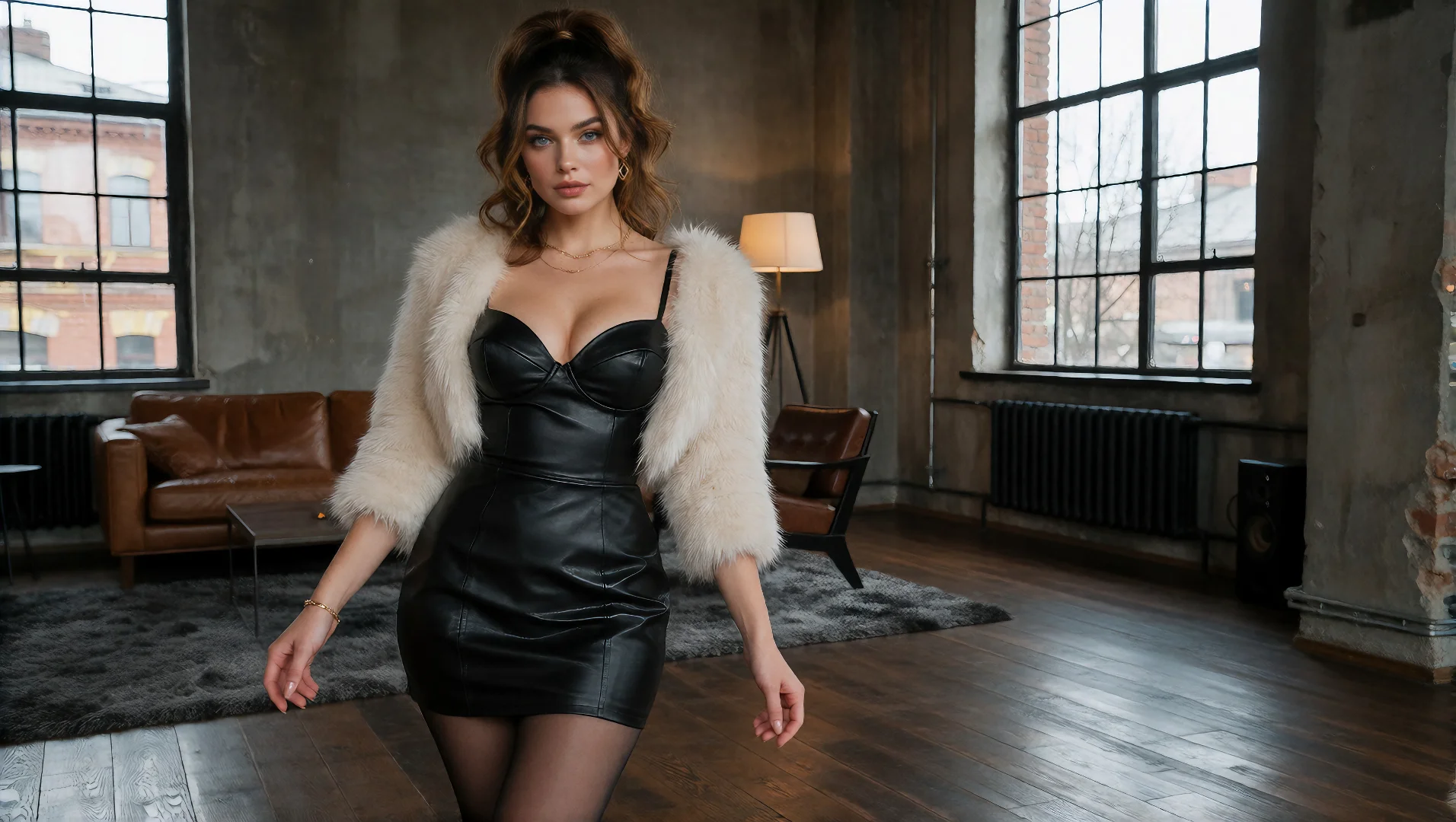
Passaggio 2: scegli un movimento che la posa iniziale può raggiungere
Il movimento dovrebbe crescere in modo naturale dalla posa già visibile nell'immagine. Un personaggio seduto può regolare la postura, girare le spalle, alzare il mento, muovere una mano o inclinarsi leggermente verso la telecamera. Un personaggio in piedi può spostare il peso, girarsi parzialmente, fare un piccolo passo o mettersi in una posa vicina.
La prima azione dovrebbe avere un inizio e una fine leggibili. “Si muove sensualmente” descrive uno stato d’animo, non una transizione fisica. "Sposta lentamente il peso su un fianco e gira le spalle verso la telecamera" dà un percorso alla modella.
Per un primo tentativo, evitare di combinare diverse azioni sequenziali come girarsi, camminare, sedersi, allungarsi e cambiare espressione. Tali istruzioni creano diverse transizioni nascoste e ciascuna transizione può introdurre un nuovo volto, posizione degli arti o interpretazione dello sfondo.
Quando un'idea necessita davvero di più azioni, dividila in scatti. Genera un movimento controllato, approva il fotogramma finale e utilizza quello stato per pianificare la clip successiva.
Passaggio 3: scrivere un messaggio di movimento invece di riscrivere l'immagine
L'immagine comunica già l'aspetto, l'ambiente, la composizione e l'illuminazione del personaggio. Il prompt dovrebbe dire al modello cosa succede dopo.
Un pratico suggerimento da immagine a video può seguire questo ordine:
Ad esempio:
Sposta lentamente il peso verso un fianco, solleva il mento e si sistema in una posa rilassata di tre quarti. La fotocamera rimane a una distanza media stabile. Mantieni invariati il viso, l'acconciatura, le proporzioni del corpo, i vestiti, l'illuminazione e lo sfondo.
Funziona perché ogni frase ha un lavoro separato. L'azione descrive la transizione fisica. Il ritmo limita la rapidità con cui ciò avviene. Le istruzioni della fotocamera impediscono una riinquadratura indesiderata. Lo stato finale dà alla clip un posto dove sistemarsi. I dettagli fissi definiscono la continuità.
Esempio da vicino
Fa un respiro lento, addolcisce la sua espressione e gira lo sguardo verso la telecamera. Primo piano statico. Mantieni invariati la struttura del viso, i capelli, il tono della pelle, l'illuminazione e lo sfondo.
Esempio di campo medio
Ruota delicatamente una spalla indietro e assume una posa seduta più rilassata. La fotocamera fa un leggerissimo movimento in avanti, poi si ferma. Preserva il suo viso, le proporzioni, lo stile, i mobili e l'illuminazione della stanza.
Esempio di ripresa più ampia
Trasferisce lentamente il suo peso da una gamba all'altra e gira leggermente il busto verso la telecamera. Campo lungo statico. Mantieni coerenti la sua identità, le proporzioni del corpo, i vestiti, il pavimento e la geometria dello sfondo.
L'azione deve adattarsi alla posa reale e all'anatomia visibile nel fotogramma caricato.
Anche i prompt negativi dipendono dal modello. Alcuni flussi di lavoro forniscono un campo dedicato, mentre altri rispondono in modo debole o imprevedibile a lunghi elenchi di esclusioni. Inizia con un'istruzione chiara e positiva. Aggiungi solo la correzione supportata più piccola quando lo strumento selezionato fornisce tale controllo.
Passaggio 4: generare il test più breve in grado di dimostrare il movimento
La prima generazione è una clip diagnostica, non la produzione finale.
Scegli una durata abbastanza lunga da mostrare la transizione ma abbastanza breve da poterla rivedere e rigenerare in modo efficiente. Utilizza un rapporto di output, un'immagine sorgente, un prompt e un'idea di movimento. Non modificare più impostazioni tra un tentativo e l'altro, perché non saprai quale modifica ha migliorato o danneggiato il risultato.
Il primo test dovrebbe rispondere a quattro domande:
- Il personaggio rimane riconoscibile una volta iniziato il movimento?
- L'azione prevista appare chiaramente?
- Il corpo rimane anatomicamente coerente durante la transizione?
- La fotocamera e lo sfondo si comportano come richiesto?
Se la risposta è sì, la clip è pronta per il perfezionamento. In caso contrario, diagnosticare il primo errore visibile anziché riscrivere l'intero prompt.
Passaggio 5: trova il primo frame errato
Non giudicare il risultato di un'immagine in video solo dalla miniatura o dal fotogramma finale. Scorri la clip e fermati al primo momento in cui qualcosa cambia in modo errato.
La posizione di quel primo guasto spesso ne rivela la causa:
- Il volto cambia immediatamente: la sorgente potrebbe essere troppo piccola, morbida, ostruita o incompatibile con il percorso selezionato.
- La faccia cambia durante un turno: la rotazione richiesta potrebbe rivelare troppa struttura facciale invisibile.
- Una mano o un arto si deforma durante il movimento: il percorso crea un'occlusione oppure chiede al modello di ricostruire un giunto nascosto.
- Le proporzioni del corpo cambiano mentre la telecamera si muove: il movimento del corpo e il movimento della telecamera potrebbero competere per lo stesso budget di stabilità.
- Lo sfondo si piega o segue il personaggio: il messaggio potrebbe non separare chiaramente il movimento del soggetto dal movimento della fotocamera o dell'ambiente.
- La clip rimane quasi statica: l'azione potrebbe essere troppo astratta, troppo piccola per essere letta o sepolta sotto la descrizione dell'apparenza.
- La posa finale sembra corretta ma la transizione si interrompe: gli stati iniziale e finale possono essere individualmente plausibili ma fisicamente incompatibili all'interno di una ripresa continua.
Modificare una variabile dopo aver identificato la causa probabile. Riduci la svolta, mantieni fissa la telecamera, accorcia il percorso della mano, utilizza un'immagine sorgente più ampia o dividi l'azione in due clip. La sostituzione di tutte le impostazioni contemporaneamente distrugge il valore diagnostico del test.
Per un'ispezione di continuità più approfondita che copre l'identità facciale, l'anatomia, lo stato visivo, il movimento e la stabilità dell'inquadratura, utilizzare l'apposito guida alla coerenza dei caratteri.
Passaggio 6: ripara il livello corretto
Non tutte le clip fallite rappresentano un problema immediato. Usa il sintomo visibile per decidere cosa cambiare.
Sostituisci o ripara l'immagine di origine quando:
- L'area corporea importante è al di fuori del raccolto.
- Il viso o le mani non sono già chiari.
- Arti, capelli, vestiti o oggetti di scena si sovrappongono in modo ambiguo.
- La posa non può raggiungere fisicamente il movimento richiesto senza rivelare ampie aree nascoste.
- Lo sfondo non ha una struttura sufficiente per il movimento della telecamera pianificato.
Semplificare la richiesta di movimento quando:
- I primi fotogrammi sono stabili ma la clip si interrompe dopo l'inizio di più azioni.
- Il modello aggiunge movimenti indesiderati della fotocamera.
- La posa finale cambia lo stile o le proporzioni del corpo.
- Il movimento del soggetto, il movimento della telecamera e il movimento dell'ambiente avvengono in direzioni contrastanti.
Modificare il percorso di generazione quando:
- L'obiettivo è una nuova scena piuttosto che l'animazione dell'esatto fotogramma iniziale.
- Sono disponibili diverse vedute dello stesso personaggio e l'identità conta più che preservare la composizione originale.
- Un fotogramma finale specifico è essenziale per lo scatto.
- La clip richiede una funzionalità che il flusso di lavoro corrente non espone.
Questo approccio a più livelli fa risparmiare più tempo rispetto all’aggiunta ripetuta di frasi come “anatomia perfetta”, “stesso viso” o “alta qualità”. Queste frasi indicano il risultato desiderato ma non rimuovono il conflitto visivo che causa l'errore.
Un flusso di lavoro pratico AINSFW.AI
Ci sono tre punti di partenza utili, a seconda di ciò che già possiedi.
Se hai già il frame iniziale esatto
Utilizza il generatore di immagini in video NSFW. Carica l'immagine, scrivi un messaggio incentrato sul movimento, seleziona una breve durata e genera una clip diagnostica. Mantieni la fonte e il prompt invariati mentre provi una correzione alla volta.
Se devi prima creare il personaggio
Genera un'immagine pulita prima di aprire il flusso di lavoro video. Scegli un'immagine che stabilisca il viso, le proporzioni del corpo, lo stile, l'inquadratura e lo spazio di movimento necessari per la clip. Quindi trasferisci l'immagine approvata nell'immagine-video.
Gli utenti che non desiderano scrivere un prompt con immagine completa possono iniziare con Generatore di immagini dai tag. Un personaggio fotorealistico può iniziare in Generatore di ragazze vere, mentre un carattere stilizzato può iniziare in Generatore di ragazze anime.
Se lo stesso personaggio deve entrare in una scena diversa
Utilizza un percorso di riferimento al video invece di forzare l'immagine originale a diventare una composizione completamente diversa. Fornisci un chiaro riferimento all'identità, descrivi la nuova scena e il movimento e mantieni controllato il set di modifiche.
Ciò conferisce al flusso di lavoro una chiara divisione del lavoro: gli strumenti di immagine stabiliscono il carattere approvato e il fotogramma iniziale, l'immagine-video anima quel fotogramma e il riferimento-video gestisce cambiamenti più ampi che necessitano comunque che il personaggio rimanga riconoscibile.
Domande frequenti
Di solito sì, quando hai già un'immagine del personaggio approvata. Il passaggio dall'immagine al video inizia con informazioni visibili su identità, stile, inquadratura e illuminazione. Il testo in video deve inventare quei dettagli dalla lingua. Il riferimento al video può essere l'opzione migliore quando il personaggio deve rimanere riconoscibile in una composizione che differisce sostanzialmente dall'immagine originale.
Il primo fotogramma proviene direttamente o è fortemente condizionato dall'immagine caricata. Quando il volto si gira, si nasconde parzialmente, cambia espressione o si allontana dalla telecamera, il modello deve generare informazioni che non erano visibili nella fonte. Riduci la rotazione, mantieni leggibile il volto, semplifica il movimento simultaneo o utilizza riferimenti compatibili aggiuntivi quando il flusso di lavoro li supporta.
Un'immagine può ancorare la prima ripresa, ma un video più lungo è più affidabile quando è costituito da diverse clip controllate anziché da una generazione estesa continuamente. Pianifica ogni azione come una ripresa separata, riutilizza il riferimento del personaggio approvato e crea un nuovo fotogramma iniziale quando la posa, la distanza della telecamera o l'impostazione cambiano sostanzialmente. Rivedi la continuità prima di unire le clip in un editor, perché estendere ripetutamente lo stesso fotogramma finale generato può modificare gradualmente il viso, le proporzioni del corpo, lo stile e lo sfondo.
Crea movimento senza ricostruire il personaggio
Il miglior risultato da immagine a video NSFW non è la clip con più movimento. È la clip in cui il movimento previsto è chiaro mentre il personaggio assomiglia ancora alla persona nell'immagine originale.
Scegli il percorso di generazione in base al lavoro. Inizia con un frame che contiene già le informazioni necessarie all'azione. Spendi il budget per la stabilità su un cambiamento significativo, descrivi una transizione fisica e ispeziona il primo fotogramma in cui la continuità fallisce. Una volta che un breve test funziona, trasformalo in una serie di clip controllate anziché forzare ogni idea in una generazione.
Inizia con un'immagine approvata e anima un movimento controllato nel browser.