
AINSFW.AI / Praktische gids
Unfiltered AI: tools voor chat, afbeeldingen en video kiezen
AINSFW brengt personagechat, afbeeldingen maken en videoworkflows samen. Verken een scène in een gesprek, ontwerp je personage of laat het bewegen. Begin bij het resultaat dat je wilt, direct in je browser.
‘Unfiltered AI’ en ‘uncensored AI’ betekenen meestal tools met minder inhoudsbeperkingen. Bij AINSFW omvat dat fictieve creaties voor volwassenen van 18 jaar en ouder. Onze chat-, beeld- en videotools volgen de onderstaande grenzen.
- Heb ik een krachtige pc nodig?
- Nee. Een browser op telefoon of computer volstaat. We genereren online.
- Heb ik een account nodig?
- Ja, voor genereren en chatberichten. Gratis genereren heeft limieten.
- Zien anderen mijn creaties?
- Ze zijn standaard privé, niet zichtbaar voor anderen en geen openbare voorbeelden.
- Betekent ‘unfiltered’ dat alles mag?
- We ondersteunen volwassen fictie. Minderjarigen en niet-consensuele deepfakes van echte personen zijn verboden.
01 / De gids
Welke chat-, beeld- of videotool kies ik?
Kies chat voor dialoog en rollenspel, een afbeeldingsgenerator voor een stilstaand beeld of video voor beweging. Je kunt direct met beeld of video beginnen. Elke link opent de passende AINSFW-tool of workflowuitleg.
Chat / Een personage en een gespreksidee
Met een personage praten of NSFW-rollenspel ontdekken
Open personagechat voor een fictief gesprek. De NSFW-rollenspelpagina biedt verhalen met volwassen personages. Begin met wie je bent, het decor en wat er volgt.
Unfiltered AI-afbeeldingen: tags of een eigen prompt?
Tags zijn handig om beschikbare kenmerken te kiezen. Schrijf een prompt voor een specifiek personage, kledingstuk of decor. Onze generatoren maken een nieuw stilstaand beeld. Gebruik hieronder afbeelding naar video om een bestaand beeld te animeren.
Afbeelding / Geselecteerde tags
Tags voor een nieuw beeld kiezen
Kies beschikbare kenmerken en genereer een nieuwe afbeelding. Dit gebruikt je selecties en bewerkt geen upload.
Afbeelding / Een geschreven personagebeschrijving
Een realistisch of animepersonage beschrijven
Beschrijf uiterlijk, kleding, locatie en stijl van een volwassen fictief personage. Kies realistische fotografie of anime en maak een nieuw stilstaand beeld.
Beeldvoorbeelden: realistisch en anime
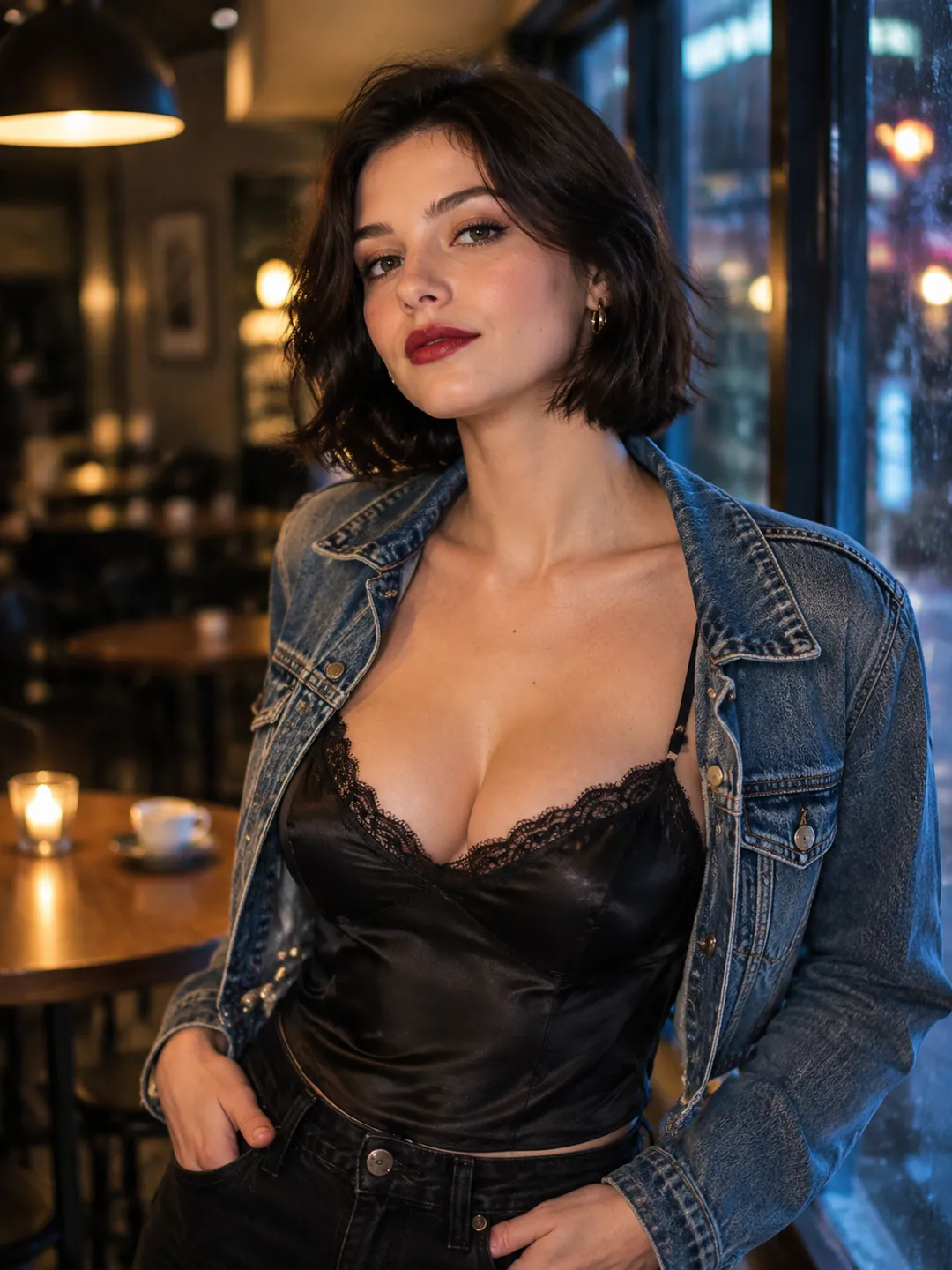
Realistisch personage / startbeeld
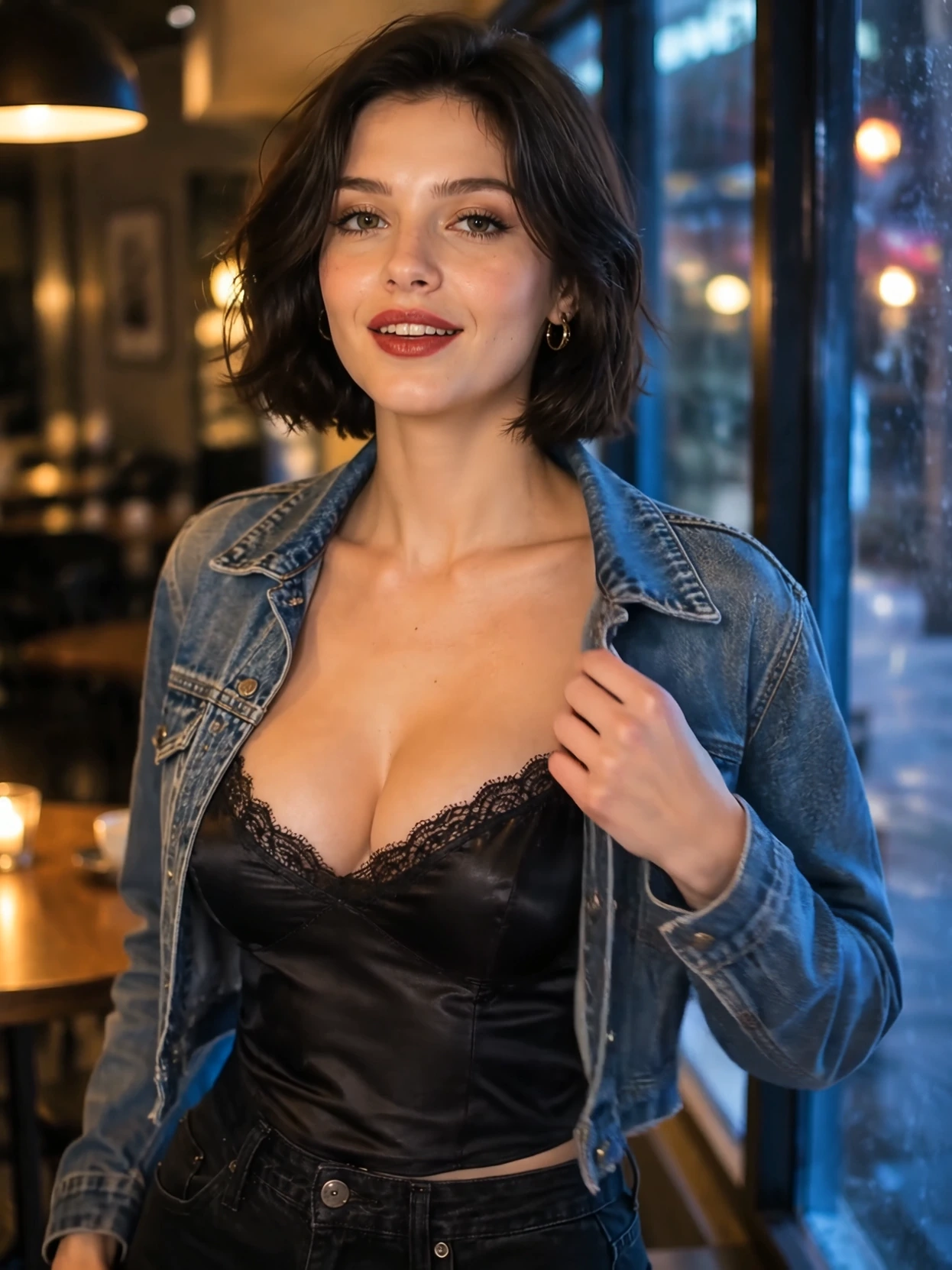
Kort donker haar, spijkerjas en warm cafélicht. Dit portret is het uitgangspunt voor de beeldgestuurde videovoorbeelden.
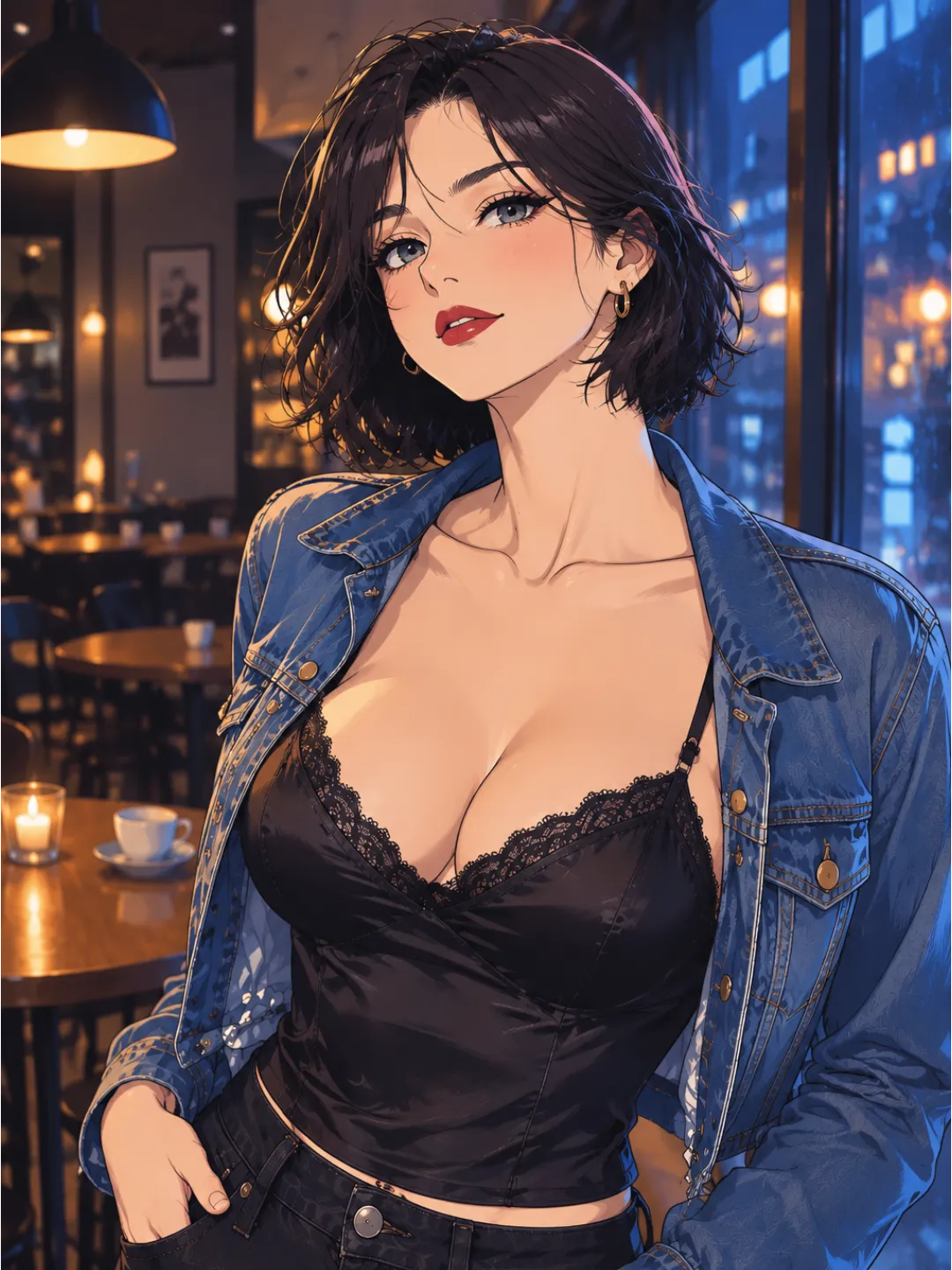
Animepersonage / stijlvoorbeeld
Vergelijkbare kleding, omgeving en compositie in anime. Kies de stijl voordat je video maakt.
Vergelijk dezelfde kenmerken in beide stijlen. Bewaar het portret als JPEG of PNG om te animeren.
Unfiltered AI-video: tekst, beeld of referentie?
Kies op basis van wat je hebt en wilt veranderen: animeer het caféportret, beschrijf een nieuwe scène of gebruik een personagebeeld voor een andere omgeving.
Afbeelding naar video / caféanimatie
Voorbeeldprompt · 3:4 staand
Animeer de volwassen fictieve vrouw uit het portret. Ze strijkt zacht haar korte donkere haar weg en glimlacht naar de camera. Behoud spijkerjas, zwarte top met kant en café. Vaste camera, warm licht, staande compositie 3:4.
Video / Eén JPEG of PNG + bewegingsprompt
Afbeelding naar video: een bestaand beeld animeren
Upload je startbeeld en beschrijf wat beweegt. Kies dit als het gewenste uiterlijk al op de afbeelding staat.
Een afbeelding animerenTekst naar video / jachtscène
Voorbeeldprompt · 16:9 liggend
Volwassen fictieve roodharige vrouw in een smaragdgroene jurk met open rug op een jacht bij zonsondergang. Ze kijkt over haar schouder en draait naar zee terwijl de camera achteruit beweegt. Gouden licht op water, rustige beweging, liggende compositie 16:9.
Video / Een geschreven scènebeschrijving
Tekst naar video: zonder beeld beginnen
Beschrijf onderwerp, omgeving en actie. De video begint met woorden; een vooraf gemaakte afbeelding is niet nodig.
Video van tekst makenReferentie naar video / nieuwe omgeving
Voorbeeldprompt · 3:4 staand
Gebruik de volwassen fictieve vrouw uit het caféportret als referentie. Behoud kort donker haar, gezicht en spijkerjas. Plaats haar in een park bij schemering met zachte lampen. Rustige hoofdbeweging, vaste camera, staande compositie 3:4.
Video / Een referentiebeeld + nieuwe scènebeschrijving
Referentie naar video: mijn personage in een nieuwe scène
Referentie naar video gebruikt een beeld als leidraad voor het uiterlijk in een andere omgeving. Onze aparte pagina legt dit uit. Kies afbeelding naar video om het startbeeld zelf te animeren.
Referentie naar video ontdekken- Kan ik Unfiltered AI gratis gebruiken?
- Ja. Gratis genereren heeft gebruikslimieten en vereist inloggen. De gekozen tool toont je tegoed en eventuele upgradeopties. Gratis betekent niet onbeperkt.
- Kan het op mijn telefoon?
- Ja. Open de tools in je mobiele browser, log in en kies tags, schrijf een prompt of upload een afbeelding. Je hoeft geen app of AI-model te installeren.
- Kan ik één deel van een afbeelding aanpassen?
- Deze functies maken een nieuwe afbeelding of animeren het hele startbeeld. Er is geen penseel of masker voor plaatselijke bewerking. Kies afbeelding naar video voor beweging, of tags en een beschrijving voor een nieuw beeld.
02 / De gids
Wat kan ik met Unfiltered AI-chat?
Kies een volwassen fictief personage en bepaal de scène. Onze chat biedt gesprekken en rollenspel binnen de genoemde grenzen. Dit zijn vier aandachtspunten voordat je naar beeld en video gaat.
- Vervangt deze chat een algemene AI-assistent?
- Onze chat is voor gesprekken en rollenspel met fictieve personages. Antwoorden horen bij het verhaal. Gebruik voor onderzoek of vakinhoudelijke vragen een assistent die op feiten is gericht.
- Hoe ga ik verder met een eerder verhaal?
- Gratis chatgeschiedenis blijft drie dagen bewaard. Bewaar een korte samenvatting van personage, relatie en laatste scène en plak die in een nieuw gesprek. Opgeslagen geschiedenis is iets anders dan herinneringen tussen chats.
- Zijn personagefoto’s inbegrepen bij gratis chat?
- Nee. Beschrijf je personage in onze realistische of anime-afbeeldingsgenerator om direct een beeld te maken.
- Hoe maak ik een video van mijn chatpersonage?
- Neem uiterlijk en omgeving over in een afbeeldingsprompt. Maak een stilstaand beeld, upload het naar afbeelding naar video en beschrijf de beweging. Je kiest en verplaatst die details bij elke stap zelf.
03 / De gids
Wat voer ik in voor mijn eerste beeld of video?
Begin met één personage en één scène. De voorbeelden laten zien wat je in elk formulier invoert; pas ze aan je eigen fictieve personage aan.
1. Beschrijf één volwassen fictief personage
Kies realistisch of anime. Vermeld personage, kleding, locatie, licht en kadrering. Gebruik tags als je liever beschikbare opties kiest.
Voorbeeldprompt voor een afbeelding
Volwassen fictieve vrouw van in de dertig, kort donker haar, spijkerjas, in een warm verlicht café, portret vanaf de taille, realistische fotografie.
2. Kies het stilstaande beeld vóór de beweging
Controleer gezicht, handen, kleding en achtergrond. Upload de gekozen JPEG of PNG naar afbeelding naar video. Vermijd bij het eerste experiment collages of drukke scènes.
Voorbeeldprompt voor beweging
Ze draait licht naar de camera en glimlacht. Vaste camera. Rustige beweging, caféachtergrond blijft gelijk.
3. Verander één ding bij een nieuwe poging
Verklein de beweging als het gezicht verandert. Pas de camera-instructie aan bij een verkeerde uitsnede. Gebruik hetzelfde beeld om het effect van je prompt te zien.
Geen startbeeld?
Combineer voor tekst naar video personage, omgeving en één actie. Kies afbeelding naar video om een specifieke look te behouden.
Houd je eerste poging eenvoudig. Controleer het resultaat voordat je het opslaat of deelt.
04 / De gids
Heb ik een GPU nodig? Kan Unfiltered AI offline?
AINSFW werkt online zonder eigen GPU of modelinstallatie. Je hebt internet nodig. Een telefoon of gewone laptop kan de browsertools openen. Vergelijk voor offline video de lokale opties hieronder.
Wat heb ik nodig voor lokale videogeneratie?
Voor genereren op je eigen computer heb je een lokale installatie nodig. ComfyUI is een gratis app die modellen en stappen tot een workflow verbindt. Na het downloaden kan een volledig lokale workflow draaien zonder prompts of beelden naar een generatiedienst te sturen. Vermijd externe API-nodes als de verwerking op je apparaat moet blijven.
VRAM is geheugen op je videokaart; RAM is het werkgeheugen van je computer. Dat een model past, zegt niets over de snelheid. Resolutie, frameaantal, modelgrootte en gelijktijdige opdrachten beïnvloeden de belasting.
Welke configuratie past bij mijn gebruik?
De niveaus hieronder zijn onze planningsadviezen, geen algemene minimumvereisten of gemeten snelheidsbeloften. Ze gaan uit van een compatibele aparte GPU en één generatie tegelijk. De RAM-ruimte houdt rekening met offloading en andere apps.
- Enkele korte clips op mijn bestaande pc proberen
8–12 GB toegewezen VRAM; reken op 32 GB RAM
Begin compact, bijvoorbeeld met ComfyUI’s Wan2.2 5B. Eén clip tegelijk met de meegeleverde instellingen en offloading. Leer eerst het proces kennen voordat je hardware koopt.
- Regelmatig korte clips en promptvarianten maken
16 GB toegewezen VRAM; 32–64 GB RAM
Ons uitgangspunt voor regelmatig lokaal experimenteren. Meer keuze aan geschikte workflows, zoals HunyuanVideo-1.5 met 14 GB en offloading. Verwerk varianten apart; 16 GB past niet bij elk model.
- Grotere workflows met geheugenruimte gebruiken
24–32 GB toegewezen VRAM; reken op 64 GB RAM
Deze capaciteit geeft meer lokale opties. Een langer verhaal kan ook op een kleinere kaart, shot voor shot. Kies model en instellingen vóór een upgrade; snelheid hangt ook af van de GPU zelf.
Gebruik een SSD en controleer de totale downloadgrootte. Reken op model, tekstencoder, VAE, app, tijdelijke bestanden en resultaten. Reserveer ruimte voor alles. De bestandsgrootte van een model is niet het maximale VRAM-gebruik.
Eén configuratie dekt niet alle gangbare modellen. De voorbeelden lopen van een workflow die in 8 GB past tot een commando dat 80 GB vereist. Vergelijk exact model, precisie, workflow en instellingen. Kwantisatie verlaagt de precisie van gewichten; offloading verplaatst onderdelen tussen GPU en RAM. Beide beïnvloeden geheugen en prestaties.
Vergelijk eisen: passend in 8 GB, minimum van 14 GB en grotere configuraties
- ComfyUI + Wan2.2 TI2V-5B
Gedocumenteerd passend: 8 GB VRAM met ingebouwde offloading
Dit geldt voor één template, niet als algemeen minimum of snelheidsadvies. Offloading verplaatst modelonderdelen naar RAM. Test de bijbehorende bestanden en instellingen.
- HunyuanVideo-1.5: officiële lokale installatie
Officieel minimum: 14 GB GPU-geheugen met offloading
Het project noemt NVIDIA CUDA en Linux. Een 16GB-kaart overschrijdt de geheugengrens, maar de tijd hangt ook af van resolutie, frames en GPU. Dit is niet hetzelfde model of programma als Wan in ComfyUI.
- Wan2.2 TI2V-5B: officieel opdrachtregelvoorbeeld
Vereiste voor het officiële commando: minstens 24 GB VRAM
Het 720P-commando gebruikt geheugenbesparende opties en noemt een 24GB-GPU. Ondanks hetzelfde 5B-model verschilt dit van ComfyUI’s 8GB-template.
- Wan2.2 A14B: officiële voorbeelden met één GPU
Vereiste voor het officiële commando: minstens 80 GB VRAM
De genoemde 720P-commando’s voor tekst en afbeelding naar video vragen veel meer geheugen. Geoptimaliseerde communityworkflows kunnen minder vragen, maar moeten apart worden gecontroleerd. 24 GB is geen vrijbrief voor alle 14B-video.
Technische bronnen: ComfyUI’s 5B-workflow · Wan 5B- / A14B-eisen · HunyuanVideo-1.5-eisen.
Hoe controleer ik of mijn computer geschikt is?
1. Controleer videokaart en toegewezen geheugen
Druk in Windows op Ctrl + Shift + Esc en open Prestaties → GPU. Noteer het model en de totale toegewezen GPU-geheugencapaciteit. Bij 2/8 GB is het totaal 8 GB. Gedeeld GPU-geheugen leent systeem-RAM; tel dit niet bij het toegewezen geheugen op.
2. Controleer ook RAM en vrije opslag
Geheugen in Taakbeheer toont het RAM. Deze pc in Verkenner toont de vrije schijfruimte. Lokale video vraagt ruimte voor videomodel, tekstencoder, VAE en clips; offloading gebruikt ook RAM. De VAE zet de interne modelrepresentatie om in zichtbare beelden.
3. Test de exacte workflow met één korte clip
Gebruik eerst de meegeleverde modellen en standaardinstellingen voordat je resolutie of frameaantal verhoogt. Sluit andere GPU-intensieve apps. Verlaag bij geheugentekort frames of resolutie en controleer RAM én VRAM. De nuttige test is een voltooide clip binnen een voor jou acceptabele wachttijd.
Open op een Apple Silicon-Mac het Apple-menu → Over deze Mac voor chip en geheugen. ComfyUI ondersteunt Apple Silicon, maar het gezamenlijke geheugen wordt door systeem en GPU gedeeld. Een Mac met 8 GB is niet gelijk aan een aparte 8GB-videokaart. Kies een geschikte workflow.
Voor af en toe creëren: probeer eerst onze browsertools op je huidige apparaat. Voor vaak lokaal werken: meet een complete clip met een passende workflow voordat je hardware koopt. Bij deadlines telt tijd per bruikbaar shot, inclusief herkansingen. Alleen VRAM-capaciteit garandeert geen productietempo.
05 / De gids
Wat gebeurt er met mijn gegevens op AINSFW?
Je generaties zijn standaard privé: we tonen ze niet aan andere gebruikers en gebruiken ze niet als openbare voorbeelden. We verwerken invoer online om resultaten te maken en gebruiken account- en servicegegevens voor de werking en ondersteuning van de tools.
- 01
Kunnen anderen mijn afbeeldingen of video’s zien?
Nee. Je generaties zijn standaard privé.
We tonen ze niet aan anderen en gebruiken ze niet als openbare voorbeelden. Download je eigen kopie. Publiceer of deel je die later, dan gelden de zichtbaarheidsinstellingen van die bestemming.
- 02
Waarvoor gebruiken jullie mijn informatie?
We verwerken invoer om je resultaat te maken en je account te beheren.
Account- en servicegegevens ondersteunen ook hulp, veiligheid, foutopsporing en verbetering. Dienstverleners kunnen die gegevens hiervoor verwerken. Dat staat los van het openbaar maken van je werk.
- 03
Gebeurt het genereren op mijn apparaat?
We genereren online; je apparaat hoeft het AI-model niet te draaien.
Je prompt of afbeelding wordt voor verwerking verstuurd. Je kunt zonder modelinstallatie of nieuwe videokaart de browser gebruiken.
- 04
Hoelang kan ik mijn chatgeschiedenis bekijken?
We bewaren de geschiedenis van gratis accounts drie dagen.
Kopieer belangrijke verhaalnotities vooraf. Dit gaat over de geschiedenis die je in je account ziet; beeld en video hebben eigen workflows. Download wat je wilt bewaren.
- 05
Hoe vraag ik inzage of verwijdering van persoonsgegevens aan?
Mail ons op [email protected].
Vermeld het account en de betreffende informatie zodat we kunnen helpen. Stuur geen wachtwoord mee.
Wat dit betekent bij het maken
Maken is niet publiceren. Bewaar lokale kopieën en sla belangrijke chatnotities op voordat de gratis geschiedenis van drie dagen afloopt. Voor verzoeken over persoonsgegevens mail je [email protected].
06 / De gids
Waarom is mijn aanvraag geblokkeerd of vastgelopen?
Ook Unfiltered AI heeft quota, inhoudsregels en technische fouten. Een quotamelding, blokkade en verwerkingsfout vragen verschillende oplossingen. Zoek hieronder je situatie.
- Ik zie een login- of quotameldingControleer toegang en resterend gebruik.
- Log in. Is het gratis tegoed op, volg dan de melding in de tool. Een andere prompt herstelt geen tegoed en de melding betekent geen inhoudsweigering.
- Mijn afbeelding uploadt nietControleer het bestand voordat je de prompt wijzigt.
- Afbeelding naar video accepteert één JPEG of PNG. Zet HEIC van je telefoon eerst om. Log in en wacht tot de upload klaar is. Gebruik tekst naar video als je geen beeld hebt.
- Mijn aanvraag wordt expliciet geblokkeerdDe inhoud kan een beperking overschrijden.
- Gebruik volwassen fictieve personages en toegestaan materiaal. Minderjarigen of minderjarig ogende personages, niet-consensuele seksuele inhoud en ongeoorloofd gebruik van foto’s van echte personen zijn verboden. Stuur bij een vermoedelijke fout melding en tijdstip naar [email protected].
- Mijn video wacht of wordt verwerktDe opdracht is nog niet klaar.
- Wacht op een statuswijziging voordat je een kopie instuurt. De duur hangt af van drukte en taak. Een wachtrij of lange wachttijd bewijst op zichzelf geen inhoudsfilter.
- De taak is mislukt of de pagina reageert nietBewaar de foutdetails voordat je opnieuw probeert.
- Controleer je verbinding. Laat het tabblad open zolang de verwerking loopt en verstuur geen duplicaat. Noteer fouttekst en tijd voor het herladen. Mail bij herhaling deze gegevens, de tool en browser. Je hoeft bij het eerste supportbericht geen privébronbeeld mee te sturen.
- Het resultaat veranderde mijn personage of bewegingControleer startbeeld en gevraagde wijzigingen samen.
- Gebruik bij een voltooid maar onjuist resultaat de invoercontrole hieronder. Andere kleding of locatie kan botsen met het beeld dat je wilt bewaren. Splits acties in shots en vraag één zichtbare beweging voordat je opnieuw probeert.
De opdracht is klaar. Waarom negeerde die mijn beschrijving?
Gebruik het caféportret: een volwassen fictieve vrouw van in de dertig, kort donker haar en spijkerjas. Houd die details en beschrijf één beweging.
- 1. Mijn tekst vraagt om een ander beeld
De bron toont een spijkerjas in een café, maar de prompt vraagt om een rode jurk buiten.
Eerst aanpassen: Houd voor animatie kleding en omgeving gelijk. Gebruik voor een andere locatie Referentie naar video; maak voor andere kleding eerst een nieuw goedgekeurd startbeeld.
- 2. Ik vroeg meerdere acties in één shot
Draaien, lopen en ronddraaien vragen elk beweging en overgangen. Samen maken ze het bedoelde moment moeilijker te beschrijven.
Eerst aanpassen: Kies de belangrijkste actie. Maak de rest als aparte shots en verbind ze in een editor.
- 3. Mijn aanwijzing is te vaag
‘Maak het geweldig’ of ‘meer filmisch’ zegt niet wat persoon of camera moet doen.
Eerst aanpassen: Noem één zichtbare verandering: lichte hoofddraai, kleine glimlach of langzame camerabeweging. Vergelijk voordat je iets toevoegt.
Oorspronkelijke invoer / botsende veranderingen
Laat haar in een rode jurk naar het strand lopen, ronddraaien, naar de camera kijken en er geweldig en filmisch uitzien.
Herziene invoer / één zichtbare actie
De vrouw draait haar hoofd licht naar de camera en glimlacht. Spijkerjas en café blijven gelijk. De camera staat stil.
Gebruik hetzelfde startbeeld. Vergelijk begin, midden en eind: stabiel gezicht, gelijke jas, zichtbare draai? Verklein bij gezichtsverandering de draai. Wil je een strand, kies dan een nieuwe scène in plaats van het cafébeeld steeds te herschrijven.
Framecontrole: van begin tot eind
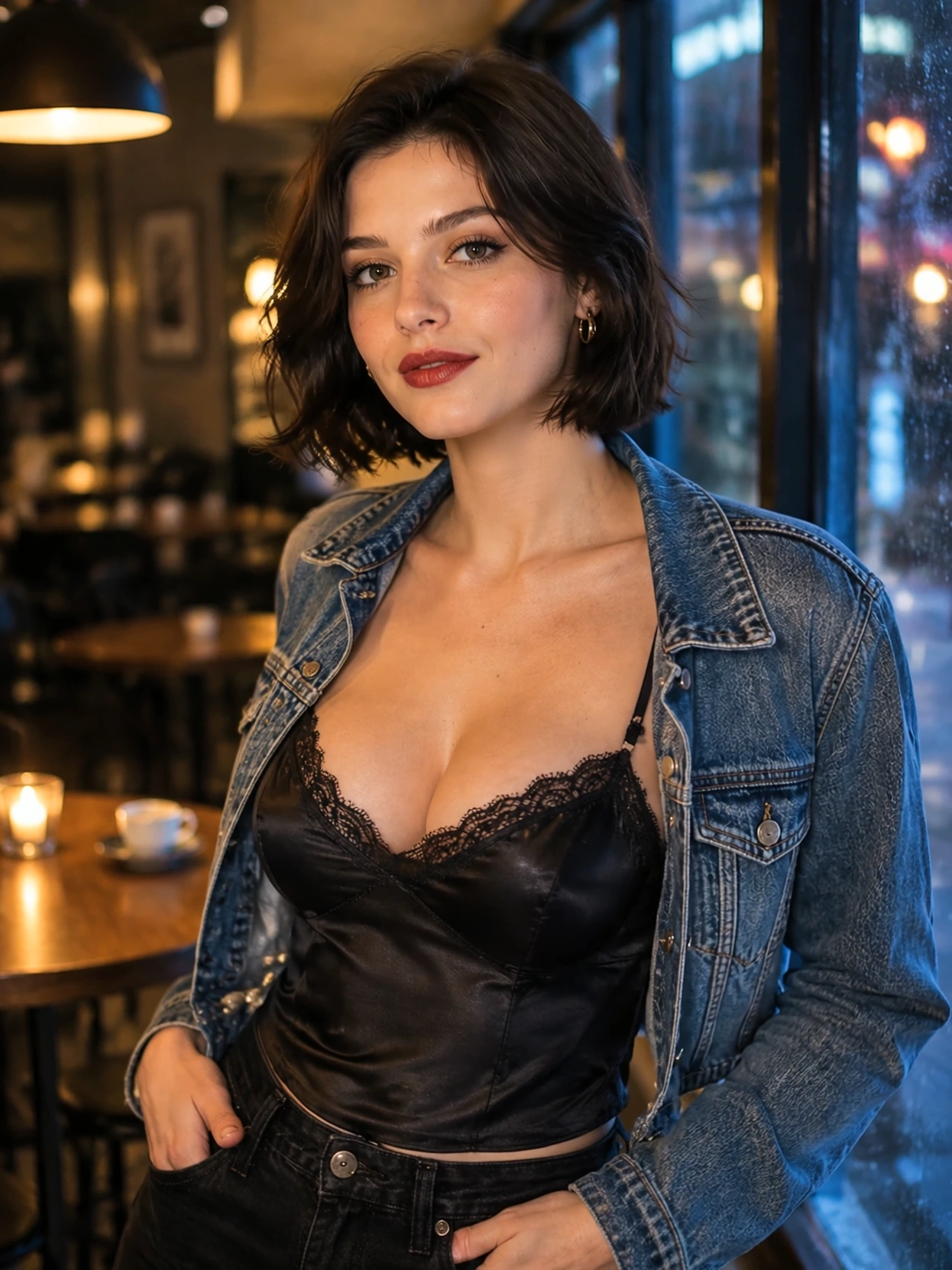
Eerste frame / startuiterlijk
Gebruik gezicht, jas en café als visueel uitgangspunt.
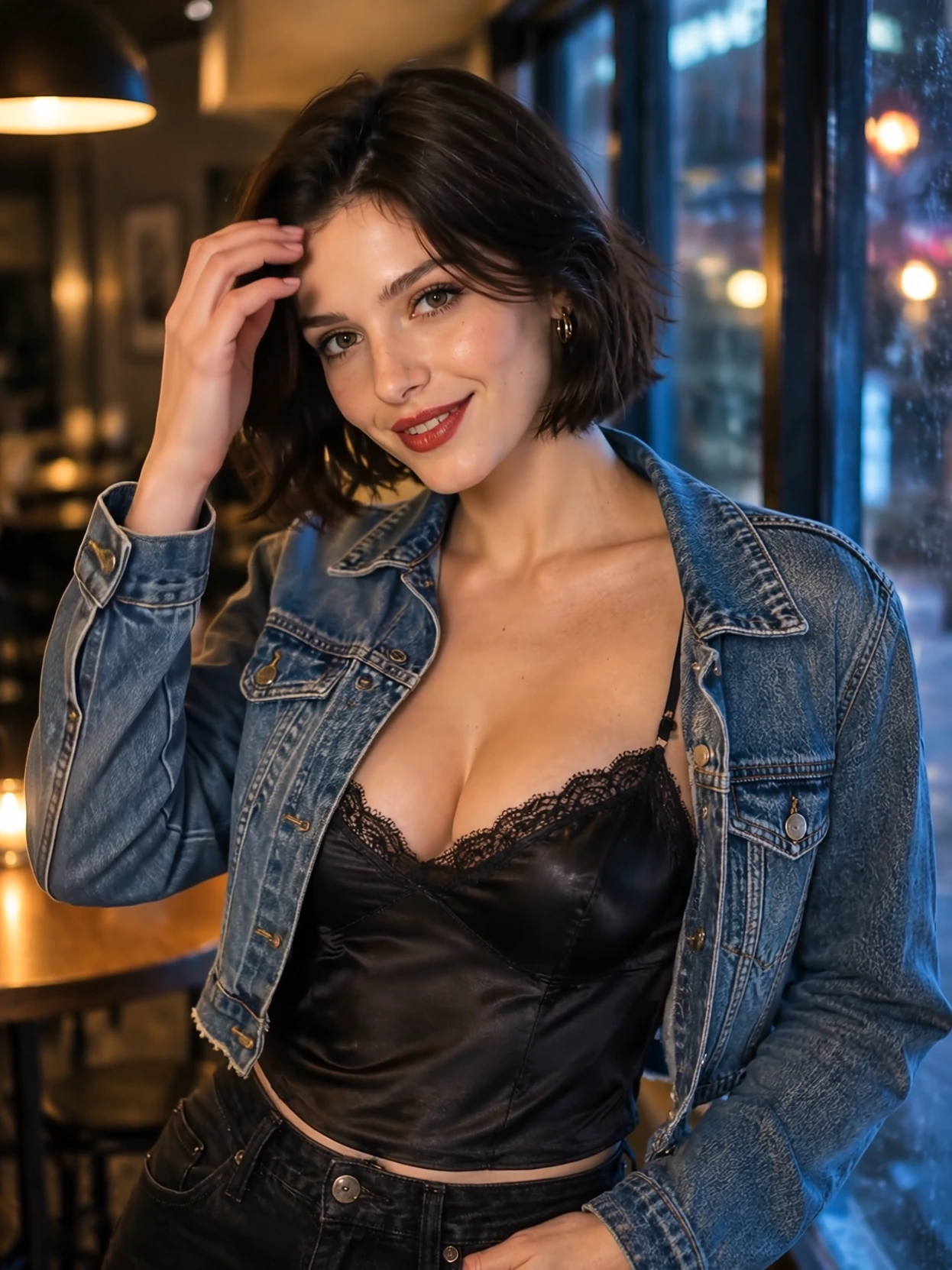
Middelste frame / beweging
Controleer gezicht en kleding tijdens beweging, wanneer afwijkingen minder opvallen.
Laatste frame / einduiterlijk
Vergelijk gezicht, jas en achtergrond met het eerste frame.
Vergelijk gezicht, kleding en achtergrond in de drie frames en speel alles af. Stilstaande frames tonen uiterlijkveranderingen; afspelen onthult flikkeren en ongelijke beweging ertussen.
07 / De gids
Hoe maak ik mijn video af zonder generaties te verspillen?
Controleer na het oplossen van toegang of fouten eerst je bestaande resultaat. Bijsnijden, een nieuw shot of montage kan voldoende zijn. Genereer opnieuw wanneer beeld of beweging echt moet veranderen.
- De clip heeft een goed moment maar een slecht einde
- Snijd het bruikbare deel uit in een editor. Als de actie duidelijk is vóór de vervorming, heb je mogelijk al het nodige shot. Genereer opnieuw als de fout het gewenste moment raakt.
- Ik wil een langer verhaal of meerdere acties
- Maak één shot per actie en monteer de gekozen clips. Voor het café: overzicht, omdraaien naar de camera, afscheid. Houd personage en kleding gelijk. Laat eerst het middelste shot werken.
- Het beeld klopt, maar ik wil een andere plek
- Referentie naar video gebruikt het personage als leidraad in een nieuwe scène. Afbeelding naar video animeert de bestaande compositie. Een bewegingsprompt herhalen herontwerpt die compositie niet betrouwbaar.
- Ik heb verticaal beeld, ondertiteling of geluid nodig
- Kies eerst de vorm: 9:16 verticaal, 16:9 liggend. Laat ruimte voor uitsnede en ondertitels. Speel het opgeslagen bestand af om audio te controleren; voeg zo nodig eigen voice-over, muziek met licentie of ondertitels toe in een editor. Controleer echte exportafmetingen, niet alleen de weergave op de pagina.
- Ik probeer steeds opnieuw zonder vooruitgang
- Stel een limiet per shot vast. Noteer veranderingen en verbeteringen. Vereenvoudig bij de limiet de actie, verander het startbeeld of bewaar een korter bruikbaar deel. Vergelijk tijd of credits per behouden clip, inclusief mislukkingen.
Wat bewaar ik om later verder te gaan?
Bewaar bronbeeld en gekozen resultaat in een projectmap met een korte notitie. Noteer alleen daadwerkelijk beschikbare instellingen. Dat helpt bij hervatten en vergelijken, maar garandeert geen identieke herhaling.
- Doel: een verticale caféscène met een volwassen fictief personage.
- Bewaren: referentiebeeld, personagebeschrijving en kleding.
- Volgende wijziging: alleen beweging; vaste camera.
- Opslaan: exacte prompt, zichtbare instellingen, gekozen clip en versienaam.
- Stopregel: stel een poginglimiet vast vóór de volgende generatie.
Voor complete personage- of meershotsworkflows:
08 / De gids
Bronverwijzingen
Volledige service-informatie: inhoudsbeleid (Engels) · privacybeleid (Engels) · voorwaarden (Engels).
Voor de computercontrole: Microsofts uitleg over GPU-geheugen · ComfyUI-systeemondersteuning.
Kies je volgende stap op AINSFW
Ontwerp een personage, animeer een bestaand beeld of beschrijf een nieuwe scène. Kies op basis van je startmateriaal en log in om te genereren.
Terug naar boven