
AINSFW.AI / 実践ガイド
Unfiltered AI:チャット・画像・動画ツールの選び方
AINSFWはキャラクターチャット、画像生成、動画制作の流れを一か所にまとめています。会話で場面を考え、キャラクターの外見を作り、動かしてみましょう。欲しい結果に合わせて、ブラウザから始められます。
「Unfiltered AI」「uncensored AI」は一般に、コンテンツ制限が比較的少ないツールを指します。AINSFWでは18歳以上を対象とした成人向けの架空の創作に対応しています。チャット・画像・動画には、以下のコンテンツ制限が適用されます。
- 高性能PCは必要?
- 不要です。スマートフォンやPCのブラウザで利用でき、生成はオンラインで行います。
- アカウントは必要?
- 画像・動画の生成とメッセージ送信には必要です。無料生成には利用制限があります。
- 他の人に作品が見える?
- 標準で非公開です。他のユーザーに表示したり公開サンプルに使ったりしません。
- Unfilteredなら何でも許される?
- 成人向けの架空の創作に対応しています。未成年を含む内容や実在人物の同意のないディープフェイクは禁止です。
01 / ガイド
どのチャット・画像・動画ツールを使う?
会話やロールプレイにはチャット、静止画には画像生成、動きには動画ツールを選びます。画像や動画から直接始めても構いません。各リンクから該当するAINSFWのツールや制作方法の紹介に進めます。
チャット / キャラクターと会話のアイデア
キャラクターとの会話・NSFWロールプレイ
架空の会話にはキャラクターチャットを。NSFWロールプレイの専用ページでは成人の登場人物との物語を紹介しています。自分の役割、舞台、次の出来事から始めましょう。
Unfiltered AI画像:タグと文章、どちらを使う?
用意された特徴から選ぶならタグ、特定の人物像・衣装・場所を指定するなら文章が向いています。画像生成では新しい静止画を作ります。手元の画像を動かす場合は、下の画像から動画をご利用ください。
画像 / 文章によるキャラクター設定
リアル系・アニメ系キャラクターを説明する
成人の架空の人物の外見、服、場所、画風を入力します。写実的な写真かアニメを選んで、新しい静止画を作ります。
画像例:リアル系とアニメ系
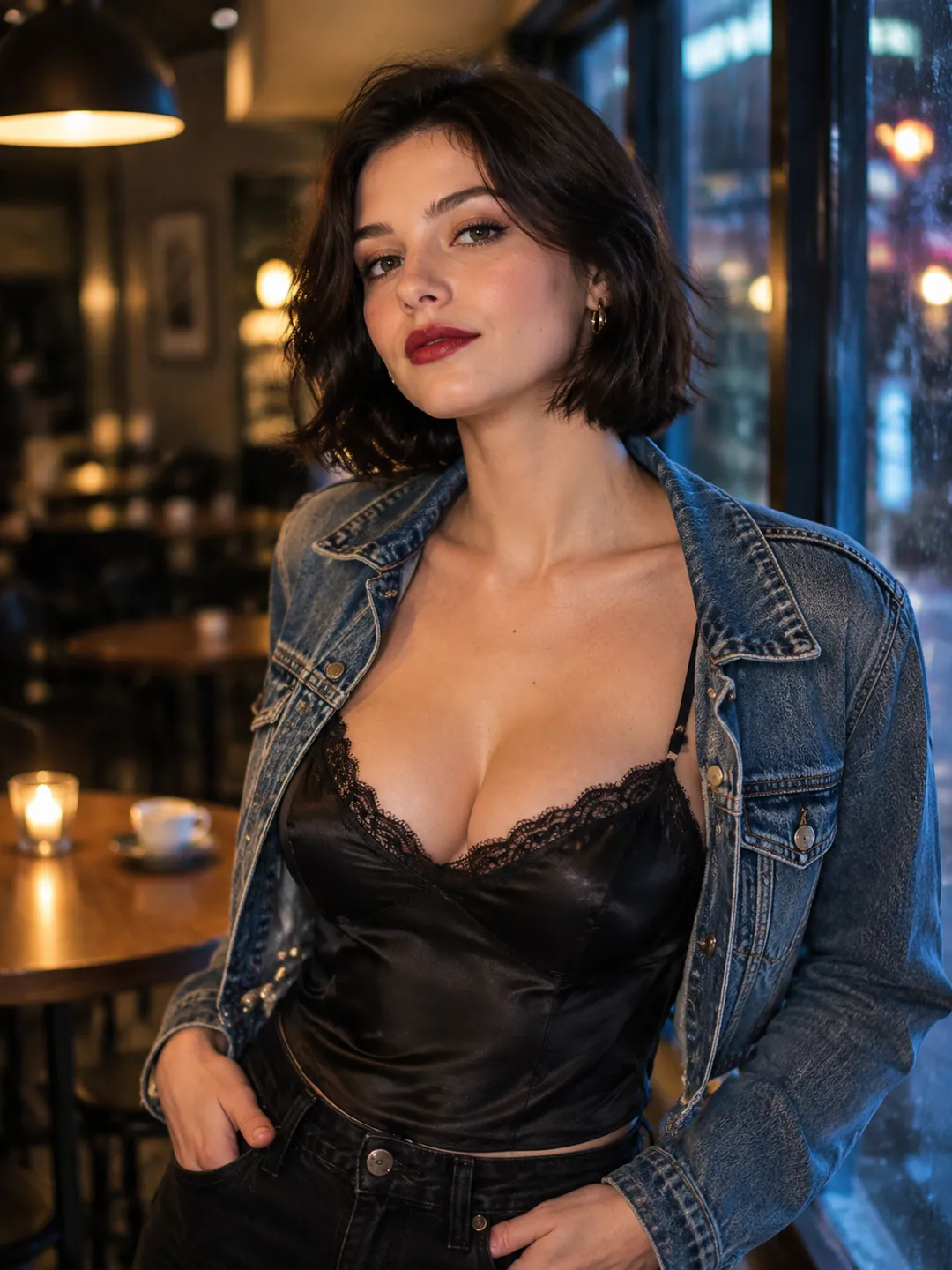
リアル系キャラクター / 元画像
短い黒髪、デニムジャケット、暖かい光のカフェ。画像を使う動画例の出発点となるポートレートです。
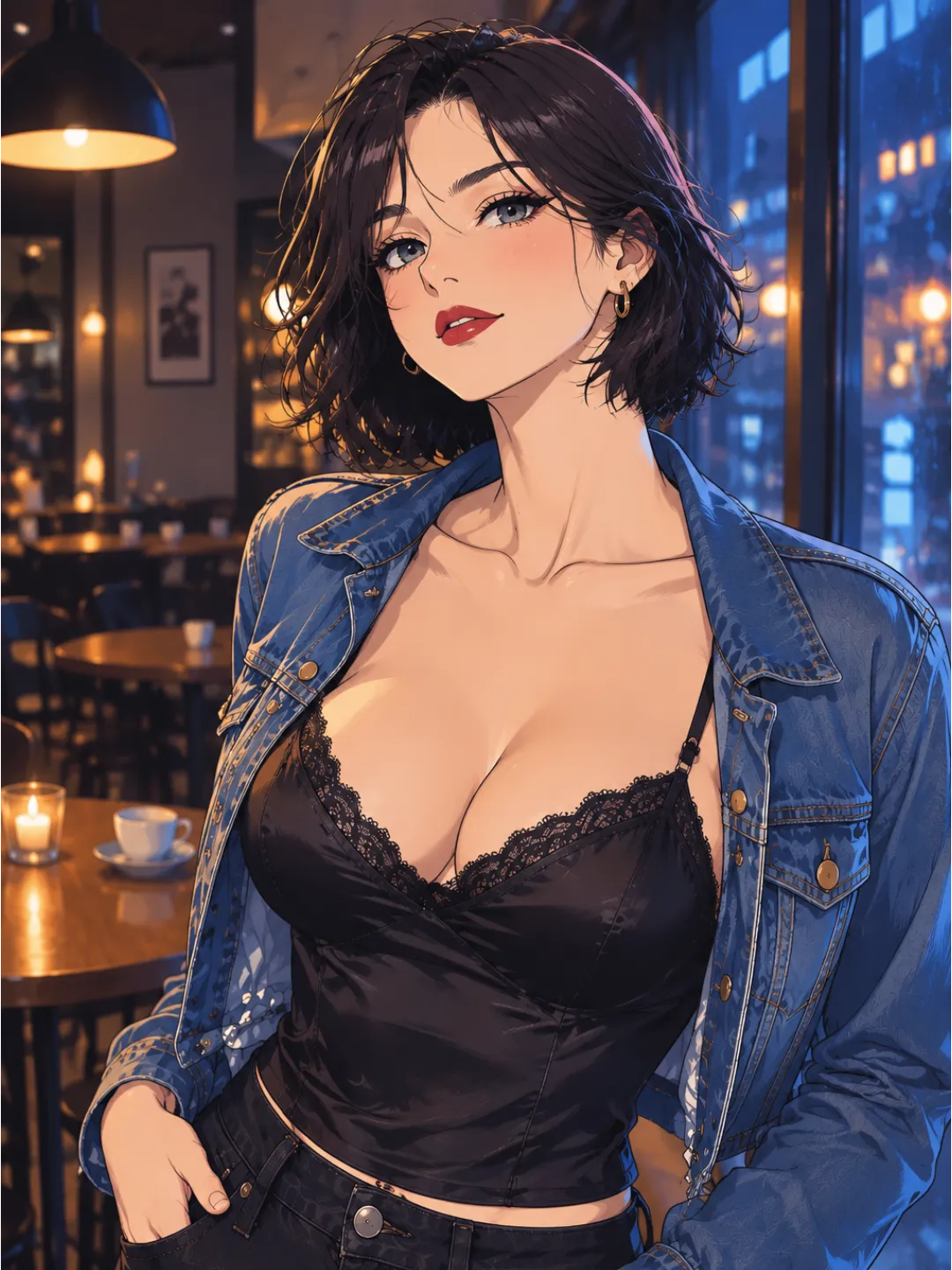
アニメキャラクター / 画風の例
似た衣装・場面・構図をアニメ調で表現。動画に進む前に画風を選びます。
同じ特徴が画風によってどう変わるか比較します。動かす画像はJPEGかPNGで保存してください。
Unfiltered AI動画:文章・画像・参照のどれ?
手元の素材と変えたい内容で選びます。カフェの画像を動かす、場面を一から書く、人物画像を参照して別の場所にする、の3通りです。
画像から動画 / カフェのアニメーション
プロンプト例 · 3:4 縦向き
参照ポートレートの成人の架空の女性を動かす。短い黒髪をそっとかき上げ、カメラに微笑む。デニムジャケット、黒いレース付きトップス、カフェは維持。固定カメラ、暖かな光、縦向き3:4。
文章から動画 / ヨットの場面
プロンプト例 · 16:9 横向き
夕日のヨットに、背中の開いたエメラルドグリーンのドレスを着た成人の架空の赤毛女性。肩越しに振り返り、カメラが引くにつれて海へ向き直る。水面の金色の光、穏やかな動き、横向き16:9。
参照画像から動画 / 新しい場所
プロンプト例 · 3:4 縦向き
カフェの成人の架空の女性を人物の参照にする。短い黒髪、顔立ち、デニムジャケットを維持し、柔らかな街灯がある夕暮れの公園へ。穏やかな頭の動き、固定カメラ、縦向き3:4。
動画 / 参照画像+新しい場面の説明
参照画像から動画:キャラクターを新しい場面へ
別の場所に人物を登場させたいなら、参照画像で外見を示す方法があります。専用ページで流れを確認してください。元画像そのものを動かすなら、上の画像から動画を使います。
参照画像から動画を見る- Unfiltered AIは無料で使えますか?
- はい。無料生成には回数制限があり、ログインが必要です。利用枠やアップグレード案内は各ツールに表示されます。無料でも無制限ではありません。
- スマートフォンでも使えますか?
- はい。スマートフォンのブラウザで開いてログインし、タグの選択、プロンプトの入力、画像のアップロードを行えます。アプリやAIモデルのインストールは不要です。
- 画像の一部分だけを編集できますか?
- ここで紹介する機能は新しい画像の生成、または元画像全体の動画化に対応しています。部分編集用のブラシやマスクはありません。動かすなら画像から動画、新しく描くならタグか文章を使ってください。
02 / ガイド
Unfiltered AIチャットで何ができる?
成人の架空のキャラクターを選び、場面を設定します。チャットは前述の制限内で会話やロールプレイを楽しむ機能です。画像・動画へ進む前に、次の4点を押さえてください。
- 汎用AIアシスタントの代わりになりますか?
- 当サイトのチャットは架空のキャラクターとの会話やロールプレイ向けです。返答は物語の一部です。調査や専門的な質問には、事実に基づく回答を目的としたアシスタントをご利用ください。
- 以前の物語を続けるには?
- 無料アカウントの履歴は3日間保存されます。キャラクター、関係性、直前の場面を短くまとめ、新しい会話に貼り付けると続けやすくなります。履歴の保存と、別のチャットまで覚えていることは異なります。
- 無料チャットにキャラクター写真は含まれますか?
- 含まれません。画像を直接作りたい場合は、リアル系またはアニメ系の画像生成ツールでキャラクターを説明してください。
- チャットのキャラクターを動画にするには?
- 外見と舞台を画像プロンプトに書き、静止画を生成します。その画像を画像から動画にアップロードして動きを指定してください。各工程で、必要な設定を自分で選んで引き継ぎます。
03 / ガイド
最初の画像や動画には何を入力する?
まずは1人のキャラクターと1つの場面から。入力例を参考に、自分の架空のキャラクターに合わせて調整してください。
1. 成人の架空のキャラクターを1人説明する
リアル系かアニメ系を選び、人物、服、場所、光、構図を書きます。選択肢から選びたい場合はタグを使ってください。
画像プロンプトの例
30代の成人の架空の女性。短い黒髪、デニムジャケット。暖かい光のカフェに立つ。腰から上のポートレート、写実的な写真。
2. 動かす前に静止画を決める
顔、手、服、背景を確認し、合うJPEGかPNGを1枚アップロードします。最初はコラージュや混雑した場面を避けてください。
動作プロンプトの例
彼女が少しカメラに振り向いて微笑む。カメラは固定。穏やかな動きで、カフェの背景は変えない。
3. 再試行で変えるのは1つだけ
顔が変わるなら動きを小さく。構図が違うならカメラの指示を調整します。元画像を固定すると、文章変更の効果が分かります。
元画像がない場合は?
文章から動画で、人物・場所・1つの動作をまとめます。特定の外見を維持したい場合は画像から動画を使ってください。
最初はシンプルな場面にしましょう。保存や共有の前に結果を確認してください。
04 / ガイド
Unfiltered AIにGPUは必要?オフラインで使える?
AINSFWは専用GPUやモデルのインストールなしで使えます。生成はオンライン処理のため、インターネット接続が必要です。スマートフォンや一般的なノートPCのブラウザで利用できます。オフライン生成を希望する場合は、以下のローカル構成を比較してください。
ローカル動画生成に必要なものは?
自分のPCだけで生成するにはローカル環境が必要です。ComfyUIはモデルと処理手順をつなぐ無料アプリです。ソフトとモデルのダウンロード後、すべてがローカルの構成なら、生成サービスに文章や画像を送らずに実行できます。PC内で処理したい場合は外部APIノードを避けてください。
VRAMはグラフィックカードのメモリ、RAMはPCの作業用メモリです。モデルが収まっても、速く完成するとは限りません。解像度、フレーム数、モデルの規模、同時処理数で負荷が変わります。
利用頻度に合う構成は?
以下は当サイトによる構成の目安です。全モデル共通の最低要件や実測速度の保証ではありません。対応する専用GPUで1件ずつ生成する前提で、RAMにはオフロードと他アプリの余裕を見込んでいます。
- 今のPCで短い動画を数本試す
専用VRAM 8~12 GB、RAM 32 GBを目安に
ComfyUIのWan2.2 5Bなど小型ワークフローから。付属設定で1本ずつ生成し、オフロードを前提に試します。機材を買う前に流れを覚えましょう。
- 定期的に短い動画やプロンプト違いを試す
専用VRAM 16 GB、RAM 32~64 GB
継続したローカル実験なら、このあたりを出発点に考えます。14 GBオフロードのHunyuanVideo-1.5など選択肢が広がります。ただし1件ずつ処理し、16 GBですべてのモデルが動くとは考えないでください。
- 大型ワークフローで余裕を持ちたい
専用VRAM 24~32 GB、RAM 64 GBを目安に
より多くのローカル構成を選ぶための目安です。長い物語も小さいGPUでカットを順番に作れます。増設前にモデルと設定を選んでください。速度はGPU自体の性能にも左右されます。
SSDを使い、総ダウンロード容量を確認してください。動画モデル、テキストエンコーダー、VAE、アプリ、一時ファイル、出力の保存場所が必要です。モデルファイルの大きさと、最大VRAM使用量は同じではありません。
どの主要モデルにも対応する万能構成はありません。以下には8 GBで収まる例から80 GBを要求するコマンドまであります。モデル、精度、ワークフロー、設定を一致させてください。量子化は重みの精度を下げ、オフロードはGPUとRAM間で部品を移します。どちらもメモリと速度に影響します。
モデル要件の比較:8 GBで収まる例、最低14 GB、さらに大きい構成
- ComfyUI + Wan2.2 TI2V-5B
文書上の動作例:ネイティブオフロード使用でVRAM 8 GBに収まる
特定テンプレートの記載で、共通の最低要件や速度の推奨ではありません。オフロードはモデル部品をRAMへ移します。対応ファイルと付属設定で実機確認してください。
- HunyuanVideo-1.5:公式ローカル構成
公式最低要件:オフロード使用でGPUメモリ14 GB
この構成ではNVIDIA CUDA対応GPUとLinuxが指定されています。16 GBならメモリ下限は超えますが、時間は解像度・フレーム数・GPU次第です。ComfyUIのWanとは別のモデル・ソフト構成です。
- Wan2.2 TI2V-5B:公式コマンド例
公式コマンドの要件:VRAM 24 GB以上
720Pコマンドは省メモリ設定を使い、24 GBのGPUを挙げています。同じ5Bでも、ComfyUIの8 GBテンプレートとは要件が違います。
- Wan2.2 A14B:公式シングルGPU例
公式コマンドの要件:VRAM 80 GB以上
記載された720Pの文章・画像から動画のコマンドは多くのメモリが必要です。コミュニティの最適化構成は少なく済む場合もありますが、別途確認が必要です。24 GBあれば全14B動画モデルを使えるわけではありません。
技術資料: ComfyUIの5Bワークフロー · Wanの5B / A14B要件 · HunyuanVideo-1.5の要件.
自分のPCが使えるか調べるには?
1. グラフィックカードと専用メモリを確認する
WindowsでCtrl + Shift + Escを押し、パフォーマンス → GPUを開きます。GPU名と専用GPUメモリの総容量を確認してください。2/8 GBなら総容量は8 GBです。共有GPUメモリはシステムRAMを借りるため、専用容量に足さないでください。
2. RAMと空きストレージも確認する
タスクマネージャーのメモリでRAM、エクスプローラーのPCで空き容量を確認します。動画モデル、テキストエンコーダー、VAE、生成動画の保存が必要で、オフロードもRAMを使います。VAEはモデル内部の表現を目に見えるフレームに変換する部品です。
3. 同じワークフローで短い動画を試す
解像度やフレーム数を増やす前に、指定のモデルと初期設定を使い、GPUを多く使う他のアプリを閉じます。メモリ不足ならフレーム数や解像度を下げ、RAMとVRAMの両方を確認してください。許容できる待ち時間で動画が完成するかが実用上の判断基準です。
Apple Silicon MacではAppleメニュー → このMacについてでチップとメモリを確認します。ComfyUIはApple Siliconに対応しますが、ユニファイドメモリはシステムとGPUで共有します。8 GBのMacは専用VRAM 8 GBのGPUと同等ではありません。対応するワークフローを選んでください。
たまに使うなら、まず今の端末で当サイトのブラウザツールを試してください。頻繁にローカル生成するなら、増設前に対応ワークフローで1本の所要時間を測ります。納期がある場合は失敗や再試行を含む「使える1カット当たり」の時間で判断してください。VRAM容量だけでは処理量を保証できません。
05 / ガイド
AINSFWで私のデータはどう扱われる?
生成結果は標準で非公開です。他のユーザーに表示したり、公開サンプルとして使ったりしません。入力は結果を作るためオンラインで処理し、アカウント・サービス情報は運営やサポートに使用します。
- 01
他のユーザーが私の画像や動画を見られますか?
いいえ。生成結果は標準で非公開です。
他のユーザーへの表示や公開サンプルへの使用はしません。ダウンロードして手元に保存できます。そのコピーを後で投稿・共有した場合は、共有先の公開設定が適用されます。
- 02
私の情報は何に使われますか?
入力から結果を生成し、アカウントを運用するために処理します。
アカウント・サービス情報はサポート、安全確保、不具合対応、改善にも使用します。運営を支援する事業者がその目的で処理することがあります。これは作品を公開することとは別です。
- 03
スマートフォンやPC内で生成しますか?
オンラインで処理するため、端末でAIモデルを動かす必要はありません。
文章やアップロード画像は処理用に送信されます。モデルの導入やGPUの購入なしでブラウザから利用できます。
- 04
チャット履歴はいつまで見られますか?
無料アカウントの履歴は3日間保存します。
必要な物語のメモは期限前に控えてください。これはアカウントで閲覧できるチャット履歴の期間です。画像と動画は別の流れなので、残す結果はダウンロードしてください。
- 05
作品を作るときの要点
生成しただけでは公開されません。残したい作品は端末に保存し、無料履歴の3日間が終わる前に会話のメモを控えてください。個人データに関するご依頼は[email protected]まで。
06 / ガイド
リクエストがブロック・停止するのはなぜ?
Unfiltered AIにも利用枠、コンテンツ規則、技術的な不具合があります。枠の通知、明示的なブロック、処理エラーでは対処が異なります。表示された状態に合う項目を確認してください。
- ログインや利用枠の通知が出るログイン状態と残りの利用枠を確認。
- 生成にはログインしてください。無料枠を使い切った場合はツールの案内に従います。文章を書き直しても枠は戻りません。この通知はコンテンツの拒否を意味しません。
- 画像をアップロードできない文章を変える前にファイルを確認。
- 画像から動画はJPEGまたはPNGを1枚受け付けます。HEICは先に変換してください。ログインし、アップロード完了を待ちます。画像なしなら文章から動画を選びます。
- リクエストが明示的にブロックされるコンテンツの制限に触れている可能性があります。
- 成人の架空のキャラクターと使用許可のある素材を使ってください。未成年・未成年に見える人物、同意のない性的内容、実在人物の無許可写真利用は禁止です。誤判定と思われる場合はエラー内容と時刻を[email protected]へお知らせください。
- 動画が待機中・処理中のまままだ処理が終わっていません。
- 同じ内容を重複送信せず、状態の変化を待ってください。混雑と処理内容で時間は変わります。待機や長い待ち時間だけでは、フィルタリングの証拠にはなりません。
- 失敗した、またはページが応答しない再試行前にエラー情報を保存。
- 接続を確認します。処理中ならタブを開いたままにし、重複送信を避けてください。応答しないページを再読み込みする前にエラー文と時刻を記録します。再発する場合はツール名とブラウザも添えてメールしてください。最初の問い合わせに私的な元画像を添付する必要はありません。
- キャラクターや動きが変わってしまった元画像と指示した変更を一緒に確認。
- 完成しても説明と違う場合は、下の入力チェックを使います。服や場所の変更が、維持したい画像と矛盾することがあります。動作をカットに分け、目で確認できる1つの動きにして再試行してください。
完成したのに、なぜ説明通りにならない?
入門例のカフェ画像を使います。30代の成人の架空の女性、短い黒髪、デニムジャケット。動かすならこれらを保ち、1つの動きを指定します。
- 1. 文章で別の画像を要求している
元画像はカフェのデニムジャケットなのに、文章では屋外の赤いドレスを要求しています。
最初に変える点: 動かすなら元の服と場所を維持。新しい場所なら参照画像から動画、着替えるなら先に新しい静止画を作って確認します。
- 2. 1カットに複数の動作を詰め込んだ
振り向く、歩く、回るにはそれぞれ動きとつなぎが必要です。同時に要求すると欲しい瞬間が不明確になります。
最初に変える点: 一番必要な動作を選びます。残りは別カットにして編集でつなげてください。
- 3. 指示が曖昧で確認できない
「すごくして」「もっと映画っぽく」では、人物やカメラの動作が決まりません。
最初に変える点: 軽く頭を回す、小さく笑う、ゆっくりカメラを動かすなど、見える変化を1つ指定します。結果を比較してから追加してください。
元の入力 / 矛盾する変更
赤いドレスで海辺を歩かせ、回転し、カメラに振り向いて、すごく映画のように見せて。
修正後 / 目に見える動作を1つ
女性が頭を少しカメラへ向けて微笑む。デニムジャケットとカフェは変えない。カメラは固定。
同じ元画像で再試行します。最初・中間・最後で顔、服、振り向きを比較してください。顔が変わるなら回転を小さくします。海辺が目的なら、カフェ画像への再指示を繰り返さず、新しい場面用の機能に切り替えます。
フレーム確認:最初から最後まで見る
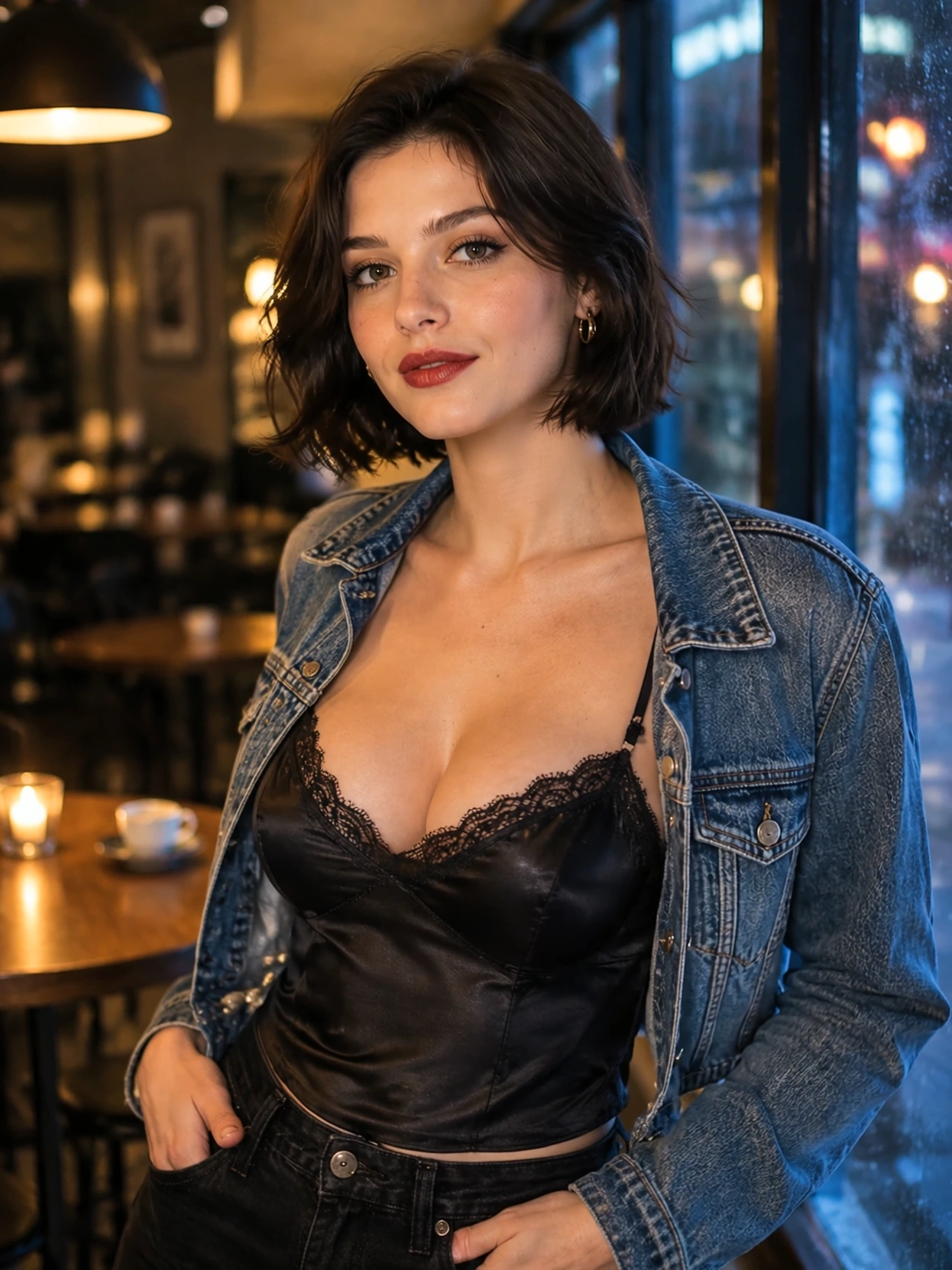
最初のフレーム / 開始時の外見
顔、ジャケット、カフェを比較の基準にします。
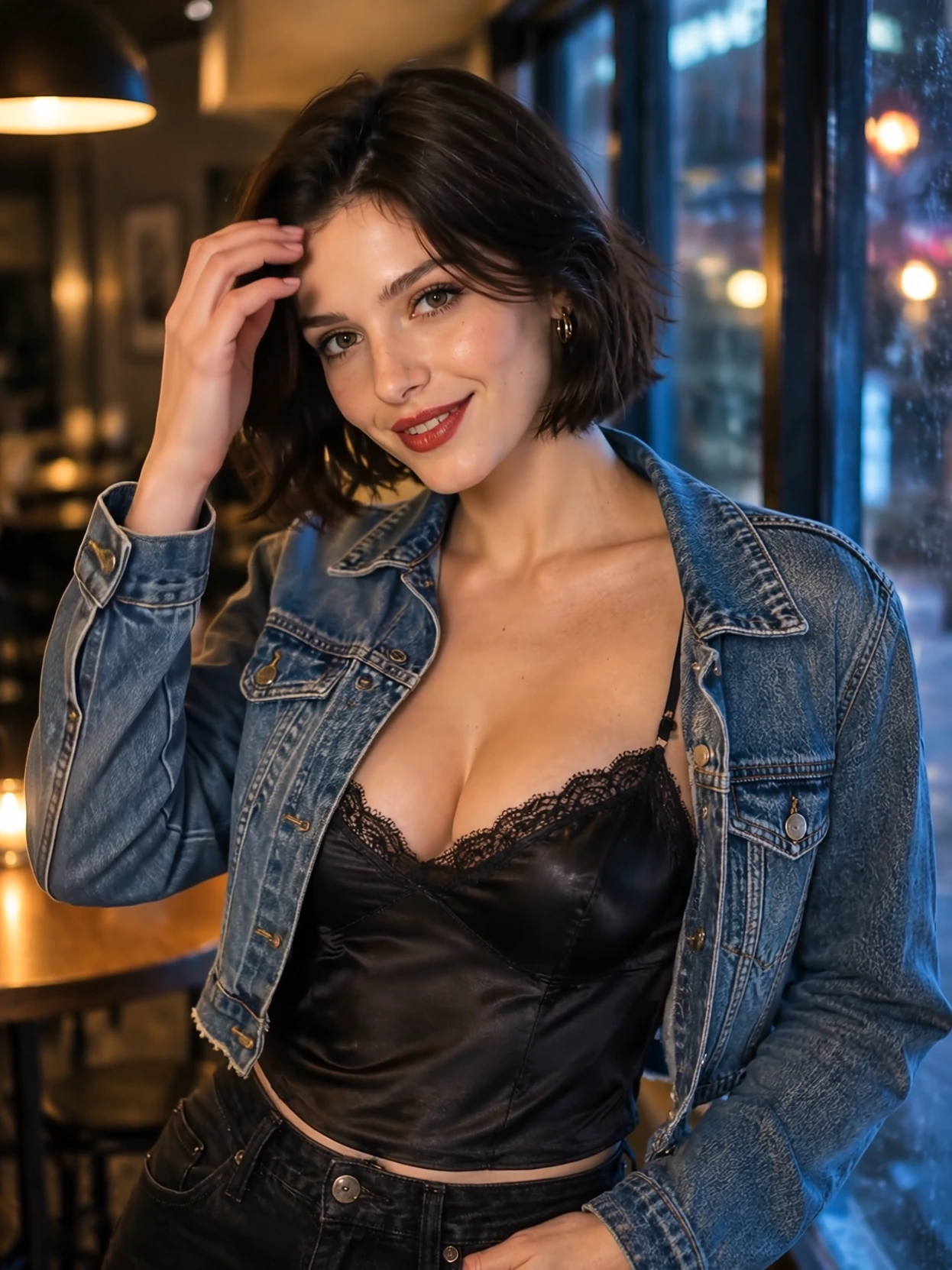
中間フレーム / 動作中
動作中は変化を見落としやすいため、顔立ちと服を確認します。
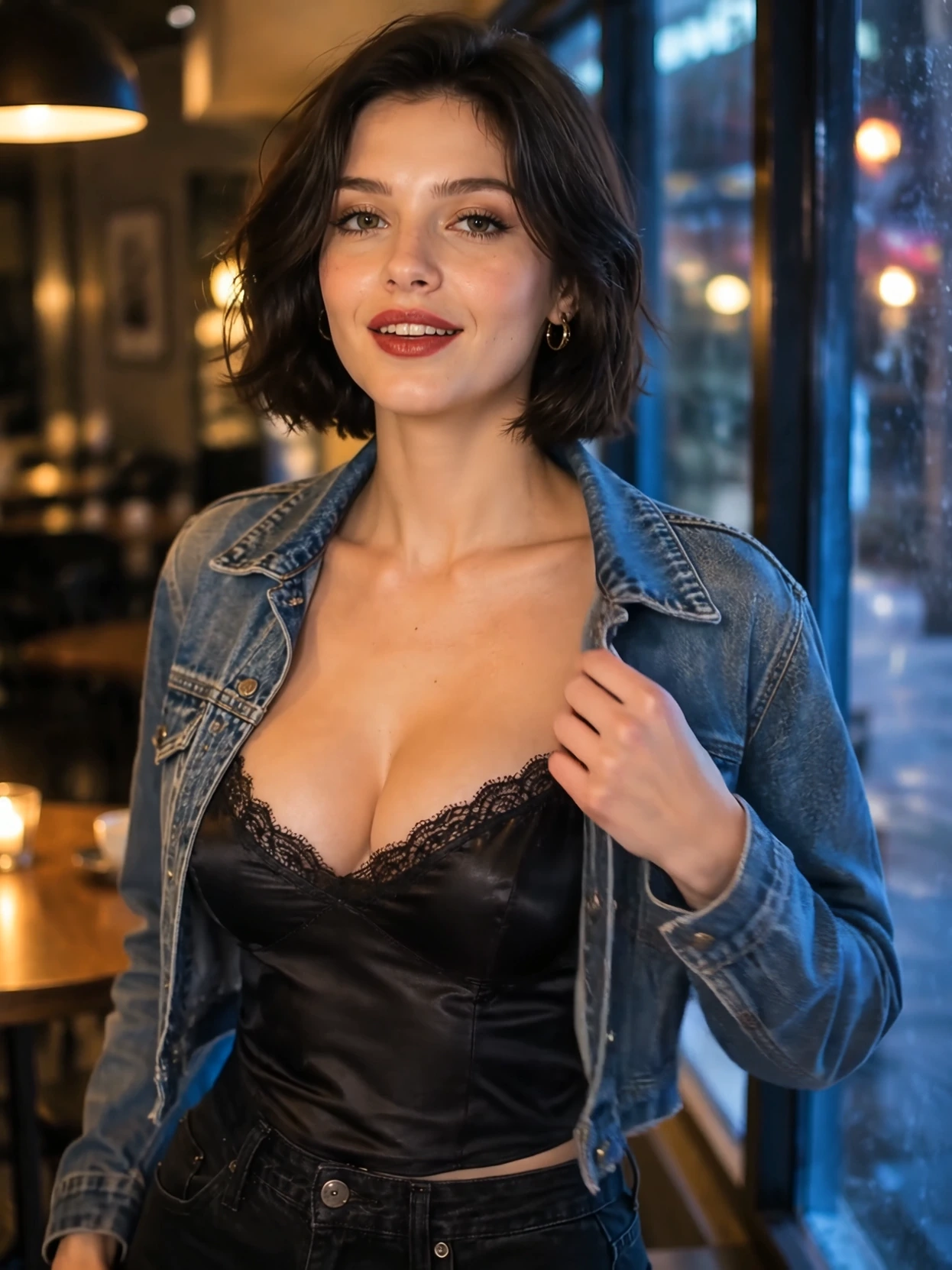
最後のフレーム / 終了時の外見
顔、ジャケット、背景を最初のフレームと比較します。
3枚の顔、服、背景を比べてから全編を再生します。静止画では外見の変化、再生ではその間のちらつきや不自然な動きが分かります。
07 / ガイド
無駄な再生成をせず動画を仕上げるには?
アクセスやエラーの問題を解決したら、再生成の前に手元の結果を確認しましょう。トリミング、別カット、編集だけで仕上がることもあります。画像や動きを変える必要があるときに生成を追加します。
- 途中までは良いが最後が崩れる
- 使える部分を編集ソフトで切り出します。崩れる前に必要な動作が見えれば、そのカットで足りるかもしれません。残したい瞬間が崩れている場合に再生成します。
- 長い物語や複数の動作を作りたい
- 1動作を1カットにして編集でつなぎます。カフェなら全景、カメラへの振り向き、別れのしぐさの順に。人物と衣装をそろえ、まず中央のカットを完成させてから前後を作ります。
- 人物はこのまま、場所を変えたい
- 新しい場面に人物の特徴を引き継ぐなら参照画像から動画へ。既存の構図を動かすなら画像から動画です。動作プロンプトを繰り返しても、元の構図を確実に作り直せるわけではありません。
- 縦長の画面・字幕・音声が必要
- 先に画角を決めます。9:16は縦、16:9は横です。切り抜きと字幕の余白を残してください。保存後に音声を確認し、必要なら自分のナレーション、使用許諾済みの音楽、字幕を編集で加えます。ページ上の見た目でなく、書き出したファイルの実際の寸法を確認してください。
- 再試行しても良くならない
- カットごとに試行上限を決め、変更と改善を記録します。上限になったら動きを単純にする、元画像を変える、短い良好部分を採用するなどを検討してください。失敗を含む時間やクレジットを、採用した1本当たりで比較します。
後で続けるために何を保存する?
元画像と採用した出力を、短いメモと一緒にプロジェクトフォルダーへ保存します。実際に表示される設定だけ記録してください。再開や比較に役立ちますが、再実行で同じ結果になる保証ではありません。
- 目的:成人の架空のキャラクターが登場する縦長のカフェシーン。
- 維持:参照画像、キャラクター設定、衣装。
- 次の変更:動きだけ。カメラは固定。
- 保存:正確なプロンプト、表示された設定、採用動画、版名。
- 停止条件:次の生成前に試行回数の上限を決める。
キャラクターや複数カットの制作を詳しく知るには:
08 / ガイド
参考情報
サービスの詳しい情報: コンテンツポリシー (英語) · プライバシーポリシー (英語) · 利用規約 (英語).
PC確認の参考資料: MicrosoftによるGPUメモリの説明 · ComfyUIの対応システム.