
AINSFW.AI / Guía práctica
Unfiltered AI: cómo elegir herramientas de chat, imagen y vídeo
AINSFW reúne chat con personajes, creación de imágenes y flujos de vídeo. Explora una escena conversando, crea el aspecto de tu personaje o dale movimiento. Empieza por el resultado que buscas, desde el navegador.
«Unfiltered AI» y «uncensored AI» suelen describir herramientas con menos restricciones de contenido. En AINSFW incluyen creación ficticia para adultos de 18 años o más. El chat, las imágenes y los vídeos respetan los límites indicados abajo.
- ¿Necesito un PC potente?
- No. Usa el navegador del móvil u ordenador. Generamos online.
- ¿Necesito una cuenta?
- Sí, para generar imágenes o vídeo y enviar mensajes. La generación gratuita tiene límites.
- ¿Otros verán mis creaciones?
- Son privadas por defecto. No las mostramos a otros ni las usamos como ejemplos públicos.
- ¿«Unfiltered» significa que todo está permitido?
- Admitimos ficción adulta. Prohibimos contenido con menores y deepfakes no consentidos de personas reales.
01 / La guía
¿Qué herramienta de chat, imagen o vídeo elijo?
Elige chat para diálogo y rol, un generador de imágenes para una imagen fija o una herramienta de vídeo para movimiento. Puedes empezar directamente con imágenes o vídeo. Cada enlace abre la herramienta de AINSFW o la explicación del flujo correspondiente.
Chat / Un personaje y una idea de conversación
Hablar con un personaje o explorar rol NSFW
Abre el chat para una conversación ficticia. La página de rol NSFW ofrece historias con personajes adultos. Empieza por quién eres, el entorno y lo que sucede después.
Imágenes con Unfiltered AI: ¿etiquetas o un prompt escrito?
Elige etiquetas para seleccionar atributos disponibles. Escribe un prompt si tienes un personaje, atuendo o entorno concreto. Nuestros generadores crean una imagen nueva; para animar una que ya tienes, usa imagen a vídeo más abajo.
Imagen / Etiquetas seleccionadas
Elegir etiquetas para una imagen nueva
Elige atributos disponibles y genera una imagen nueva. Se usan tus selecciones; no se edita una imagen subida.
Imagen / Descripción escrita del personaje
Describir un personaje realista o de anime
Describe apariencia, ropa, entorno y estilo de un personaje ficticio adulto. Elige fotografía realista o anime y genera una imagen nueva.
Ejemplos de imagen: realista y anime
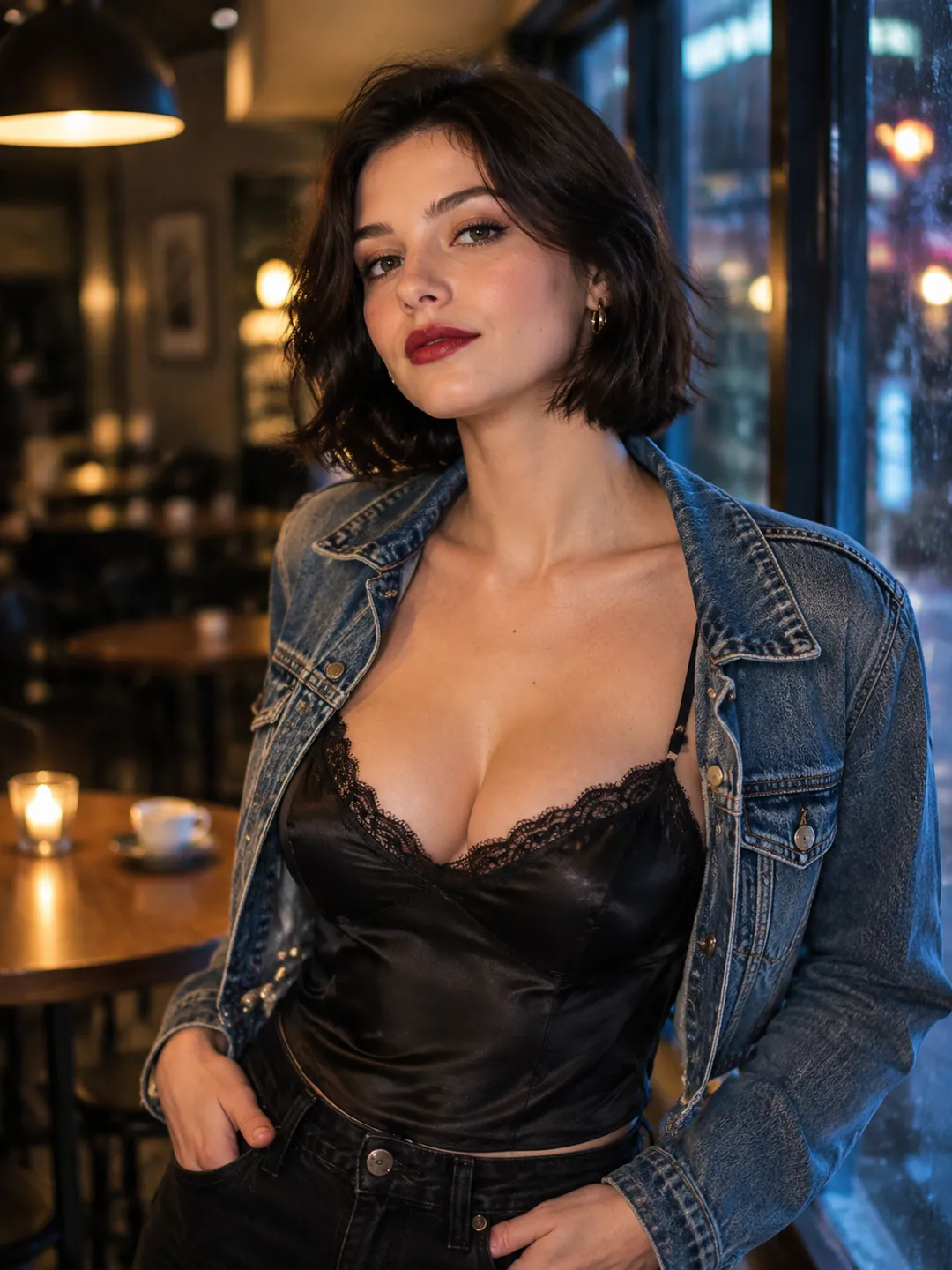
Personaje realista / imagen inicial
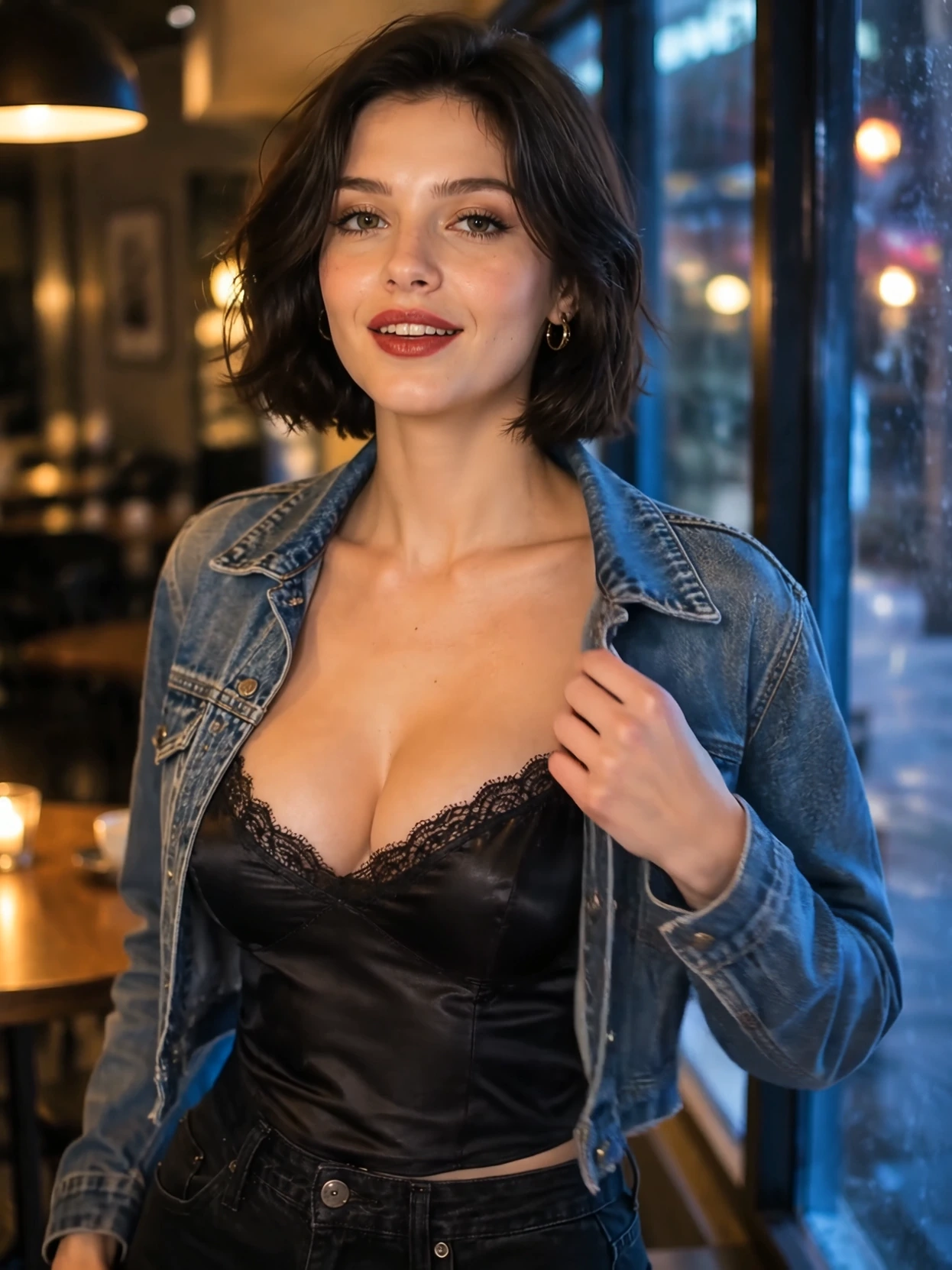
Pelo oscuro corto, chaqueta vaquera y café cálido. Este retrato sirve de punto de partida visual para los vídeos basados en imágenes.
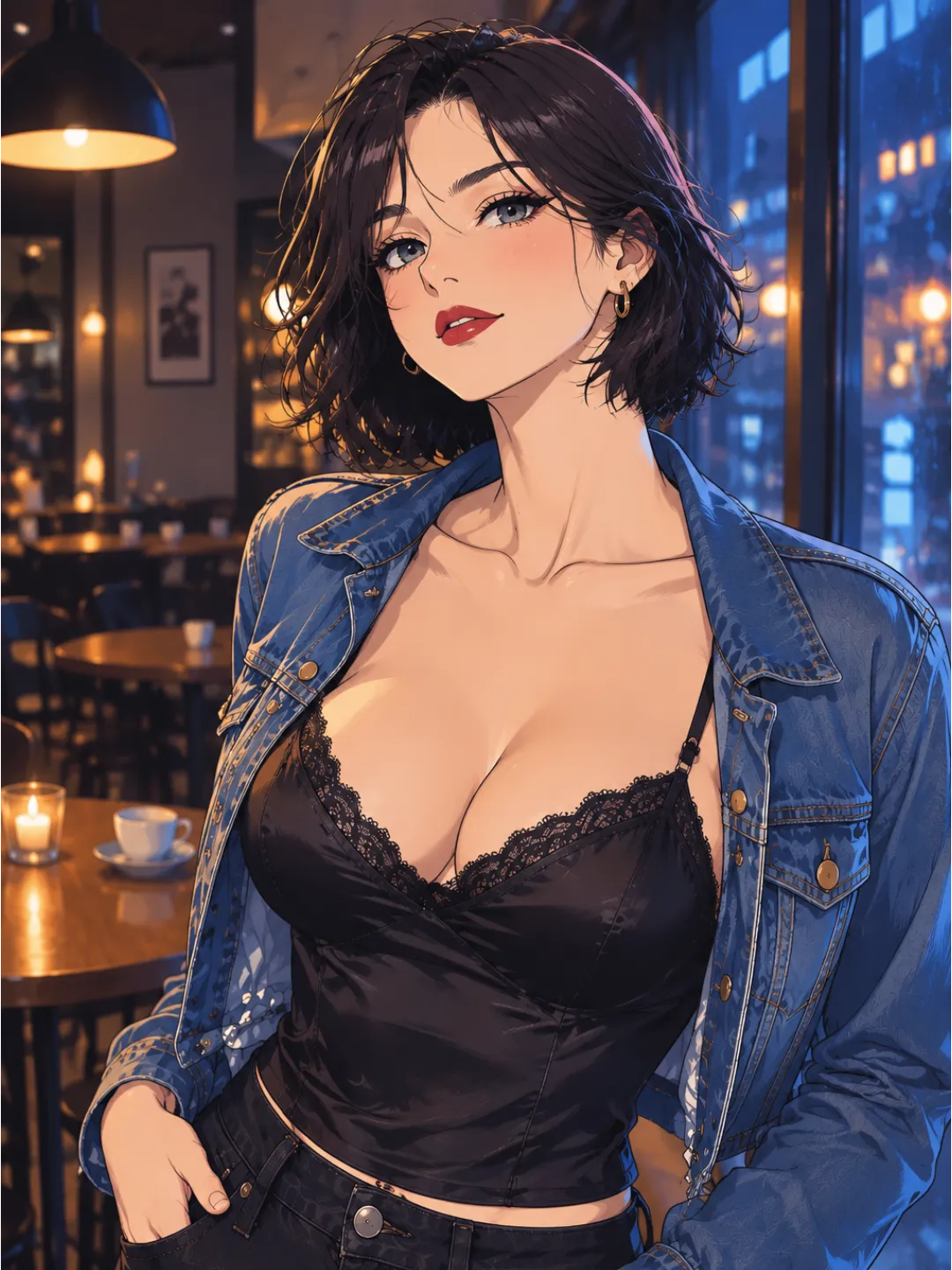
Personaje de anime / ejemplo de estilo
Atuendo, entorno y composición similares en anime. Elige el estilo antes de pasar al vídeo.
Compara los mismos rasgos en ambos estilos. Conserva el retrato como JPEG o PNG para animarlo.
Unfiltered AI vídeo: ¿texto, imagen o referencia?
Elige según lo que tienes y quieres cambiar: anima el retrato del café, describe una escena nueva o usa una foto del personaje para guiar otro entorno.
Imagen a vídeo / animación del café
Prompt de ejemplo · 3:4 vertical
Anima a la mujer ficticia adulta del retrato. Se aparta suavemente el pelo oscuro corto y sonríe a cámara. Conserva chaqueta vaquera, top negro con encaje y café. Cámara fija, luz cálida, composición vertical 3:4.
Vídeo / Un JPEG o PNG + prompt de movimiento
Imagen a vídeo: animar una imagen que ya tengo
Sube la imagen y describe qué debe moverse. Elige esta opción si ya contiene la apariencia que quieres conservar.
Animar una imagenTexto a vídeo / escena del yate
Prompt de ejemplo · 16:9 horizontal
Mujer ficticia adulta pelirroja con vestido verde esmeralda de espalda descubierta en un yate al atardecer. Mira por encima del hombro y después hacia el mar mientras la cámara se aleja. Luz dorada sobre el agua, movimiento suave, composición horizontal 16:9.
Vídeo / Descripción escrita de la escena
Texto a vídeo: empezar sin imagen
Describe sujeto, entorno y acción. El vídeo parte de tus palabras: no necesitas crear ni subir antes una imagen.
Crear vídeo desde textoReferencia a vídeo / nuevo entorno
Prompt de ejemplo · 3:4 vertical
Usa como referencia a la mujer ficticia adulta del retrato del café. Conserva pelo oscuro corto, facciones y chaqueta vaquera. Sitúala en un parque al anochecer con farolas suaves. Movimiento leve de cabeza, cámara fija, composición vertical 3:4.
Vídeo / Imagen de referencia + descripción de la nueva escena
Referencia a vídeo: llevar mi personaje a otra escena
Referencia a vídeo utiliza una imagen para orientar la apariencia en otro entorno. Consulta nuestra página dedicada a este flujo. Para animar la imagen inicial en sí, elige imagen a vídeo.
Explorar Referencia a vídeo- ¿Puedo usar Unfiltered AI gratis?
- Sí. La generación gratuita tiene límites y requiere iniciar sesión. La herramienta muestra el cupo y las opciones de mejora de tu cuenta. Gratis no significa ilimitado.
- ¿Puedo usar el móvil?
- Sí. Abre las herramientas en el navegador móvil, inicia sesión y elige etiquetas, escribe un prompt o sube una imagen. No necesitas instalar una aplicación ni un modelo de IA.
- ¿Puedo editar solo una zona de una imagen?
- Estas funciones crean una imagen nueva o animan toda la imagen inicial. No incluyen pincel ni máscara para editar una zona. Usa imagen a vídeo para animar, o etiquetas y una descripción para crear otra imagen.
02 / La guía
¿Qué puedo hacer con Unfiltered AI chat?
Elige un personaje ficticio adulto y sitúa la escena. Nuestro chat ofrece diálogo y rol con los límites anteriores. Estos cuatro puntos ayudan a pasar de la conversación a las imágenes y el vídeo.
- ¿Sustituye a un asistente de IA general?
- Nuestro chat es para conversaciones y juegos de rol con personajes ficticios. Las respuestas forman parte de la historia. Usa un asistente factual para investigar o resolver consultas profesionales.
- ¿Cómo continúo una historia anterior?
- El historial gratuito se guarda durante tres días. Conserva un resumen del personaje, la relación y la última escena y pégalo al iniciar otra conversación. Guardar el historial no equivale a que el personaje recuerde un chat nuevo.
- ¿El chat gratuito incluye fotos del personaje?
- No. Para crear una imagen directamente, describe al personaje en nuestro generador realista o de anime.
- ¿Cómo convierto un personaje del chat en vídeo?
- Copia su apariencia y entorno en un prompt de imagen, crea una imagen fija, súbela a imagen a vídeo y describe el movimiento. Tú eliges y trasladas esos detalles en cada paso.
03 / La guía
¿Qué escribo para mi primera imagen o vídeo?
Empieza con un personaje y una escena. Estos ejemplos muestran qué introducir en cada formulario; adáptalos a tu personaje ficticio.
1. Describe un personaje ficticio adulto
Elige generador realista o de anime. Incluye personaje, ropa, entorno, luz y encuadre. Si prefieres seleccionar opciones, utiliza etiquetas.
Ejemplo de prompt de imagen
Mujer ficticia adulta de unos treinta años, pelo oscuro corto, chaqueta vaquera, en un café con iluminación cálida, retrato de cintura para arriba, fotografía realista.
2. Elige la imagen fija antes del movimiento
Revisa rostro, manos, ropa y fondo. Conserva la imagen adecuada y sube ese JPEG o PNG a imagen a vídeo. Evita collages o escenas concurridas al empezar.
Ejemplo de prompt de movimiento
Se gira ligeramente hacia la cámara y sonríe. Cámara fija. Movimiento suave, fondo del café sin cambios.
3. Cambia una sola cosa al repetir
Si cambia el rostro, reduce el movimiento. Si falla el encuadre, cambia la instrucción de cámara. Conserva la imagen inicial para ver el efecto del prompt.
¿No tienes imagen inicial?
Usa texto a vídeo y combina personaje, entorno y una acción. Elige imagen a vídeo para conservar una apariencia concreta.
Mantén sencillo el primer intento. Revisa el resultado antes de guardarlo o compartirlo.
04 / La guía
¿Necesito GPU para Unfiltered AI? ¿Funciona sin conexión?
Puedes usar AINSFW online sin GPU dedicada ni instalar modelos. Necesitas conexión a internet. Basta un móvil o portátil corriente para acceder al navegador. Para generar sin conexión, compara las opciones locales siguientes.
¿Qué necesito para generar vídeo en local?
Para generar en tu propio ordenador necesitas una instalación local. ComfyUI es una aplicación gratuita que conecta modelos y pasos en un flujo. Tras descargar programa y modelos, un flujo solo con componentes locales puede funcionar sin enviar prompts ni imágenes a un servicio de generación. Evita nodos de API remotos si quieres mantener el procesamiento local.
La VRAM es memoria de la gráfica; la RAM es memoria de trabajo del ordenador. Que un modelo quepa no indica cuánto tardará. Resolución, fotogramas, tamaño del modelo y trabajos simultáneos influyen en la carga.
¿Qué configuración encaja con mi frecuencia de uso?
Estos niveles son recomendaciones de planificación, no mínimos universales ni promesas de velocidad medida. Suponen una GPU dedicada compatible y una generación cada vez. La RAM deja margen para descargar componentes desde la GPU y otras aplicaciones.
- Probar unos clips cortos en mi PC actual
8–12 GB de VRAM dedicada; prever 32 GB de RAM
Empieza con un flujo compacto, como Wan2.2 5B de ComfyUI. Genera de uno en uno con los ajustes incluidos y cuenta con offloading. Aprende el proceso antes de comprar hardware.
- Crear clips cortos y comparar prompts con frecuencia
16 GB de VRAM dedicada; 32–64 GB de RAM
Es nuestro punto de partida para experimentar habitualmente en local. Amplía la elección de flujos compatibles, incluido HunyuanVideo-1.5 con offloading y 14 GB. Procesa variantes de una en una; 16 GB no admiten todos los modelos.
- Usar flujos mayores con margen de memoria
24–32 GB de VRAM dedicada; prever 64 GB de RAM
Esta capacidad abre más opciones locales. También puedes crear una historia larga en una tarjeta menor, toma a toma. Elige modelo y ajustes antes de ampliar; la velocidad depende también de la propia GPU.
Usa SSD y revisa el tamaño total de descarga: modelo de vídeo, codificador de texto, VAE, aplicación, temporales y resultados. Reserva espacio para todo. El tamaño del modelo en disco no equivale al pico de VRAM que necesita.
Una configuración no sirve para todos los modelos populares. Los ejemplos van de un flujo que cabe en 8 GB a un comando que exige 80 GB. Comprueba modelo, precisión, flujo y ajustes exactos. La cuantización reduce la precisión de los pesos; el offloading mueve componentes entre GPU y RAM. Ambos afectan a memoria y rendimiento.
Comparar requisitos: flujo de 8 GB, mínimo de 14 GB y equipos mayores
- ComfyUI + Wan2.2 TI2V-5B
Capacidad documentada: 8 GB de VRAM con offloading nativo
Se refiere a una plantilla, no a un mínimo universal ni a una recomendación de velocidad. El offloading lleva componentes a la RAM. Usa archivos compatibles y prueba los ajustes incluidos.
- HunyuanVideo-1.5: instalación local oficial
Mínimo oficial: 14 GB de memoria GPU con offloading
El proyecto exige GPU NVIDIA CUDA y Linux para esta instalación. Una tarjeta de 16 GB supera ese mínimo de memoria, pero la duración depende de resolución, fotogramas y GPU. No es el mismo modelo ni entorno que Wan en ComfyUI.
- Wan2.2 TI2V-5B: ejemplo oficial de línea de comandos
Requisito del comando oficial: al menos 24 GB de VRAM
El comando 720P utiliza opciones de ahorro y enumera una GPU de 24 GB. Aunque ambos usan el modelo 5B, difiere de la plantilla ComfyUI de 8 GB.
- Wan2.2 A14B: ejemplos oficiales con una GPU
Requisito del comando oficial: al menos 80 GB de VRAM
Los comandos 720P de texto e imagen a vídeo requieren mucha más memoria. Algunos flujos comunitarios optimizados usan menos, pero hay que verificarlos por separado. Una tarjeta de 24 GB no sirve para todos los flujos de vídeo 14B.
Referencias técnicas: Flujo 5B de ComfyUI · Requisitos 5B / A14B de Wan · Requisitos de HunyuanVideo-1.5.
¿Cómo compruebo si mi ordenador está preparado?
1. Comprueba la tarjeta gráfica y su memoria dedicada
En Windows pulsa Ctrl + Mayús + Esc y abre Rendimiento → GPU. Anota el modelo y el total de memoria dedicada. Si indica 2/8 GB, el total es 8 GB. La memoria compartida utiliza RAM del sistema: no la sumes a la dedicada.
2. Comprueba también la RAM y el espacio libre
En el Administrador de tareas, Memoria muestra la RAM. En el Explorador, Este equipo muestra el espacio libre. El vídeo local necesita modelo, codificador de texto, VAE y clips; la descarga de componentes a RAM también consume memoria. El VAE convierte la representación interna del modelo en fotogramas visibles.
3. Prueba un clip corto con el flujo exacto
Usa primero los archivos y ajustes predeterminados del flujo, antes de aumentar resolución o fotogramas. Cierra aplicaciones que consuman GPU. Si falta memoria, reduce fotogramas o resolución y revisa RAM y VRAM. La prueba útil es completar un clip en un tiempo aceptable para ti.
En un Mac con Apple Silicon abre menú Apple → Acerca de este Mac para ver chip y memoria. ComfyUI admite Apple Silicon, pero la memoria unificada se comparte entre sistema y GPU: un Mac de 8 GB no equivale a una gráfica dedicada de 8 GB. Usa un flujo compatible.
Para crear ocasionalmente, prueba antes nuestras herramientas web con tu dispositivo. Para trabajo local frecuente, cronometra un clip completo con un flujo compatible antes de ampliar el equipo. Con plazos, compara el tiempo por toma aprovechable, incluidos reintentos. La VRAM por sí sola no garantiza ese ritmo.
05 / La guía
¿Qué pasa con mis datos en AINSFW?
Tus generaciones son privadas por defecto: no las mostramos a otros usuarios ni las usamos como ejemplos públicos. Procesamos tus entradas online para crear resultados y usamos datos de cuenta y servicio para operar y dar soporte a las herramientas.
- 01
¿Otros usuarios pueden ver mis imágenes o vídeos?
No. Tus generaciones son privadas por defecto.
No las mostramos a otros ni las usamos como ejemplos públicos. Al descargar tienes una copia. Si después la publicas o compartes, se aplican las opciones de visibilidad del destino.
- 02
¿Para qué usáis mi información?
Procesamos tus entradas para crear el resultado y gestionar tu cuenta.
También usamos datos de cuenta y servicio para soporte, seguridad, diagnóstico y mejora. Los proveedores que nos ayudan pueden procesarlos con esos fines. Esto no equivale a publicar tus creaciones.
- 03
¿La generación se hace en mi móvil u ordenador?
Generamos online: tu dispositivo no necesita ejecutar el modelo de IA.
El prompt o la imagen se envían para procesarlos. Puedes usar el navegador sin instalar un modelo ni comprar una gráfica.
- 04
¿Cuánto tiempo puedo volver a mi historial?
Guardamos el historial de las cuentas gratuitas durante tres días.
Copia las notas importantes antes. Se trata del historial disponible en tu cuenta; imagen y vídeo tienen flujos propios. Descarga los resultados que quieras conservar.
- 05
¿Cómo solicito acceso o eliminación de mis datos personales?
Escríbenos a [email protected].
Indica la cuenta y los datos afectados para que podamos ayudarte. No incluyas tu contraseña.
Qué significa al crear
Crear no significa publicar. Guarda una copia local de los resultados y las notas del chat antes de terminar los tres días gratuitos. Para solicitudes sobre datos personales, escribe a [email protected].
06 / La guía
¿Por qué se bloquea o se atasca mi solicitud?
Una herramienta Unfiltered AI puede tener límites de cuenta, reglas de contenido y fallos técnicos. Un aviso de cupo, un bloqueo y un error de procesamiento requieren soluciones distintas. Busca tu caso abajo.
- Veo un aviso de inicio de sesión o de cupoComprueba el acceso y los usos restantes.
- Inicia sesión. Si agotaste el cupo gratuito, sigue el aviso de la herramienta. Reescribir el prompt no recupera usos; el aviso no significa que se haya rechazado el contenido.
- Mi imagen no se subeRevisa el archivo antes de cambiar el prompt.
- Imagen a vídeo admite un JPEG o PNG. Si tu móvil guardó HEIC, conviértelo antes. Inicia sesión y espera a que termine la carga. Para empezar sin imagen usa texto a vídeo.
- La solicitud aparece bloqueada expresamenteEl contenido puede superar una restricción.
- Usa personajes ficticios adultos y material autorizado. Prohibimos menores o personajes que aparenten serlo, contenido sexual no consentido y uso no autorizado de fotos de personas reales. Si parece un bloqueo erróneo, envía mensaje de error y hora a [email protected].
- Mi vídeo está esperando o procesándoseEl trabajo aún no ha terminado.
- Espera a que cambie el estado antes de duplicar la solicitud. El tiempo depende de demanda y tarea. Una cola o espera larga no demuestra por sí sola que exista filtrado.
- Falló el trabajo o la página no respondeGuarda los detalles del error antes de reintentar.
- Comprueba la conexión. Si sigue procesándose, deja la pestaña abierta y no lo dupliques. Anota error y hora antes de recargar. Si se repite, envíanos esos datos, herramienta y navegador. No necesitas adjuntar una imagen privada en el primer correo de soporte.
- El resultado cambió mi personaje o movimientoRevisa la imagen inicial junto con los cambios pedidos.
- Si terminó pero no siguió la descripción, usa las comprobaciones de abajo. Cambiar ropa o lugar puede contradecir la imagen que quieres conservar. Divide acciones en tomas y pide un movimiento visible antes de repetir.
Terminó el trabajo. ¿Por qué ignoró mi descripción?
Usa el retrato del café: mujer ficticia adulta de unos treinta años, pelo oscuro corto y chaqueta vaquera. Para animarlo, conserva esos detalles y describe un movimiento.
- 1. Mi texto pide otra imagen
La referencia muestra chaqueta vaquera en un café, pero el prompt pide vestido rojo al aire libre.
Cambia primero: Para animar, conserva ropa y entorno originales. Para otra ubicación elige Referencia a vídeo; para otro atuendo crea y aprueba primero una imagen nueva.
- 2. Pedí varias acciones en una toma
Girar, caminar y dar una vuelta requieren movimiento y transiciones distintos. Pedir los tres dificulta definir el momento deseado.
Cambia primero: Elige la acción principal. Genera las demás como tomas separadas y únelas en un editor.
- 3. Mi instrucción es demasiado vaga
«Hazlo increíble» o «más cinematográfico» no indica qué debe hacer el personaje o la cámara.
Cambia primero: Nombra un cambio visible: giro leve de cabeza, sonrisa o movimiento lento de cámara. Empieza con uno y compara antes de añadir otro.
Entrada original / cambios contradictorios
Que camine a una playa con vestido rojo, dé una vuelta, se gire hacia la cámara y se vea increíble y cinematográfica.
Entrada revisada / una acción visible
La mujer gira ligeramente la cabeza hacia la cámara y sonríe. Su chaqueta vaquera y el café no cambian. La cámara permanece fija.
Reutiliza la misma imagen. Compara primer, medio y último fotograma: ¿rostro estable, chaqueta igual y giro visible? Si cambia el rostro, reduce el giro. Si buscas una playa, elige el flujo de escena nueva en vez de insistir en transformar el café.
Revisión de fotogramas: del principio al final
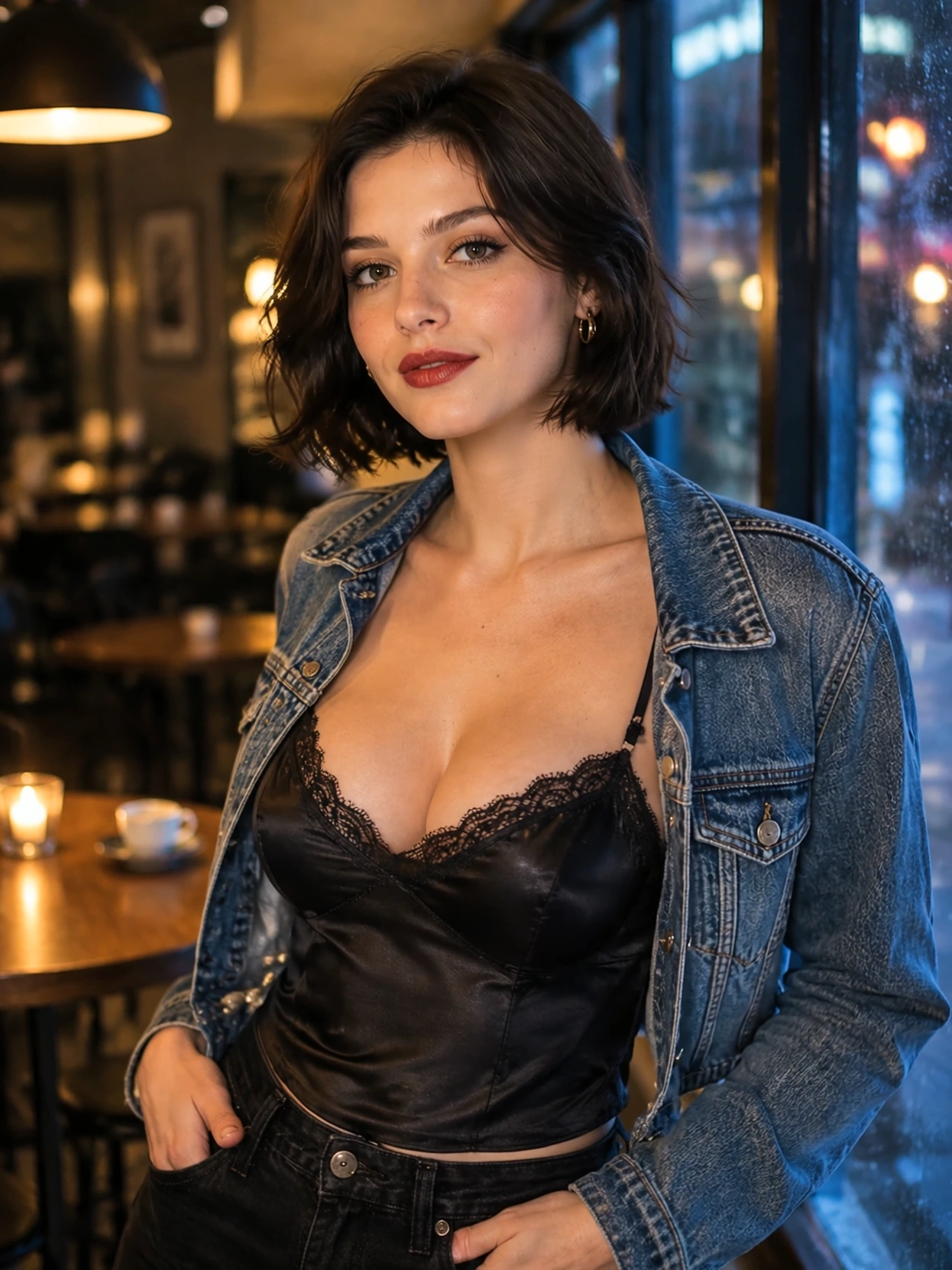
Primer fotograma / aspecto inicial
Usa rostro, chaqueta y café como referencia visual.
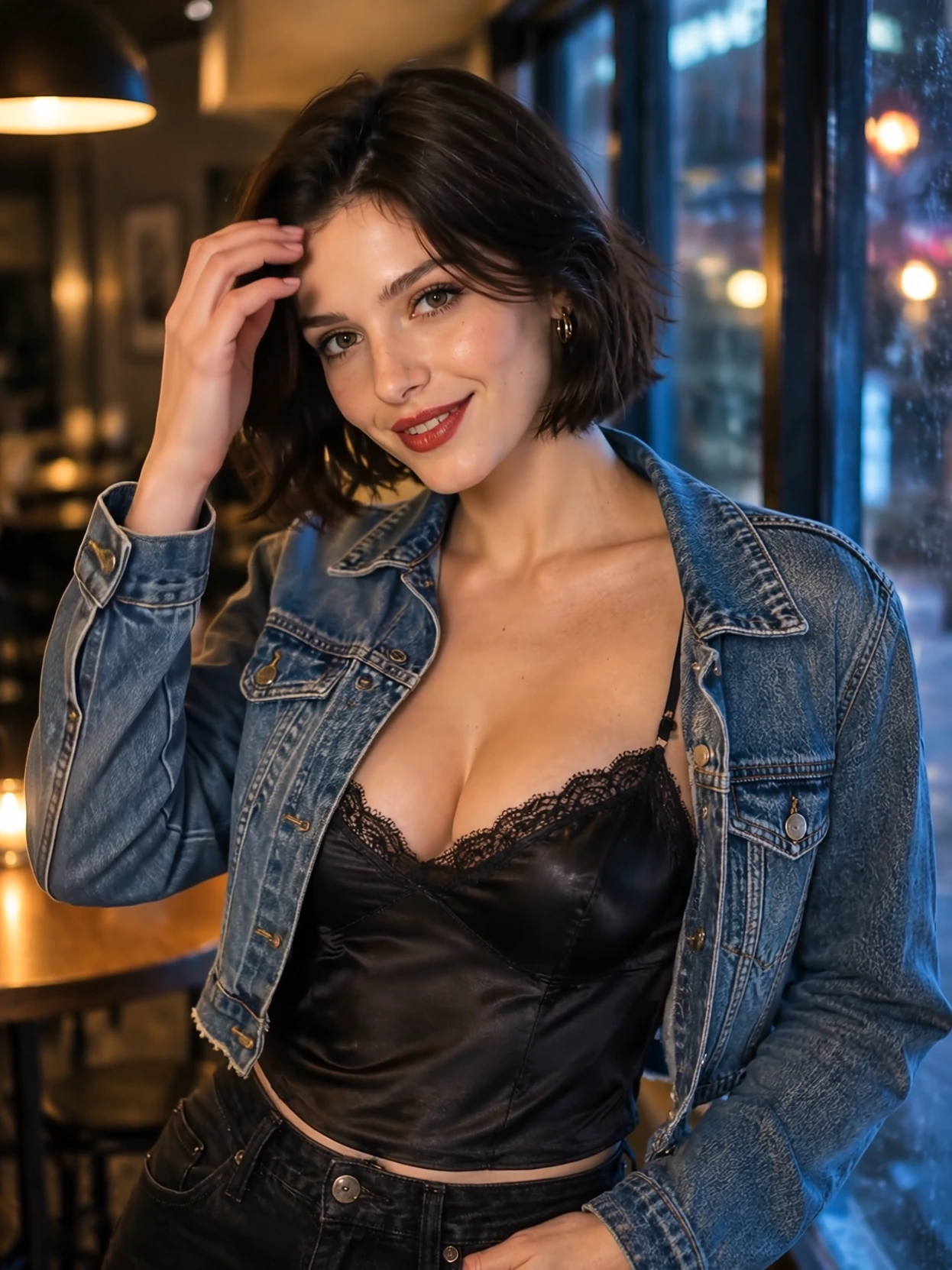
Fotograma intermedio / movimiento
Revisa rostro y ropa durante el movimiento, cuando los cambios pasan más desapercibidos.
Último fotograma / aspecto final
Compara rostro, chaqueta y fondo con el primer fotograma.
Compara rostro, ropa y fondo en los tres fotogramas y reproduce el clip. Las imágenes fijas revelan cambios de apariencia; la reproducción muestra parpadeos y movimiento irregular entre ellas.
07 / La guía
¿Cómo termino un vídeo sin gastar más generaciones de las necesarias?
Una vez resuelto el acceso o el error, revisa lo que ya tienes. Tal vez baste recortar, crear otra toma o editar. Genera de nuevo cuando necesites cambiar la imagen o el movimiento.
- El clip tiene un buen momento y un final defectuoso
- Recorta y conserva la parte útil en un editor. Si la acción queda clara antes de la distorsión, quizá ya tengas la toma. Regenera cuando el defecto afecte al momento que necesitas.
- Quiero una historia más larga o varias acciones
- Crea una toma por acción y monta los clips elegidos. En el café: plano general, giro hacia la cámara y despedida. Conserva personaje y ropa. Resuelve la toma central antes de generar las demás.
- La imagen sirve, pero necesito otro lugar
- Usa Referencia a vídeo para guiar al personaje en una escena nueva. Usa imagen a vídeo para animar la composición existente. Repetir un prompt de movimiento no rediseña esa composición de forma fiable.
- Necesito formato vertical, subtítulos o sonido
- Elige el formato antes de seguir: 9:16 vertical, 16:9 horizontal. Deja espacio para recorte y subtítulos. Reproduce el archivo guardado para revisar el audio; añade narración propia, música con licencia o subtítulos en un editor. Comprueba las dimensiones exportadas, no deduzcas la resolución por su aspecto en la página.
- Repito sin acercarme al resultado
- Fija un límite de intentos por toma. Registra cambios y mejoras. Al alcanzarlo, simplifica la acción, cambia la imagen inicial o conserva un fragmento más corto. Compara tiempo o créditos por clip conservado, incluidos los fallos.
¿Qué guardo para continuar más tarde?
Conserva imagen de origen y resultado elegido con una nota en la carpeta del proyecto. Anota solo ajustes que realmente muestre la herramienta. Facilita retomar y comparar versiones, sin garantizar resultados idénticos al repetir.
- Objetivo: escena vertical de café con un personaje ficticio adulto.
- Conservar: imagen de referencia, descripción y ropa.
- Cambiar después: solo el movimiento; cámara fija.
- Guardar: prompt exacto, ajustes visibles, clip elegido y nombre de versión.
- Límite: fijar los intentos antes de la próxima generación.
Para un flujo completo de personaje o varias tomas, sigue estas guías:
08 / La guía
Referencias
Detalles completos del servicio: política de contenido (Inglés) · política de privacidad (Inglés) · condiciones (Inglés).
Para comprobar el ordenador: Explicación de Microsoft sobre memoria GPU · Compatibilidad de ComfyUI.
Elige tu siguiente paso en AINSFW
Crea el aspecto del personaje, anima una imagen o describe una escena nueva. Elige según tu material inicial e inicia sesión para generar.
Volver arriba