
AINSFW.AI / Praxisleitfaden
Unfiltered AI: Chat-, Bild- und Video-Tools richtig wählen
AINSFW vereint Figurenchat, Bilderstellung und Video-Workflows. Erkunde eine Szene im Chat, gestalte deine Figur oder bringe sie in Bewegung. Wähle dein gewünschtes Ergebnis direkt im Browser.
„Unfiltered AI“ und „Uncensored AI“ bezeichnen meist Tools mit weniger Inhaltsbeschränkungen. Bei AINSFW umfasst das fiktive Inhalte für Erwachsene ab 18 Jahren. Für Chat, Bilder und Videos gelten die unten beschriebenen Grenzen.
- Brauche ich einen leistungsstarken PC?
- Nein. Ein Browser auf Smartphone oder Computer reicht. Wir generieren online.
- Brauche ich ein Konto?
- Ja, zum Generieren und Senden von Chatnachrichten. Kostenlose Generierung hat Limits.
- Sehen andere meine Werke?
- Standardmäßig privat: Wir zeigen sie anderen nicht und nutzen sie nicht als öffentliche Beispiele.
- Bedeutet „unfiltered“, dass alles erlaubt ist?
- Wir unterstützen erwachsene fiktive Inhalte. Minderjährige und nicht einvernehmliche Deepfakes echter Personen sind verboten.
01 / Der Leitfaden
Welches Chat-, Bild- oder Video-Tool passt?
Wähle Unfiltered-AI-Chat für Gespräche und Rollenspiele, den Bildgenerator für Standbilder oder ein Video-Tool für Bewegung. Du kannst auch direkt mit Bildern oder Videos beginnen. Die Links führen zum passenden AINSFW-Tool oder zur Workflow-Übersicht.
Chat / Eine Figur und eine Gesprächsidee
Mit einer Figur sprechen oder NSFW-Rollenspiele erkunden
Öffne den Figurenchat für fiktive Gespräche. Unsere NSFW-Rollenspielseite bietet Geschichten mit erwachsenen Figuren. Beginne mit deiner Rolle, dem Ort und dem nächsten Ereignis.
Unfiltered-AI-Bilder: Tags oder eigener Prompt?
Tags eignen sich zum Auswählen vorhandener Merkmale. Ein eigener Prompt passt zu bestimmten Figuren, Outfits oder Umgebungen. Unsere Bildgeneratoren erzeugen neue Standbilder. Zum Animieren eines vorhandenen Bildes nutze unten Bild-zu-Video.
Bild / Ausgewählte Tags
Tags für ein neues Bild wählen
Wähle Merkmale aus den verfügbaren Tags und erzeuge ein neues Bild. Dabei werden deine Auswahlen verwendet, kein hochgeladenes Bild bearbeitet.
Bild / Eine schriftliche Figurenbeschreibung
Eine realistische oder Anime-Figur beschreiben
Beschreibe Aussehen, Kleidung, Ort und Stil einer erwachsenen fiktiven Figur. Wähle realistische Fotografie oder Anime und erzeuge ein neues Standbild.
Bildbeispiele: realistisch und Anime
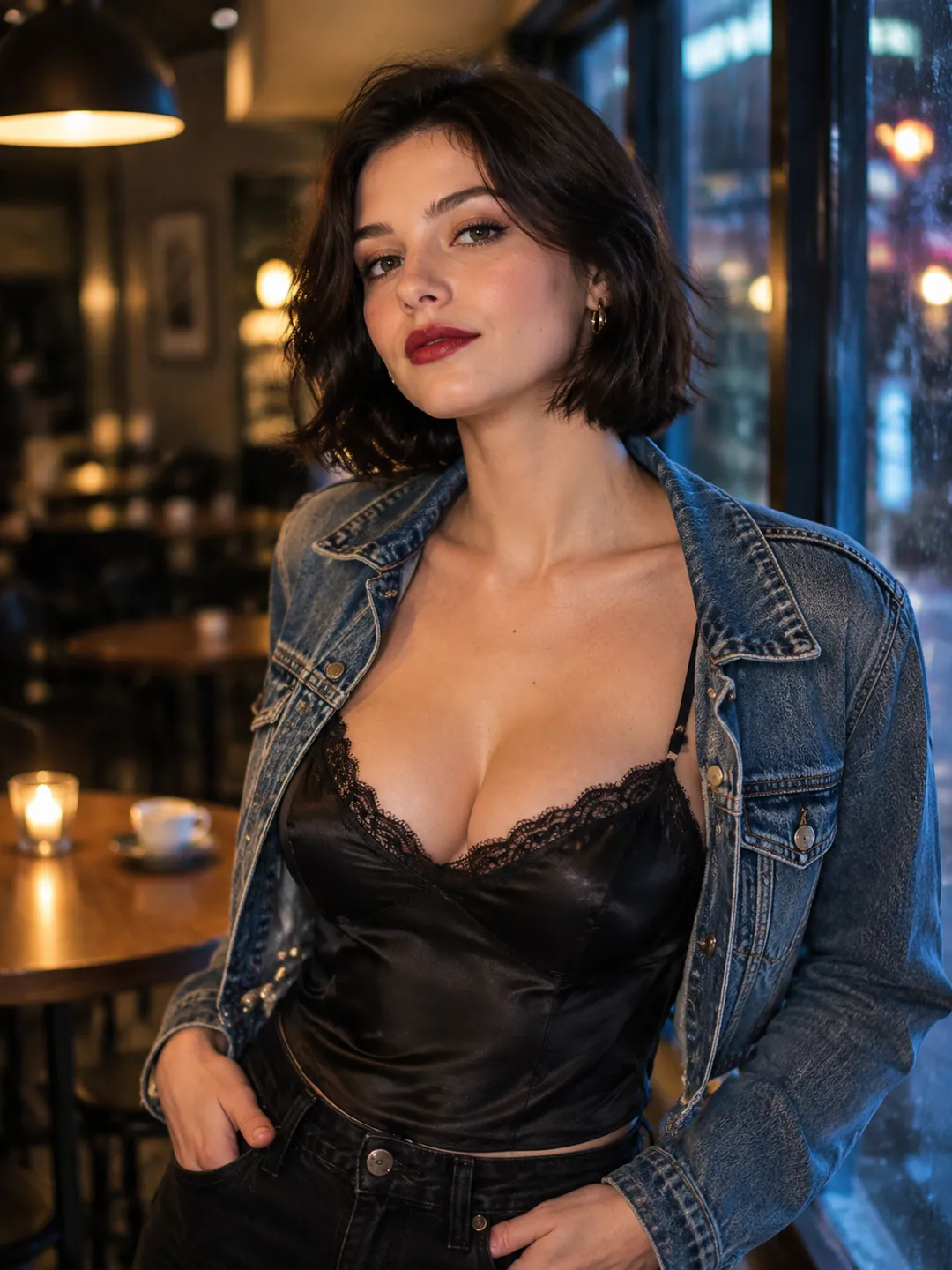
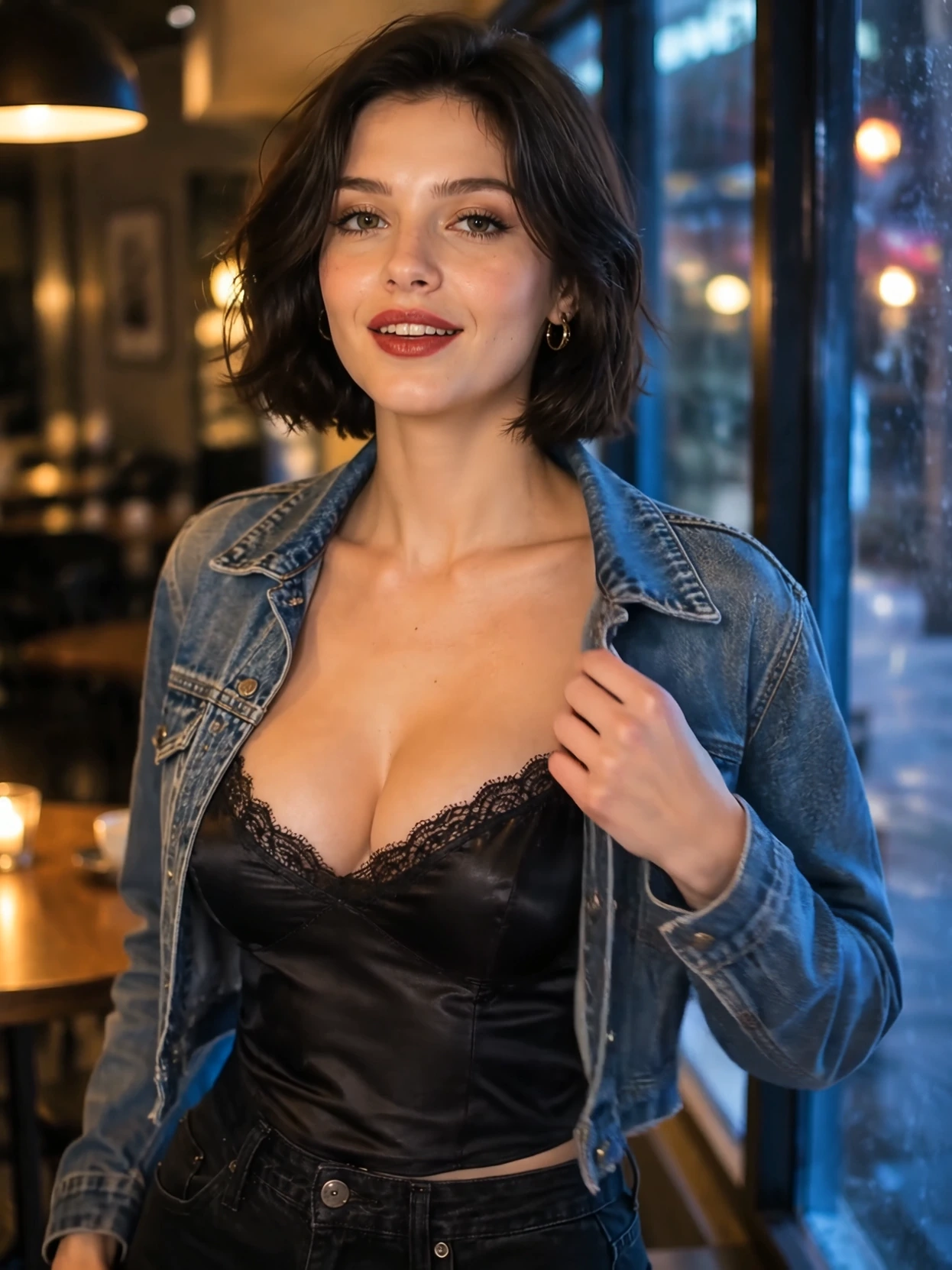
Realistische Figur / Ausgangsbild
Kurze dunkle Haare, Jeansjacke und warm beleuchtetes Café. Dieses Porträt ist die visuelle Grundlage der bildbasierten Videobeispiele.
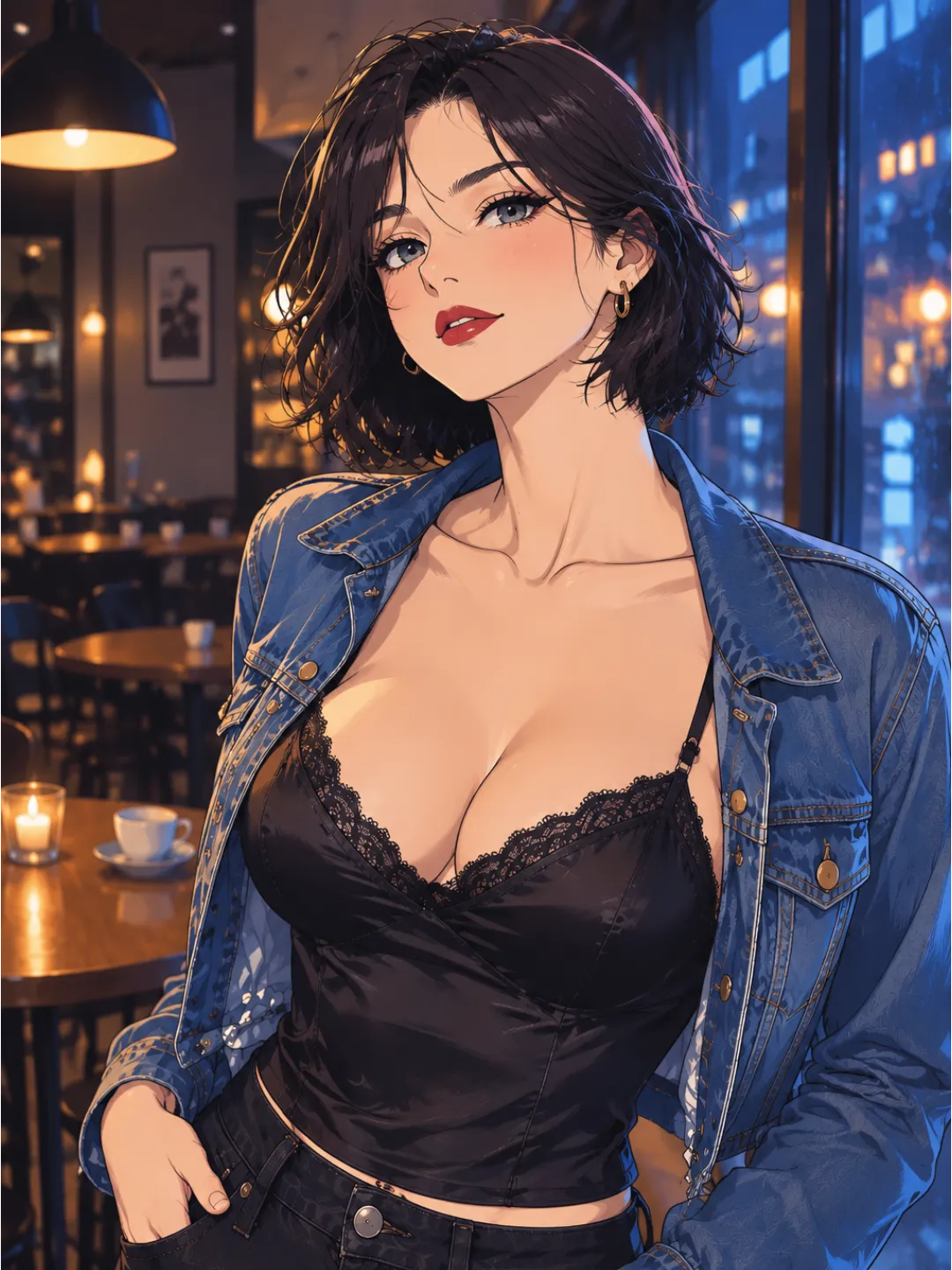
Anime-Figur / Stilbeispiel
Ähnliche Kleidung, Umgebung und Komposition im Anime-Stil. Wähle den Stil vor dem Video.
Vergleiche dieselben Figurenmerkmale in beiden Stilen. Bewahre das gewünschte Porträt als JPEG oder PNG für Bild-zu-Video auf.
Unfiltered-AI-Video: Text, Bild oder Referenz?
Wähle nach Ausgangsmaterial und gewünschter Änderung: Caféporträt animieren, neue Szene beschreiben oder ein Figurenbild als Vorlage für einen anderen Ort nutzen.
Bild-zu-Video / Caféanimation
Beispiel-Prompt · 3:4 Hochformat
Animiere die erwachsene fiktive Frau aus dem Referenzporträt. Sie streicht sanft ihr kurzes dunkles Haar zurück und lächelt in die Kamera. Jeansjacke, schwarzes Oberteil mit Spitzenbesatz und Café bleiben gleich. Feste Kamera, warmes Licht, Hochformat 3:4.
Video / Ein JPEG oder PNG + Bewegungs-Prompt
Bild-zu-Video: ein vorhandenes Bild animieren
Lade das Ausgangsbild hoch und beschreibe die Bewegung. Dies passt, wenn das gewünschte Aussehen bereits im Bild vorliegt.
Ein Bild animierenText-zu-Video / Jachtszene
Beispiel-Prompt · 16:9 Querformat
Eine erwachsene fiktive rothaarige Frau im smaragdgrünen rückenfreien Kleid steht bei Sonnenuntergang auf einer Jacht. Sie schaut über die Schulter zurück und wendet sich dann zum Meer, während die Kamera zurückfährt. Goldener Lichtschein auf dem Wasser, sanfte Bewegung, Querformat 16:9.
Video / Eine schriftliche Szenenbeschreibung
Text-zu-Video: ohne Bild beginnen
Beschreibe Motiv, Ort und Aktion. Text-zu-Video beginnt mit deinen Worten; du brauchst vorher kein Standbild.
Video aus Text erstellenReferenz-zu-Video / neue Umgebung
Beispiel-Prompt · 3:4 Hochformat
Nutze die erwachsene fiktive Frau aus dem Caféporträt als Figurenreferenz. Behalte kurze dunkle Haare, Gesichtszüge und Jeansjacke bei. Versetze sie in einen Park bei Dämmerung mit sanft leuchtenden Lampen. Sanfte Kopfbewegung, feste Kamera, Hochformat 3:4.
Video / Referenzbild + Beschreibung der neuen Szene
Referenz-zu-Video: meine Figur in eine neue Szene setzen
Referenz-zu-Video nutzt ein Bild als Orientierung für deine Figur in einer neuen Umgebung. Unsere eigene Seite erklärt diesen Ablauf. Zum Animieren des Ausgangsbildes selbst nutze Bild-zu-Video.
Referenz-zu-Video erkunden- Kann ich Unfiltered AI kostenlos nutzen?
- Ja. Die kostenlose Generierung hat Nutzungslimits und erfordert eine Anmeldung. Das gewählte Tool zeigt dein Kontingent und mögliche Upgrade-Hinweise. Kostenlos bedeutet nicht unbegrenzt.
- Kann ich mein Smartphone verwenden?
- Ja. Öffne die Tools im mobilen Browser, melde dich an und wähle Tags, schreibe einen Prompt oder lade ein Bild hoch. Eine App oder ein KI-Modell musst du nicht installieren.
- Kann ich nur einen Bildbereich bearbeiten?
- Diese Funktionen erzeugen ein neues Bild oder animieren das gesamte Ausgangsbild. Sie bieten keinen Pinsel und keine Maske für einzelne Bereiche. Für Bewegung wähle Bild-zu-Video, für ein neues Bild Tags oder eine Beschreibung.
02 / Der Leitfaden
Was kann ich mit Unfiltered-AI-Chat machen?
Wähle eine erwachsene fiktive Figur und eine Szene. Unser Chat bietet Gespräche und Rollenspiele innerhalb der genannten Inhaltsgrenzen. Diese vier Punkte helfen beim Übergang vom Chat zu Bildern und Videos.
- Ersetzt der Chat einen allgemeinen KI-Assistenten?
- Unser Chat dient Gesprächen und Rollenspielen mit fiktiven Figuren. Antworten gehören zur Geschichte. Für Recherche oder Fachfragen verwende einen sachorientierten Assistenten.
- Wie setze ich eine frühere Geschichte fort?
- Der kostenlose Chatverlauf bleibt drei Tage verfügbar. Speichere eine kurze Zusammenfassung von Figur, Beziehung und letzter Szene und füge sie in ein neues Gespräch ein. Ein gespeicherter Verlauf bedeutet nicht, dass die Figur sich in einem neuen Chat erinnert.
- Sind Figurenfotos im kostenlosen Chat enthalten?
- Nein. Erstelle ein Bild direkt, indem du deine Figur in unserem realistischen oder Anime-Bildgenerator beschreibst.
- Wie wird aus meiner Chatfigur ein Video?
- Übertrage Aussehen und Umgebung in einen Bild-Prompt. Erzeuge ein Standbild, lade es in Bild-zu-Video hoch und beschreibe die Bewegung. Du wählst und überträgst die Details bei jedem Schritt selbst.
03 / Der Leitfaden
Was gebe ich für mein erstes Bild oder Video ein?
Beginne mit einer Figur und einer Szene. Diese Beispiele zeigen passende Formulareingaben; passe sie an deine eigene fiktive Figur an.
1. Eine erwachsene fiktive Figur beschreiben
Wähle den realistischen oder Anime-Generator. Nenne Figur, Kleidung, Umgebung, Licht und Bildausschnitt. Zum Auswählen vorgegebener Optionen nutze Tags.
Beispiel für einen Bild-Prompt
Eine erwachsene fiktive Frau in ihren Dreißigern, kurze dunkle Haare, Jeansjacke, in einem warm beleuchteten Café, Porträt bis zur Taille, realistische Fotografie.
2. Standbild vor der Bewegung auswählen
Prüfe Gesicht, Hände, Kleidung und Hintergrund. Lade ein passendes JPEG oder PNG in Bild-zu-Video hoch. Vermeide beim ersten Versuch Collagen oder überfüllte Szenen.
Beispiel für einen Bewegungs-Prompt
Sie dreht sich leicht zur Kamera und lächelt. Die Kamera steht still. Sanfte Bewegung, unveränderter Caféhintergrund.
3. Beim Wiederholen nur eine Sache ändern
Verändert sich das Gesicht, reduziere die Bewegung. Stimmt der Ausschnitt nicht, ändere die Kameraanweisung. Behalte das Ausgangsbild, um die Wirkung der Promptänderung zu erkennen.
Kein Ausgangsbild?
Kombiniere für Text-zu-Video Figur, Ort und eine Aktion in einer Szenenbeschreibung. Bild-zu-Video passt, wenn du einen bestimmten Look bewahren möchtest.
Halte den ersten Versuch einfach. Prüfe das Ergebnis vor dem Speichern oder Teilen.
04 / Der Leitfaden
Brauche ich für Unfiltered AI eine GPU? Geht es offline?
AINSFW läuft online, ohne eigene GPU oder Modellinstallation. Du brauchst eine Internetverbindung. Smartphone oder gewöhnlicher Laptop reichen für die Browser-Tools. Für Offline-Videos vergleiche die lokalen Möglichkeiten unten.
Was brauche ich für lokale Videogenerierung?
Für die Generierung auf deinem eigenen Rechner brauchst du eine lokale Einrichtung. ComfyUI ist eine kostenlose Anwendung, die KI-Modelle und Arbeitsschritte zu Workflows verbindet. Nach dem Herunterladen können ausschließlich lokale Komponenten ohne Übertragung an einen Generierungsdienst laufen. Vermeide externe API-Knoten, wenn die Verarbeitung lokal bleiben soll.
VRAM ist Grafikkartenspeicher, RAM der Arbeitsspeicher des Computers. Dass ein Modell hineinpasst, sagt nichts über die Geschwindigkeit aus. Auflösung, Bildanzahl, Modellgröße und parallele Aufträge beeinflussen die Last.
Welche Ausstattung passt zu meiner Nutzung?
Die folgenden Stufen sind unsere Planungsempfehlungen, keine allgemeinen Mindestanforderungen oder gemessenen Geschwindigkeitszusagen. Sie setzen eine kompatible dedizierte GPU und jeweils einen Auftrag voraus. Die RAM-Werte lassen Platz für Offloading und weitere Anwendungen.
- Einige kurze Clips auf meinem vorhandenen PC testen
8–12 GB dedizierter VRAM; 32 GB RAM einplanen
Beginne mit einem kompakten Workflow wie ComfyUIs Wan2.2-5B-Vorlage. Generiere einzeln mit den vorgegebenen Einstellungen und rechne mit Offloading. Lerne den Ablauf vor dem Hardwarekauf kennen.
- Regelmäßig kurze Clips und Promptvarianten erstellen
16 GB dedizierter VRAM; 32–64 GB RAM
Hier würden wir für regelmäßige lokale Experimente anfangen. Das bietet mehr Auswahl kompatibler Workflows, etwa das HunyuanVideo-1.5-Beispiel mit 14 GB und Offloading. Varianten einzeln einreihen; 16 GB reichen nicht für jedes Modell.
- Größere Workflows mit mehr Speicherreserve nutzen
24–32 GB dedizierter VRAM; 64 GB RAM einplanen
Damit würden wir mehr lokale Workflow-Optionen planen. Längere Geschichten lassen sich auch auf kleineren Karten Einstellung für Einstellung erstellen. Wähle Modell und Einstellungen vor dem Aufrüsten; die Geschwindigkeit hängt auch vom GPU-Modell ab.
Nutze eine SSD und prüfe die gesamte Downloadgröße. Videomodell, Text-Encoder, VAE, Anwendung, temporäre Dateien und Ergebnisse benötigen Platz. Die Dateigröße des Modells entspricht nicht seinem maximalen VRAM-Bedarf.
Eine Konfiguration deckt nicht alle gängigen Modelle ab. Die Beispiele reichen von 8 GB Speicherpassung bis 80 GB für einen offiziellen Befehl. Gleiche Modell, Präzision, Workflow und Einstellungen ab. Quantisierung speichert Gewichte mit geringerer Präzision; Offloading verschiebt Komponenten zwischen GPU und RAM. Beides verändert Speicherbedarf und Leistung.
Modellanforderungen vergleichen: 8 GB Speicherpassung, 14 GB Minimum und mehr
- ComfyUI + Wan2.2 TI2V-5B
Dokumentierte Speicherpassung: 8 GB VRAM mit nativem Offloading
Dies gilt für eine Vorlage, nicht als universelles Minimum oder Geschwindigkeitsempfehlung. Offloading verlagert Modellkomponenten in den RAM. Teste die passenden Modelldateien mit den mitgelieferten Einstellungen.
- HunyuanVideo-1.5: offizielle lokale Einrichtung
Offizielles Minimum: 14 GB GPU-Speicher mit Offloading
Das Projekt nennt eine NVIDIA-CUDA-GPU und Linux. 16 GB überschreiten die Speicheruntergrenze; die Laufzeit hängt aber auch von Auflösung, Bildanzahl und GPU ab. Modell und Software unterscheiden sich von Wan in ComfyUI.
- Wan2.2 TI2V-5B: offizielles Kommandozeilenbeispiel
Offizielle Befehlsanforderung: mindestens 24 GB VRAM
Der 720P-Befehl nutzt Speicheroptimierungen und nennt eine 24-GB-GPU. Trotz desselben 5B-Modells unterscheidet sich der Bedarf von ComfyUIs 8-GB-Vorlage.
- Wan2.2 A14B: offizielle Beispiele mit einer GPU
Offizielle Befehlsanforderung: mindestens 80 GB VRAM
Die aufgeführten 720P-Befehle für Text- und Bild-zu-Video benötigen deutlich mehr Speicher. Optimierte Community-Workflows können weniger brauchen und müssen separat geprüft werden. 24 GB reichen nicht grundsätzlich für 14B-Video.
Technische Quellen: ComfyUIs 5B-Workflow · Wans 5B-/A14B-Anforderungen · HunyuanVideo-1.5-Anforderungen.
Wie prüfe ich meinen Computer?
1. Grafikkarte und dedizierten Speicher ermitteln
Drücke unter Windows Strg + Umschalt + Esc und öffne Leistung → GPU. Notiere Modell und Gesamtkapazität des dedizierten GPU-Speichers. Bei 2/8 GB sind 8 GB vorhanden. Gemeinsam genutzter GPU-Speicher ist geliehener Arbeitsspeicher; addiere ihn nicht zum dedizierten Speicher.
2. Arbeitsspeicher und freien Speicherplatz prüfen
Unter Arbeitsspeicher im Task-Manager siehst du den RAM, unter Dieser PC im Explorer den freien Plattenplatz. Lokale Videos benötigen Platz für Videomodell, Text-Encoder, VAE und Ergebnisse; Offloading benötigt zusätzlich RAM. Der VAE wandelt die interne Darstellung des Modells in sichtbare Videobilder um.
3. Passenden Workflow mit einem kurzen Clip testen
Verwende zunächst die zugehörigen Modelldateien und Standardeinstellungen. Schließe andere GPU-intensive Apps. Bei Speichermangel reduziere Bildanzahl oder Auflösung und prüfe RAM sowie VRAM. Entscheidend ist ein fertiger Clip mit einer für dich akzeptablen Wartezeit.
Auf Apple-Silicon-Macs findest du Chip und Speicher unter Apple-Menü → Über diesen Mac. ComfyUI unterstützt Apple Silicon, doch der gemeinsame Speicher wird von System und GPU genutzt. Ein Mac mit 8 GB entspricht keiner dedizierten 8-GB-Grafikkarte. Wähle einen kompatiblen Workflow.
Probiere für gelegentliche Nutzung zunächst unsere Browser-Tools auf deinem vorhandenen Gerät. Für regelmäßige lokale Arbeit teste einen passenden Workflow und miss einen ganzen Clip vor dem Aufrüsten. Bei Termindruck zählt die Zeit pro nutzbarer Einstellung einschließlich Wiederholungen. VRAM allein garantiert keinen Durchsatz.
05 / Der Leitfaden
Was passiert mit meinen Daten auf AINSFW?
Deine Generierungen sind standardmäßig privat: Wir zeigen sie anderen Nutzern nicht und verwenden sie nicht als öffentliche Beispiele. Wir verarbeiten Eingaben online zur Erstellung deiner Ergebnisse sowie Konto- und Dienstdaten für Betrieb und Unterstützung der Tools.
- 01
Können andere meine Bilder oder Videos sehen?
Nein. Deine Generierungen sind standardmäßig privat.
Wir zeigen sie anderen Nutzern nicht und verwenden sie nicht als öffentliche Beispiele. Herunterladen sichert dir eine Kopie. Veröffentlichst oder teilst du diese später, gelten die Sichtbarkeitseinstellungen des Zielorts.
- 02
Wofür nutzt ihr meine Informationen?
Wir verarbeiten deine Eingaben für das Ergebnis und den Betrieb deines Kontos.
Konto- und Dienstdaten dienen auch Support, Sicherheit, Fehlerbehebung und Verbesserung. Dienstleister können sie für diese Zwecke verarbeiten. Das ist etwas anderes als die Veröffentlichung deiner Werke.
- 03
Findet die Generierung auf meinem Gerät statt?
Wir generieren online; dein Gerät muss das KI-Modell nicht ausführen.
Prompt oder Bild werden zur Verarbeitung übertragen. Du brauchst im Browser weder ein installiertes Modell noch eine eigene Grafikkarte.
- 04
Wie lange bleibt mein Chatverlauf verfügbar?
Der Verlauf kostenloser Konten wird drei Tage gespeichert.
Sichere wichtige Geschichtsnotizen rechtzeitig. Gemeint ist der im Konto verfügbare Chatverlauf. Bild- und Video-Tools haben eigene Abläufe. Lade Ergebnisse herunter, die du behalten möchtest.
- 05
Wie beantrage ich Auskunft oder Löschung meiner personenbezogenen Daten?
Schreibe uns an [email protected].
Nenne betroffenes Konto und betreffende Informationen. Teile dein Passwort nicht mit.
Was das für meine Erstellung bedeutet
Generieren bedeutet nicht veröffentlichen. Speichere wichtige Ergebnisse lokal und Chatnotizen vor Ablauf der kostenlosen drei Tage. Anfragen zu personenbezogenen Daten kannst du an [email protected] senden.
06 / Der Leitfaden
Warum ist meine Unfiltered-AI-Anfrage blockiert oder hängt?
Auch Unfiltered AI hat Kontingente, Inhaltsregeln und technische Fehler. Kontingentmeldung, blockierte Anfrage und Verarbeitungsfehler brauchen unterschiedliche Lösungen. Wähle unten den passenden Fall.
- Ich sehe eine Anmelde- oder KontingentmeldungKontozugang und Restkontingent prüfen.
- Melde dich an. Ist das kostenlose Kontingent verbraucht, folge dem Hinweis im Tool. Ein anderer Prompt stellt kein Kontingent wieder her. Diese Meldung bedeutet keine Inhaltsablehnung.
- Mein Bild lässt sich nicht hochladenDatei prüfen, bevor du den Prompt änderst.
- Bild-zu-Video akzeptiert ein JPEG oder PNG. Wandle HEIC-Fotos zuerst um. Melde dich an und warte auf den abgeschlossenen Upload. Ohne Ausgangsbild nutze Text-zu-Video.
- Meine Anfrage wird ausdrücklich blockiertDer Inhalt könnte eine Grenze überschreiten.
- Nutze erwachsene fiktive Figuren und erlaubtes Material. Minderjährige oder minderjährig aussehende Figuren, nicht einvernehmliche sexuelle Inhalte und unberechtigte Nutzung echter Personenfotos sind verboten. Bei einer irrtümlichen Sperre sende Fehlermeldung und Uhrzeit an [email protected].
- Mein Video wartet oder wird verarbeitetDer Auftrag ist noch nicht fertig.
- Warte auf eine Statusänderung, bevor du denselben Auftrag erneut sendest. Die Dauer hängt von Auslastung und Aufgabe ab. Eine Warteschlange oder lange Wartezeit allein beweist keine Filterung.
- Der Auftrag ist fehlgeschlagen oder die Seite reagiert nichtFehlerdetails vor dem Wiederholen sichern.
- Prüfe die Verbindung. Läuft die Verarbeitung noch, lasse den Tab offen und sende kein Duplikat. Notiere Fehlertext und Uhrzeit vor dem Neuladen. Bei Wiederholung maile uns diese Angaben, Tool und Browser. Ein privates Ausgangsbild brauchst du der ersten Supportnachricht nicht beizufügen.
- Figur oder Bewegung hat sich verändertAusgangsbild und gewünschte Änderungen gemeinsam prüfen.
- Bei einem fertigen, aber unpassenden Ergebnis nutze die Eingabeprüfung unten. Andere Kleidung oder Orte können dem zu bewahrenden Bild widersprechen. Trenne Aktionen in Einstellungen und beschreibe vor dem Wiederholen eine sichtbare Bewegung.
Fertig generiert – warum wurde meine Beschreibung ignoriert?
Nimm das Caféporträt: eine erwachsene fiktive Frau in ihren Dreißigern mit kurzen dunklen Haaren und Jeansjacke. Behalte diese Details und beschreibe eine Bewegung.
- 1. Mein Text verlangt ein anderes Bild
Das Ausgangsbild zeigt eine Jeansjacke im Café, der Prompt aber ein rotes Kleid im Freien.
Zuerst ändern: Behalte für Animation Kleidung und Umgebung bei. Für einen neuen Ort nutze Referenz-zu-Video; für andere Kleidung erst ein neues Ausgangsbild erstellen und prüfen.
- 2. Ich verlange mehrere Aktionen in einer Einstellung
Drehen, Gehen und Wirbeln benötigen jeweils Bewegungen und Übergänge. Gemeinsam machen sie den gewünschten Moment schwerer bestimmbar.
Zuerst ändern: Wähle die wichtigste Aktion. Erstelle weitere Aktionen als eigene Einstellungen und verbinde sie im Editor.
- 3. Meine Anweisung ist zu ungenau
„Mach es großartig“ oder „filmischer“ sagt nicht, was Figur oder Kamera tun sollen.
Zuerst ändern: Benenne eine sichtbare Änderung: leichte Kopfdrehung, kleines Lächeln oder langsame Kamerafahrt. Beginne mit einer und vergleiche das Ergebnis vor der nächsten.
Ursprüngliche Eingabe / widersprüchliche Änderungen
Lass sie im roten Kleid auf einen Strand gehen, sich drehen, zur Kamera wenden und großartig und filmisch aussehen.
Überarbeitete Eingabe / eine sichtbare Aktion
Die Frau dreht den Kopf leicht zur Kamera und lächelt. Jeansjacke und Café bleiben unverändert. Die Kamera steht still.
Behalte dasselbe Ausgangsbild. Vergleiche erstes, mittleres und letztes Bild: Gesicht stabil, Jacke unverändert, Drehung sichtbar? Bei Gesichtsabweichungen die Drehung reduzieren. Ist der Strand das Ziel, wähle die Route für eine neue Szene, statt das Cafébild immer wieder umzuschreiben.
Bildprüfung: einen Clip von Anfang bis Ende prüfen
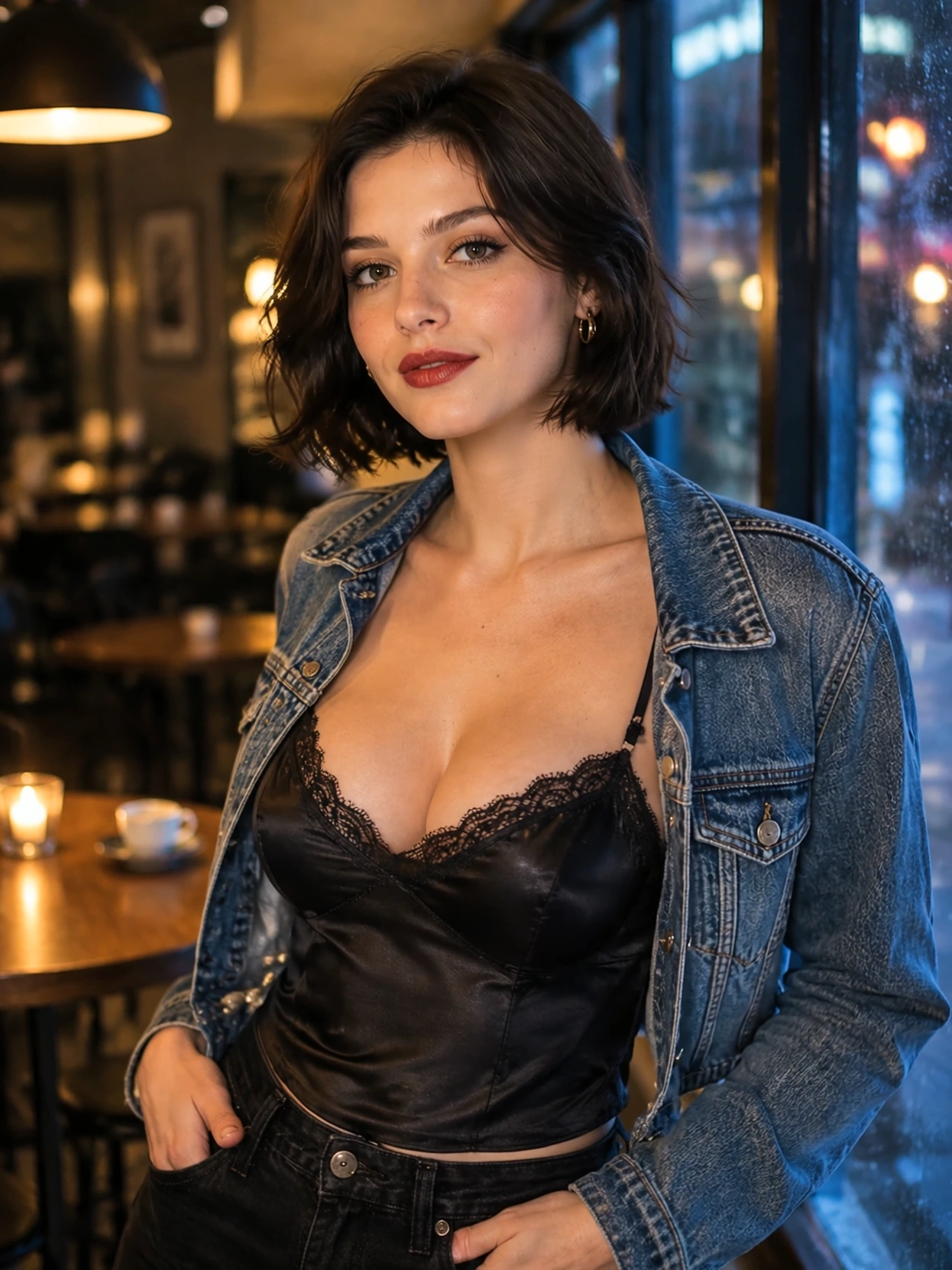
Erstes Bild / Ausgangslook
Nutze Gesicht, Jeansjacke und Café als Vergleichsbasis.
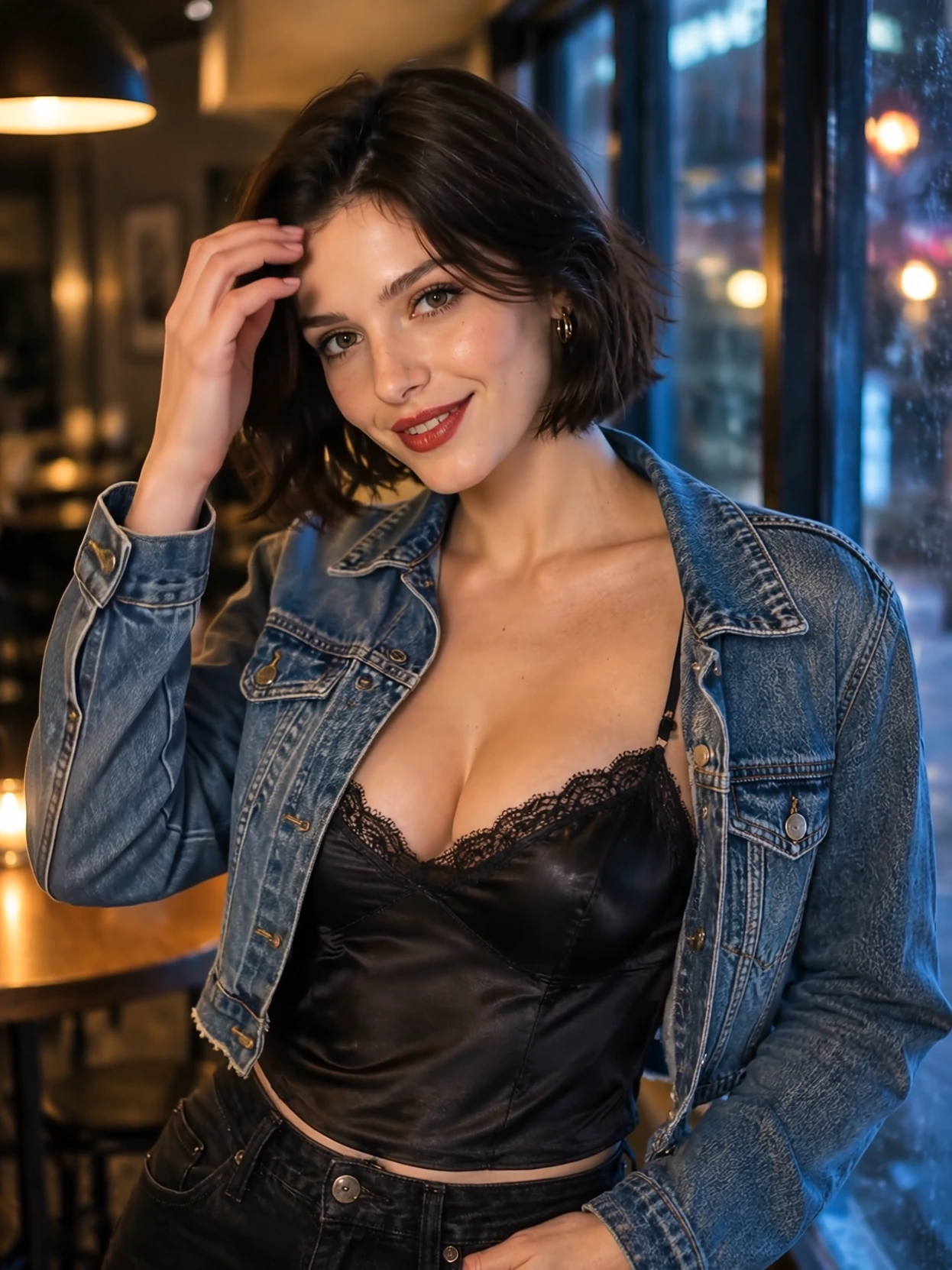
Mittleres Bild / Bewegung
Prüfe Gesicht und Kleidung während der Bewegung, wenn Änderungen leicht übersehen werden.
Letztes Bild / Endlook
Vergleiche Gesicht, Jacke und Hintergrund mit dem ersten Bild.
Vergleiche Gesicht, Kleidung und Hintergrund in allen drei Bildern und spiele den Clip ab. Standbilder zeigen Veränderungen im Aussehen; Wiedergabe zeigt Flackern und ungleichmäßige Bewegung dazwischen.
07 / Der Leitfaden
Wie stelle ich mein Video ohne unnötige Generierungen fertig?
Ist das Zugangs- oder Fehlerproblem gelöst, prüfe vor einer weiteren Generierung dein vorhandenes Material. Vielleicht reichen Zuschneiden, eine neue Einstellung oder ein Schnitt. Generiere erneut, wenn sich Bild oder Bewegung ändern müssen.
- Der Clip beginnt gut, endet aber schlecht
- Behalte den brauchbaren Teil und schneide ihn im Editor zu. Ist die Aktion vor der Verzerrung klar, kann die Einstellung bereits genügen. Generiere neu, wenn der Fehler den benötigten Moment betrifft.
- Ich möchte eine längere Geschichte oder mehrere Aktionen
- Erzeuge eine Einstellung pro Aktion und schneide ausgewählte Clips zusammen. Im Café etwa: Überblick, Drehung zur Kamera, Abschiedsgeste. Behalte Figur und Kleidung bei und löse zuerst die mittlere Einstellung.
- Das Bild passt, aber ich brauche einen neuen Ort
- Nutze Referenz-zu-Video für eine neue Szene mit deiner Figur. Bild-zu-Video animiert die vorhandene Einstellung. Ein wiederholter Bewegungs-Prompt gestaltet die Ausgangskomposition nicht zuverlässig neu.
- Ich brauche Hochformat, Untertitel oder Ton
- Wähle zuerst das Format: 9:16 ist hochkant, 16:9 quer. Lass Platz für Beschnitt und Untertitel. Prüfe den Ton des gespeicherten Clips; ergänze bei Bedarf eigene Sprache, lizenzierte Musik oder Untertitel im Editor. Prüfe die Exportabmessungen statt die Auflösung aus der Seitendarstellung abzuleiten.
- Ich wiederhole Versuche ohne Fortschritt
- Setze vorher ein Versuchslimit pro Einstellung. Notiere Änderungen und Verbesserungen. Ist das Limit erreicht, vereinfache die Aktion, ändere das Ausgangsbild oder behalte einen kürzeren brauchbaren Abschnitt. Vergleiche Zeit oder Credits pro behaltenem Clip einschließlich Fehlschlägen.
Was sollte ich zum späteren Weiterarbeiten speichern?
Bewahre Ausgangsbild und gewähltes Ergebnis mit einer kurzen Notiz im Projektordner auf. Notiere nur tatsächlich verfügbare Einstellungen. Das erleichtert Fortsetzung und Vergleich, garantiert aber keine identische Wiederholung.
- Ziel: eine vertikale Cafészene mit einer erwachsenen fiktiven Figur.
- Beibehalten: Referenzbild, Figurenbeschreibung und Kleidung.
- Als Nächstes ändern: nur die Bewegung; Kamera unverändert lassen.
- Speichern: exakter Prompt, sichtbare Einstellungen, gewählter Clip und Versionsname.
- Abbruchregel: Versuchslimit vor der nächsten Generierung festlegen.
Für Figuren- und Mehrfach-Einstellungs-Workflows lies diese Leitfäden:
08 / Der Leitfaden
Quellenhinweise
Unsere vollständigen Dienstinformationen: Inhaltsrichtlinie (Englisch) · Datenschutzerklärung (Englisch) · Nutzungsbedingungen (Englisch).
Zur Computerprüfung: Microsofts Erklärung zum GPU-Speicher · ComfyUI-Systemunterstützung.
Wähle deinen nächsten Schritt auf AINSFW
Gestalte eine Figur, animiere ein vorhandenes Bild oder beschreibe eine neue Szene. Wähle den Weg passend zu deinem Ausgangsmaterial und melde dich zum Generieren an.
Nach oben