
AINSFW.AI / Guia prático
Unfiltered AI: como escolher ferramentas de chat, imagem e vídeo
AINSFW reúne chat com personagens, criação de imagens e fluxos de vídeo. Explore uma cena na conversa, crie o visual do personagem ou dê movimento a ele. Comece pelo resultado desejado, direto no navegador.
“Unfiltered AI” e “uncensored AI” costumam indicar ferramentas com menos restrições de conteúdo. No AINSFW, isso inclui criação fictícia adulta para maiores de 18 anos. Chat, imagens e vídeos seguem os limites abaixo.
- Preciso de um PC potente?
- Não. Use o navegador do celular ou computador. Geramos online.
- Preciso de conta?
- Sim, para gerar e enviar mensagens. A geração gratuita tem limites.
- Outros verão minhas criações?
- São privadas por padrão. Não mostramos a outros nem usamos como exemplos públicos.
- “Unfiltered” significa que vale tudo?
- Aceitamos ficção adulta. Conteúdo com menores e deepfakes não consensuais de pessoas reais são proibidos.
01 / O guia
Qual ferramenta de chat, imagem ou vídeo usar?
Escolha chat para diálogos e roleplay, imagem para um resultado estático ou vídeo para movimento. Você pode começar direto por imagens ou vídeos. Cada link abre a ferramenta AINSFW ou a visão geral do fluxo correspondente.
Chat / Um personagem e uma ideia de conversa
Conversar com personagem ou explorar roleplay NSFW
Abra o chat para uma conversa fictícia. A página de roleplay NSFW oferece histórias com personagens adultos. Comece com quem você é, o cenário e o próximo acontecimento.
Imagens com Unfiltered AI: tags ou prompt escrito?
Use tags para selecionar atributos disponíveis. Escreva um prompt quando tiver personagem, roupa ou cenário específicos. Nossos geradores criam uma imagem nova. Para animar uma existente, use imagem para vídeo abaixo.
Imagem / Tags selecionadas
Escolher tags para uma imagem nova
Escolha atributos disponíveis e gere uma nova imagem. A função usa suas escolhas; não edita uma imagem enviada.
Imagem / Descrição escrita do personagem
Descrever personagem realista ou anime
Descreva aparência, roupa, cenário e estilo de um personagem fictício adulto. Escolha fotografia realista ou anime e gere uma imagem estática nova.
Exemplos: realista e anime
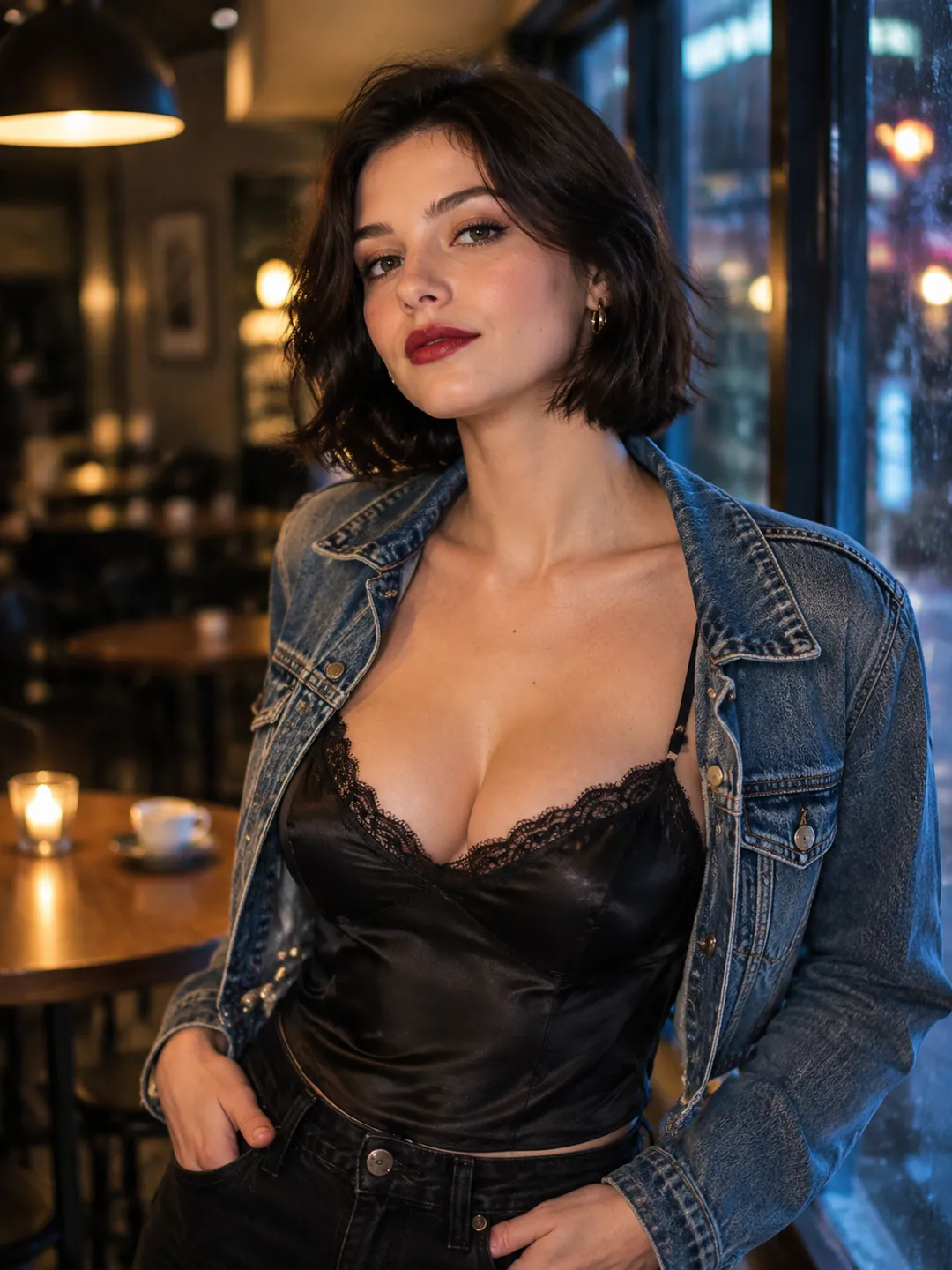
Personagem realista / imagem inicial
Cabelo escuro curto, jaqueta jeans e café com luz quente. Este retrato é a base visual dos vídeos feitos com imagens.
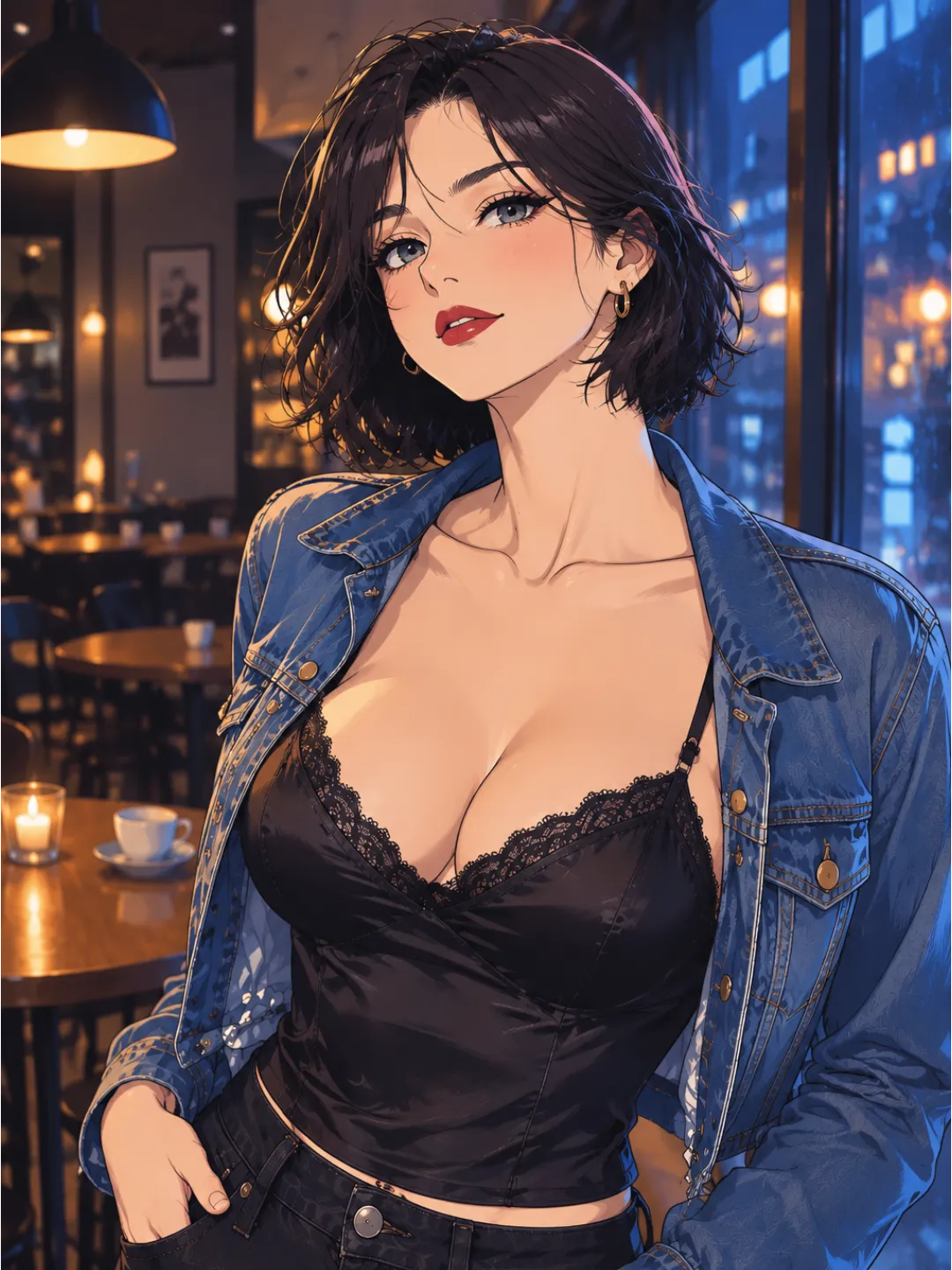
Personagem anime / exemplo de estilo
Roupa, cenário e composição semelhantes em anime. Escolha o estilo antes do vídeo.
Compare os mesmos detalhes nos estilos. Guarde o retrato em JPEG ou PNG para animar.
Vídeo Unfiltered AI: texto, imagem ou referência?
Escolha pelo que já tem e deseja mudar: anime o retrato do café, descreva uma cena nova ou use uma imagem do personagem para orientar outro cenário.
Imagem para vídeo / animação no café
Prompt de exemplo · 3:4 vertical
Anime a mulher fictícia adulta do retrato. Ela afasta suavemente o cabelo escuro curto e sorri para a câmera. Mantenha jaqueta jeans, top preto com renda e café. Câmera fixa, luz quente, composição vertical 3:4.
Vídeo / Um JPEG ou PNG + prompt de movimento
Imagem para vídeo: animar uma foto que já tenho
Envie a imagem e descreva o que deve se mover. Use quando ela já contém o visual desejado.
Animar uma imagemTexto para vídeo / cena no iate
Prompt de exemplo · 16:9 horizontal
Mulher fictícia adulta ruiva com vestido verde-esmeralda de costas abertas num iate ao pôr do sol. Olha por cima do ombro e depois se volta ao mar enquanto a câmera se afasta. Luz dourada na água, movimento suave, composição horizontal 16:9.
Vídeo / Descrição escrita da cena
Texto para vídeo: começar sem foto
Descreva sujeito, cenário e ação. O vídeo começa nas palavras, sem precisar criar ou enviar uma imagem antes.
Criar vídeo com textoReferência para vídeo / novo cenário
Prompt de exemplo · 3:4 vertical
Use a mulher fictícia adulta do retrato do café como referência. Preserve cabelo escuro curto, feições e jaqueta jeans. Coloque-a num parque ao anoitecer com luzes suaves. Movimento leve da cabeça, câmera fixa, composição vertical 3:4.
Vídeo / Imagem de referência + descrição da nova cena
Referência para vídeo: levar meu personagem a outra cena
Referência para vídeo usa uma imagem para orientar o visual em outro cenário. Nossa página dedicada explica o fluxo. Para animar a própria imagem inicial, use imagem para vídeo.
Explorar Referência para vídeo- Posso usar Unfiltered AI de graça?
- Sim. A geração gratuita tem limites e exige login. A ferramenta mostra a cota e eventuais opções de upgrade da sua conta. Gratuito não significa ilimitado.
- Posso usar no celular?
- Sim. Abra as ferramentas no navegador do celular, entre na conta e escolha tags, escreva um prompt ou envie uma imagem. Não precisa instalar aplicativo ou modelo de IA.
- Posso editar só uma parte da imagem?
- Estas funções criam uma imagem nova ou animam a imagem inicial inteira. Não oferecem pincel nem máscara para editar uma área específica. Para animar, use imagem para vídeo; para uma imagem nova, use tags ou uma descrição.
02 / O guia
O que posso fazer com Unfiltered AI chat?
Escolha um personagem fictício adulto e defina a cena. Nosso chat oferece diálogo e roleplay com os limites apresentados. Veja quatro pontos antes de passar da conversa às imagens e aos vídeos.
- Este chat substitui um assistente de IA geral?
- Nosso chat é para conversas e interpretação de personagens fictícios. As respostas fazem parte da história. Para pesquisas e questões profissionais, use um assistente voltado a fatos.
- Como continuo uma história anterior?
- O histórico gratuito fica salvo por três dias. Guarde um resumo do personagem, da relação e da última cena e cole ao começar outra conversa. Histórico salvo não significa memória entre chats diferentes.
- O chat gratuito inclui fotos do personagem?
- Não. Para criar uma imagem diretamente, descreva o personagem no gerador realista ou de anime.
- Como transformo um personagem do chat em vídeo?
- Copie aparência e cenário para um prompt de imagem, crie uma imagem estática, envie para imagem para vídeo e descreva o movimento. Você escolhe e transfere os detalhes em cada etapa.
03 / O guia
O que escrever para minha primeira imagem ou vídeo?
Comece com um personagem e uma cena. Os exemplos mostram o que inserir em cada formulário; adapte ao seu personagem fictício.
1. Descreva um personagem fictício adulto
Escolha gerador realista ou anime. Inclua personagem, roupa, cenário, luz e enquadramento. Para selecionar opções prontas use tags.
Exemplo de prompt de imagem
Mulher fictícia adulta na faixa dos trinta, cabelo escuro curto, jaqueta jeans, em café com luz quente, retrato da cintura para cima, fotografia realista.
2. Escolha a imagem antes do movimento
Confira rosto, mãos, roupa e fundo. Envie o JPEG ou PNG escolhido para imagem para vídeo. Evite colagem ou cena cheia no primeiro teste.
Exemplo de prompt de movimento
Ela vira levemente para a câmera e sorri. Câmera fixa. Movimento suave, fundo do café inalterado.
3. Mude uma coisa ao tentar novamente
Se o rosto mudar, reduza o movimento. Se o enquadramento estiver errado, ajuste a câmera. Mantenha a origem para enxergar o efeito do prompt.
Sem imagem inicial?
Use texto para vídeo reunindo personagem, cenário e uma ação. Escolha imagem para vídeo para preservar uma aparência específica.
Mantenha a primeira tentativa simples. Confira o resultado antes de salvar ou compartilhar.
04 / O guia
Preciso de GPU? Posso usar Unfiltered AI offline?
AINSFW funciona online sem GPU dedicada ou instalação de modelos. É preciso internet. Um celular ou notebook comum acessa as ferramentas pelo navegador. Para vídeo offline, compare as opções locais abaixo.
O que preciso para gerar vídeo localmente?
Para gerar no seu computador, é preciso uma instalação local. ComfyUI é um aplicativo gratuito que conecta modelos e etapas em um fluxo. Depois dos downloads, um fluxo só com componentes locais pode rodar sem enviar prompts ou imagens a um serviço de geração. Evite nós de API remotos se quiser manter o processamento na máquina.
VRAM é memória da placa de vídeo; RAM é memória de trabalho do computador. Caber na memória não garante rapidez. Resolução, quadros, tamanho do modelo e tarefas simultâneas afetam a carga.
Qual configuração combina com meu uso?
As faixas abaixo são recomendações de planejamento, não mínimos universais nem promessas de velocidade medida. Consideram GPU dedicada compatível e uma geração por vez. A RAM reserva espaço para offloading e outros aplicativos.
- Testar alguns clipes no PC que já tenho
8–12 GB de VRAM dedicada; planeje 32 GB de RAM
Comece com um fluxo compacto, como Wan2.2 5B do ComfyUI. Um clipe por vez, ajustes fornecidos e offloading previsto. Aprenda antes de comprar hardware.
- Criar clipes e comparar prompts regularmente
16 GB de VRAM dedicada; 32–64 GB de RAM
Nosso ponto de partida para experimentar localmente com frequência. Dá mais opções compatíveis, incluindo HunyuanVideo-1.5 com offloading em 14 GB. Processe variantes uma por vez; 16 GB não comportam todo modelo.
- Usar fluxos maiores com folga de memória
24–32 GB de VRAM dedicada; planeje 64 GB de RAM
Essa capacidade abre mais opções locais. Histórias longas também podem ser feitas em placas menores, tomada por tomada. Escolha modelo e ajustes antes de atualizar; a velocidade depende também da GPU.
Use SSD e confira o download total: modelo de vídeo, codificador de texto, VAE, aplicativo, temporários e resultados. Reserve espaço para tudo. O tamanho do modelo em disco não é seu pico de uso de VRAM.
Uma configuração não cobre todos os modelos populares. Os exemplos vão de um fluxo que cabe em 8 GB a um comando que exige 80 GB. Confira modelo, precisão, fluxo e ajustes exatos. Quantização reduz a precisão dos pesos; offloading move componentes entre GPU e RAM. Ambos afetam memória e desempenho.
Compare requisitos: fluxo de 8 GB, mínimo de 14 GB e configurações maiores
- ComfyUI + Wan2.2 TI2V-5B
Capacidade documentada: 8 GB de VRAM com offloading nativo
Vale para um template, não como mínimo universal nem recomendação de velocidade. Offloading leva componentes à RAM. Teste arquivos e ajustes correspondentes.
- HunyuanVideo-1.5: configuração local oficial
Mínimo oficial: 14 GB de memória GPU com offloading
O projeto indica GPU NVIDIA CUDA e Linux. Uma placa de 16 GB supera esse piso, mas o tempo depende de resolução, quadros e GPU. Não é o mesmo modelo e ambiente do Wan no ComfyUI.
- Wan2.2 TI2V-5B: exemplo oficial de linha de comando
Exigência do comando oficial: pelo menos 24 GB de VRAM
O comando 720P usa opções de economia e indica GPU de 24 GB. Mesmo usando o modelo 5B, difere do template ComfyUI de 8 GB.
- Wan2.2 A14B: exemplos oficiais com uma GPU
Exigência do comando oficial: pelo menos 80 GB de VRAM
Os comandos 720P de texto e imagem para vídeo exigem muito mais memória. Fluxos comunitários otimizados podem usar menos, mas devem ser verificados separadamente. 24 GB não atendem todo fluxo de vídeo 14B.
Referências técnicas: Fluxo 5B do ComfyUI · Requisitos 5B / A14B do Wan · Requisitos do HunyuanVideo-1.5.
Como conferir se meu computador está pronto?
1. Confira a placa de vídeo e a memória dedicada
No Windows, pressione Ctrl + Shift + Esc e abra Desempenho → GPU. Anote o modelo e o total de memória dedicada. Se mostrar 2/8 GB, o total é 8 GB. Memória compartilhada usa a RAM do sistema: não some à dedicada.
2. Confira também a RAM e o espaço livre
No Gerenciador de Tarefas, Memória mostra a RAM. No Explorador, Este Computador mostra o espaço livre. Vídeo local precisa de modelo, codificador de texto, VAE e clipes; o offloading também usa RAM. O VAE transforma a representação interna do modelo em quadros visíveis.
3. Teste o fluxo exato com um clipe curto
Use arquivos e configurações fornecidos antes de aumentar resolução ou quadros. Feche outros aplicativos que usam muito a GPU. Se faltar memória, reduza quadros ou resolução e confira RAM e VRAM. O teste útil é concluir um clipe em um tempo aceitável para você.
No Mac com Apple Silicon, abra menu Apple → Sobre Este Mac para ver chip e memória. ComfyUI suporta Apple Silicon, mas a memória unificada é compartilhada por sistema e GPU. Um Mac de 8 GB não equivale a uma placa dedicada de 8 GB. Use um fluxo compatível.
Para uso ocasional, teste primeiro nossas ferramentas web no aparelho atual. Para uso local frequente, cronometre um clipe completo com fluxo compatível antes de atualizar o hardware. Com prazos, compare tempo por tomada aproveitável, incluindo tentativas. Só a VRAM não garante produtividade.
05 / O guia
O que acontece com meus dados no AINSFW?
Suas gerações são privadas por padrão: não as mostramos a outros usuários nem as usamos como exemplos públicos. Processamos as entradas online para criar os resultados e usamos dados da conta e do serviço para operar e dar suporte às ferramentas.
- 01
Outros usuários veem minhas imagens e vídeos?
Não. Suas gerações são privadas por padrão.
Não mostramos a outros nem usamos como exemplos públicos. Baixe sua cópia; se publicar ou compartilhar depois, valem as opções de visibilidade do destino.
- 02
Para que usam minhas informações?
Processamos as entradas para criar o resultado e operar a conta.
Dados da conta e do serviço também servem para suporte, segurança, diagnóstico e melhorias. Prestadores que ajudam a operar podem processá-los para esses fins. Isso não significa publicar suas criações.
- 03
A geração acontece no meu aparelho?
Geramos online; seu dispositivo não executa o modelo de IA.
O prompt ou imagem são enviados para processamento. Você usa o navegador sem instalar modelos ou comprar placa de vídeo.
- 04
Por quanto tempo posso acessar o histórico?
Guardamos o histórico gratuito por três dias.
Copie notas importantes antes do fim do prazo. Trata-se do histórico disponível na conta; imagens e vídeos têm fluxos próprios. Baixe os resultados que deseja guardar.
- 05
Como peço acesso ou exclusão dos dados pessoais?
Escreva para [email protected].
Informe a conta e os dados envolvidos para podermos ajudar. Não inclua sua senha.
O que isso significa ao criar
Criar não publica o resultado. Salve cópias locais e guarde notas do chat antes de terminar o histórico gratuito de três dias. Para pedidos sobre dados pessoais, escreva para [email protected].
06 / O guia
Por que minha solicitação está bloqueada ou travada?
Unfiltered AI ainda pode ter cotas, regras de conteúdo e falhas técnicas. Aviso de cota, bloqueio e erro de processamento pedem soluções diferentes. Encontre seu caso abaixo.
- Vejo um aviso de login ou cotaConfira acesso e usos restantes.
- Entre na conta. Se a cota gratuita acabou, siga o aviso da ferramenta. Reescrever o prompt não recupera usos, e a mensagem não significa rejeição do conteúdo.
- Minha imagem não carregaConfira o arquivo antes de mudar o prompt.
- Imagem para vídeo aceita um JPEG ou PNG. Converta arquivos HEIC do celular antes. Entre e espere o envio terminar. Sem imagem, use texto para vídeo.
- Minha solicitação está explicitamente bloqueadaO conteúdo pode ultrapassar uma restrição.
- Use personagens fictícios adultos e material autorizado. Proibimos menores ou personagens com aparência de menores, conteúdo sexual não consensual e fotos de pessoas reais sem autorização. Se parecer um bloqueio indevido, envie erro e horário para [email protected].
- Meu vídeo está esperando ou processandoA tarefa ainda não terminou.
- Espere a mudança de status antes de enviar uma cópia. O tempo varia com demanda e tarefa. Fila ou demora, por si só, não prova filtragem de conteúdo.
- A tarefa falhou ou a página parouGuarde os detalhes do erro antes de repetir.
- Confira a conexão. Se ainda processa, deixe a aba aberta e evite duplicar. Anote erro e horário antes de recarregar. Se repetir, envie esses dados, ferramenta e navegador. Não precisa anexar uma imagem privada no primeiro contato de suporte.
- O resultado mudou meu personagem ou movimentoConfira juntos a imagem inicial e os pedidos de mudança.
- Se concluiu mas não seguiu a descrição, use os controles abaixo. Trocar roupa ou lugar pode contradizer a imagem a preservar. Separe ações em tomadas e peça um movimento visível antes de tentar de novo.
Terminou. Por que ignorou minha descrição?
Use o retrato do café: mulher fictícia adulta na faixa dos trinta, cabelo escuro curto e jaqueta jeans. Para animar, preserve os detalhes e descreva um movimento.
- 1. Meu texto pede outra imagem
A origem mostra jaqueta jeans no café, mas o prompt pede vestido vermelho ao ar livre.
Mude primeiro: Para animar, preserve roupa e cenário. Para outro lugar use Referência para vídeo; para outro figurino crie e aprove antes uma nova imagem inicial.
- 2. Pedi várias ações na mesma tomada
Virar, caminhar e girar exigem movimentos e transições. Pedir tudo junto dificulta definir o momento desejado.
Mude primeiro: Escolha a ação principal. Gere as outras em tomadas separadas e una no editor.
- 3. Minha orientação é vaga demais
“Deixe incrível” ou “mais cinematográfico” não diz o que o personagem ou a câmera devem fazer.
Mude primeiro: Nomeie uma mudança visível: leve giro de cabeça, sorriso ou movimento lento de câmera. Comece com uma e compare antes de acrescentar outra.
Entrada original / mudanças conflitantes
Faça ela caminhar numa praia com vestido vermelho, girar, olhar para a câmera e ficar incrível e cinematográfica.
Entrada revisada / uma ação visível
A mulher vira levemente a cabeça para a câmera e sorri. Jaqueta jeans e café continuam iguais. A câmera fica parada.
Mantenha a mesma imagem. Compare início, meio e fim: rosto estável, jaqueta igual e giro visível? Se o rosto mudar, reduza o giro. Se a meta é a praia, escolha o fluxo de nova cena em vez de insistir em transformar o café.
Revisão dos quadros: do começo ao fim
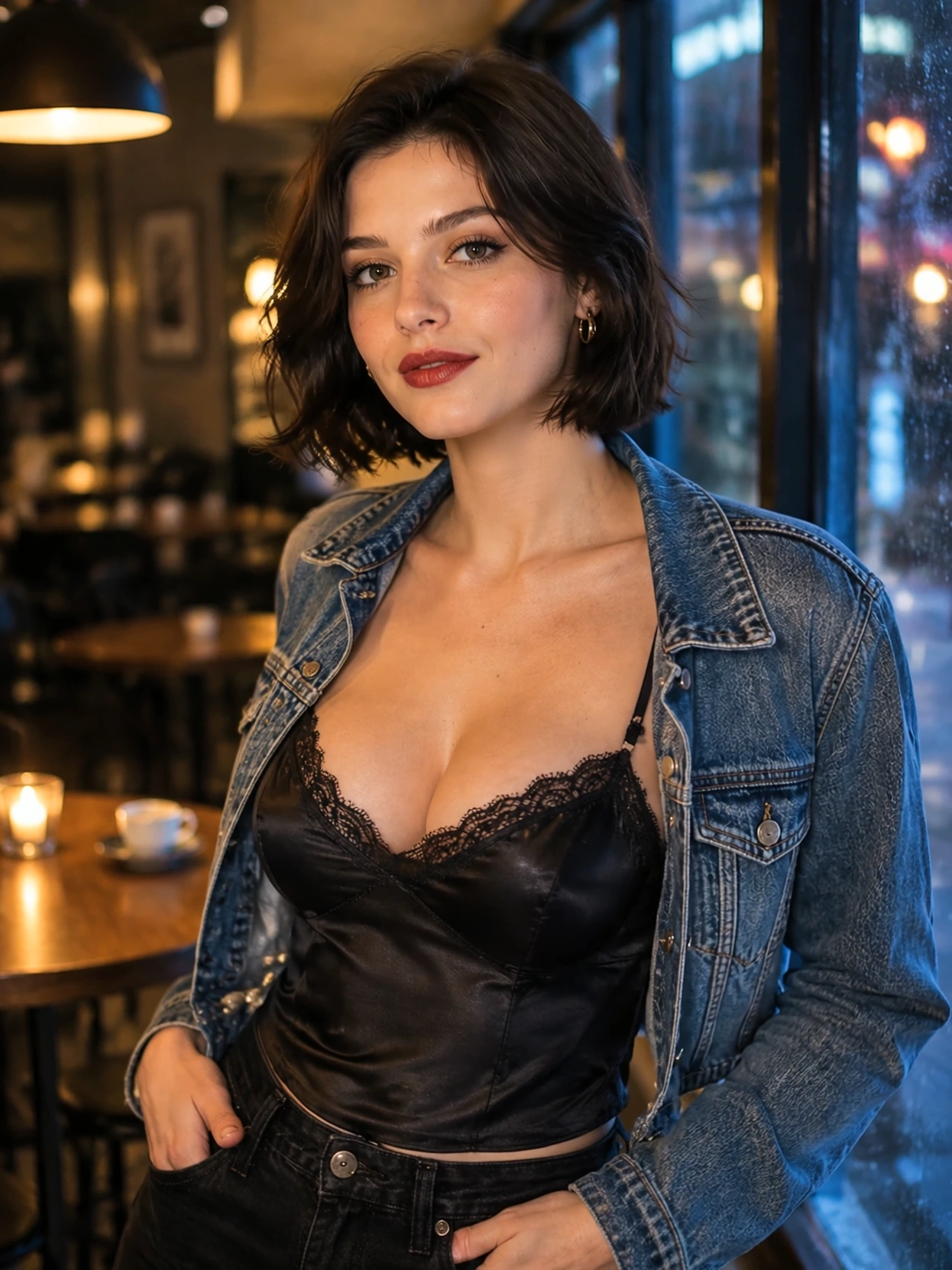
Primeiro quadro / visual inicial
Use rosto, jaqueta e café como referência visual.
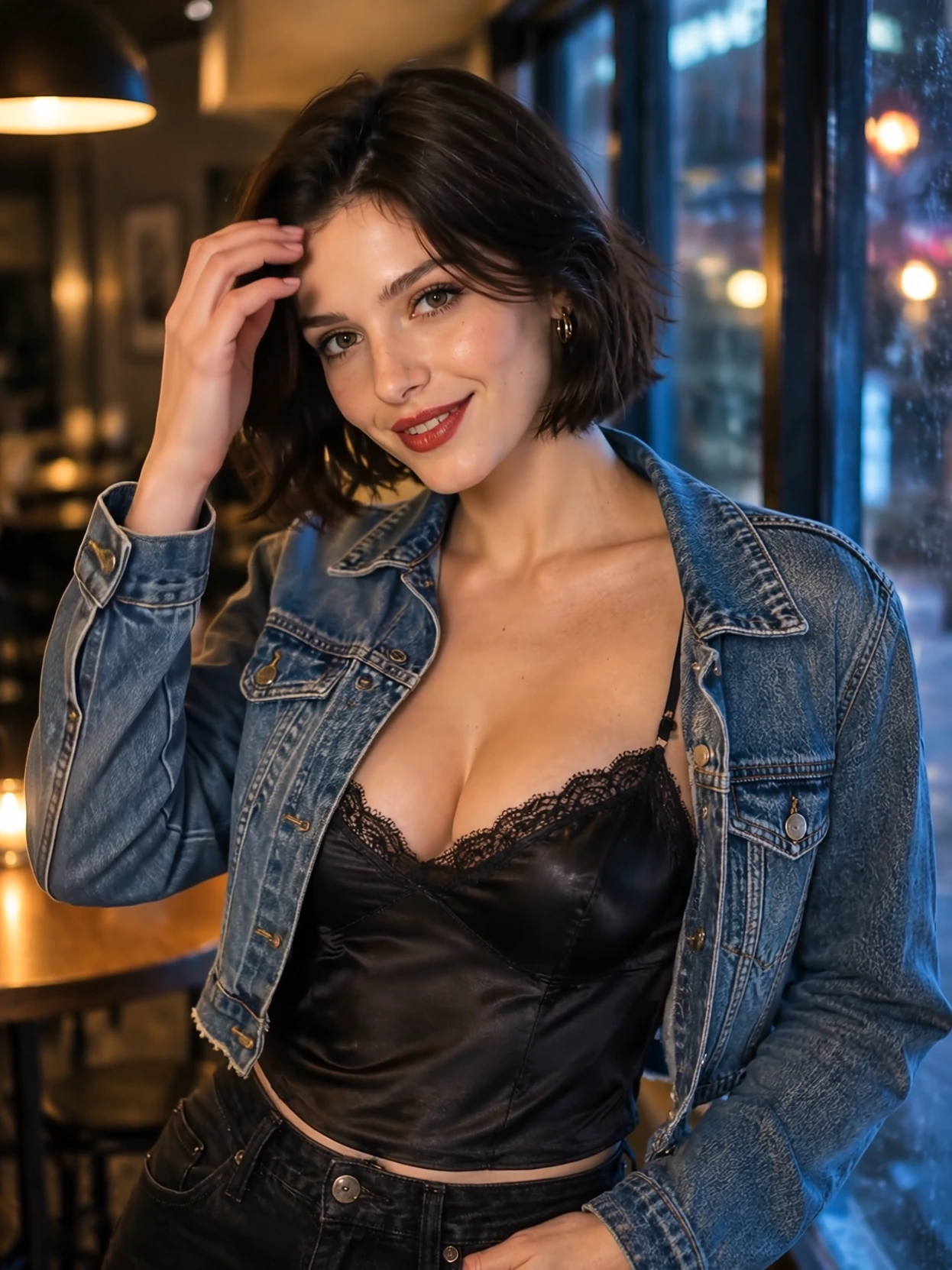
Quadro intermediário / movimento
Confira rosto e roupa durante o movimento, quando mudanças passam despercebidas.
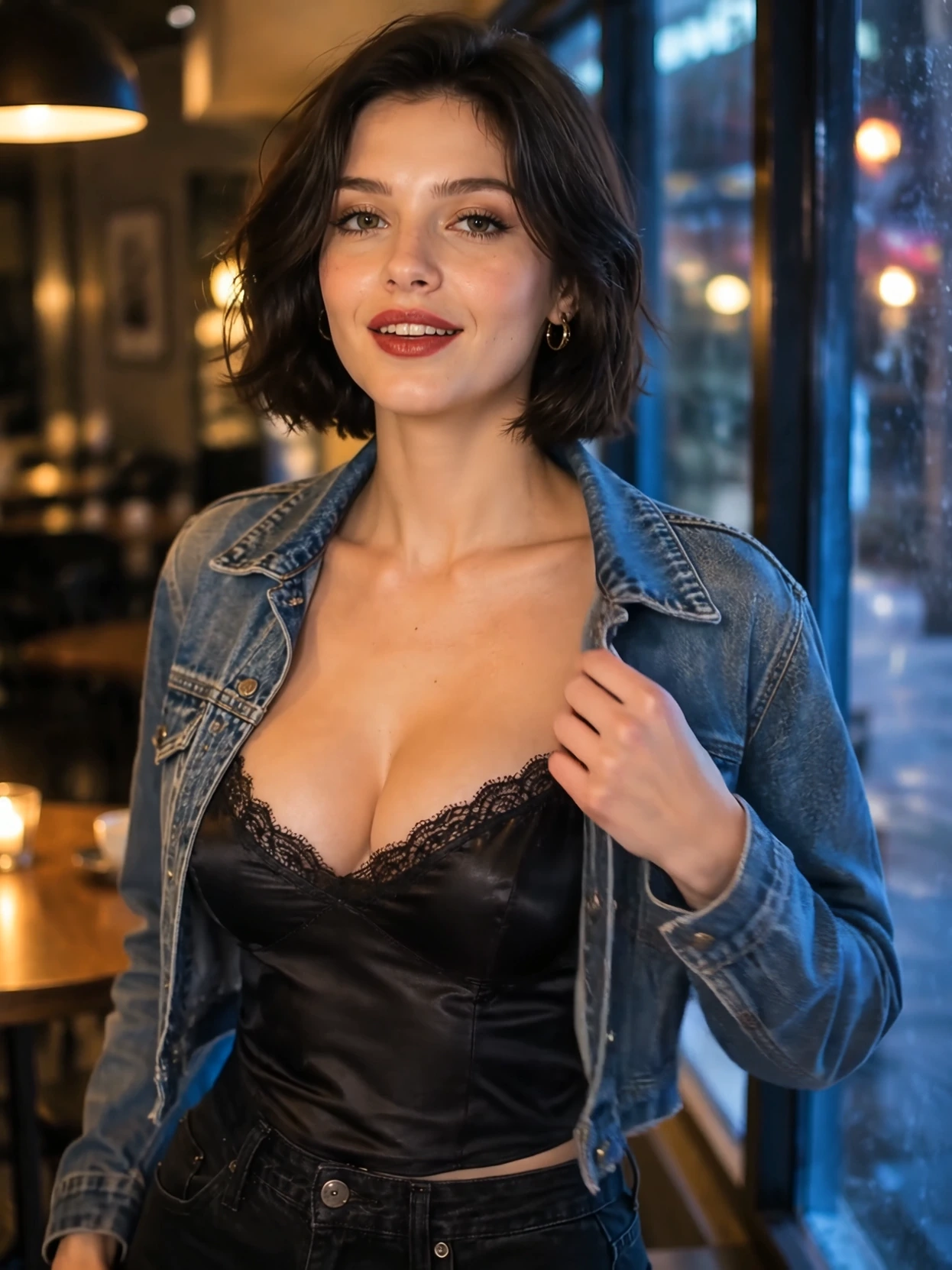
Último quadro / visual final
Compare rosto, jaqueta e fundo com o primeiro quadro.
Compare rosto, roupa e fundo nos três quadros e reproduza o clipe. Quadros parados revelam mudanças visuais; a reprodução mostra cintilação e movimento irregular entre eles.
07 / O guia
Como terminar o vídeo sem desperdiçar gerações?
Resolvido o acesso ou erro, confira o que já tem antes de gerar de novo. Talvez baste cortar, criar outra tomada ou editar. Gere novamente quando precisar mudar a imagem ou o movimento.
- O clipe tem um trecho bom, mas termina mal
- Recorte e mantenha a parte útil em um editor. Se a ação fica clara antes da distorção, talvez a tomada já sirva. Regenere se o defeito atingir o momento que deseja guardar.
- Quero uma história longa ou várias ações
- Faça uma tomada por ação e monte os clipes escolhidos. No café: plano geral, giro para a câmera e despedida. Preserve personagem e roupa. Resolva a tomada central antes das demais.
- A imagem serve, mas quero outro lugar
- Referência para vídeo guia o personagem em uma cena nova. Imagem para vídeo anima a composição existente. Repetir um prompt de movimento não redesenha essa composição de forma confiável.
- Preciso de formato vertical, legendas ou áudio
- Escolha o formato primeiro: 9:16 vertical, 16:9 horizontal. Deixe espaço para corte e legendas. Reproduza o arquivo salvo para conferir o áudio; acrescente narração própria, música licenciada ou legendas no editor. Confira as dimensões exportadas, sem deduzir a resolução pela página.
- Continuo tentando sem melhorar
- Defina um limite por tomada. Registre mudanças e melhorias. Ao atingir o limite, simplifique a ação, troque a imagem ou guarde um trecho menor. Compare tempo ou créditos por clipe aproveitado, incluindo falhas.
O que salvar para continuar depois?
Guarde imagem de origem e resultado escolhido na pasta do projeto com uma nota curta. Registre apenas ajustes realmente disponíveis. Isso ajuda a retomar e comparar versões, sem garantir resultados idênticos.
- Objetivo: cena vertical no café com personagem fictício adulto.
- Manter: referência, descrição e roupa do personagem.
- Mudar depois: só o movimento; câmera fixa.
- Salvar: prompt exato, ajustes visíveis, clipe escolhido e versão.
- Regra de parada: definir limite de tentativas antes de gerar.
Para fluxos completos de personagem ou várias tomadas:
08 / O guia
Referências
Detalhes completos do serviço: política de conteúdo (Inglês) · política de privacidade (Inglês) · termos (Inglês).
Para conferir o computador: Explicação da Microsoft sobre memória GPU · Sistemas aceitos pelo ComfyUI.
Escolha seu próximo passo no AINSFW
Crie o visual do personagem, anime uma imagem ou descreva uma cena nova. Escolha pelo material inicial e entre na conta para gerar.
Voltar ao topo