
AINSFW.AI / Guida pratica
Unfiltered AI: scegliere strumenti per chat, immagini e video
AINSFW riunisce chat con personaggi, immagini e flussi video. Esplora una scena in chat, crea l’aspetto del personaggio o animalo. Parti dal risultato che vuoi, direttamente nel browser.
“Unfiltered AI” e “uncensored AI” indicano in genere strumenti con meno restrizioni. Su AINSFW includono contenuti di fantasia per maggiorenni di almeno 18 anni. Chat, immagini e video seguono i limiti descritti sotto.
- Serve un PC potente?
- No. Basta il browser su telefono o computer. Generiamo online.
- Serve un account?
- Sì, per generare e inviare messaggi. La generazione gratuita ha limiti.
- Gli altri vedranno le mie creazioni?
- Sono private per impostazione predefinita: non mostrate ad altri né usate come esempi pubblici.
- “Unfiltered” significa che tutto è consentito?
- Supportiamo contenuti adulti di fantasia. Minori e deepfake non consensuali di persone reali sono vietati.
01 / La guida
Quale strumento per chat, immagini o video scelgo?
Scegli la chat per dialoghi e giochi di ruolo, il generatore d’immagini per un’immagine fissa o il video per il movimento. Puoi iniziare direttamente da immagini o video. Ogni link apre lo strumento AINSFW o la panoramica del flusso pertinente.
Chat / Un personaggio e un’idea di conversazione
Parlare con un personaggio o esplorare il roleplay NSFW
Apri la chat per una conversazione di fantasia. La pagina roleplay NSFW propone storie con personaggi adulti. Parti da chi sei, dove ti trovi e cosa succede dopo.
Immagini Unfiltered AI: tag o prompt scritto?
Scegli i tag per selezionare attributi disponibili. Scrivi un prompt per un personaggio, un abito o un luogo preciso. I nostri generatori creano una nuova immagine fissa; per animarne una esistente usa immagine in video qui sotto.
Immagine / Tag selezionati
Scegliere tag per una nuova immagine
Scegli attributi disponibili e genera una nuova immagine. Il percorso usa le selezioni, non modifica immagini caricate.
Immagine / Descrizione scritta del personaggio
Descrivere un personaggio realistico o anime
Descrivi aspetto, abiti, ambiente e stile di un personaggio adulto di fantasia. Scegli fotografia realistica o anime e genera un’immagine fissa.
Esempi immagine: realistico e anime
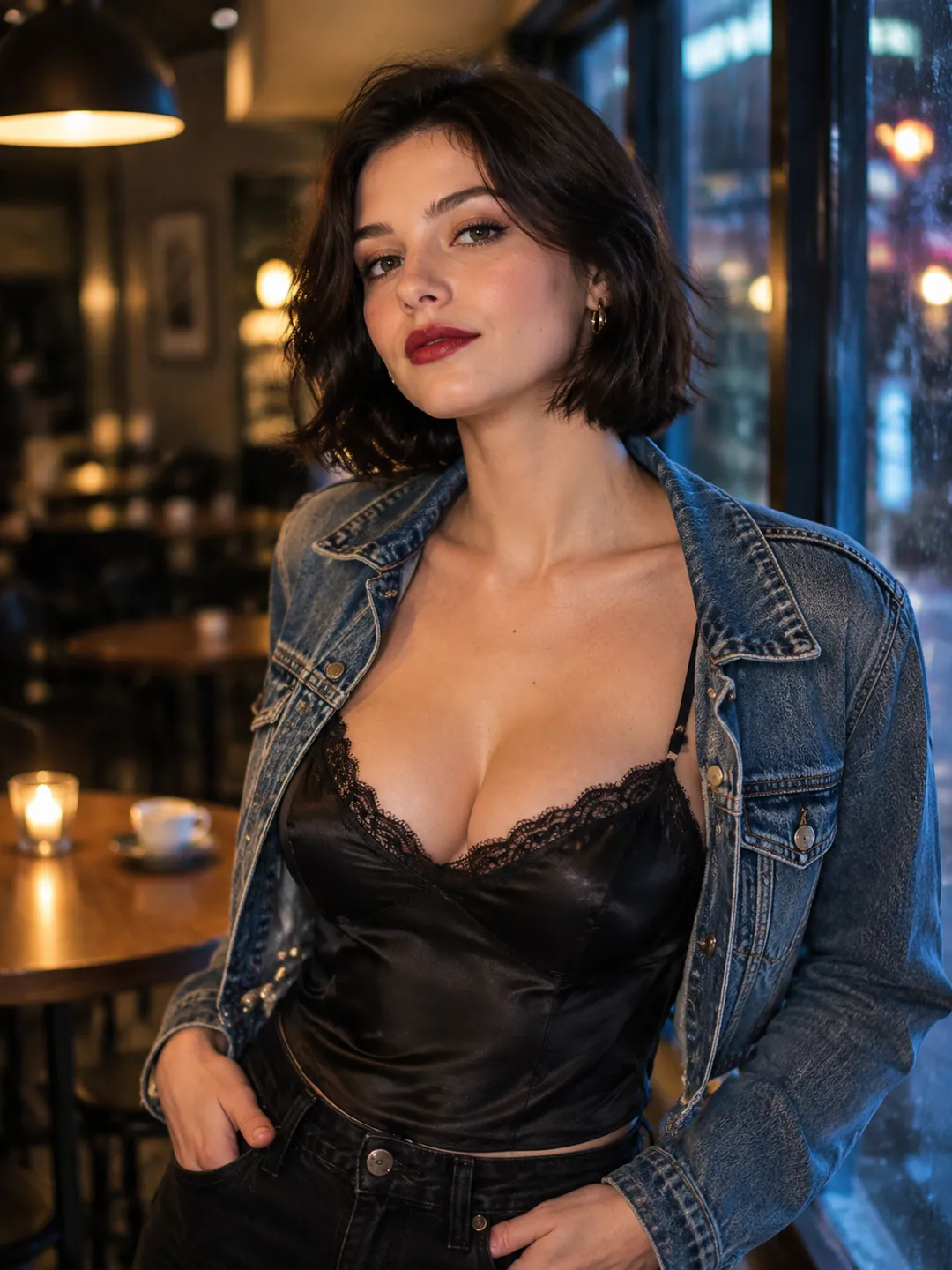
Personaggio realistico / immagine iniziale
Capelli corti scuri, giacca di jeans e café con luce calda. Il ritratto è la base visiva dei video da immagine.
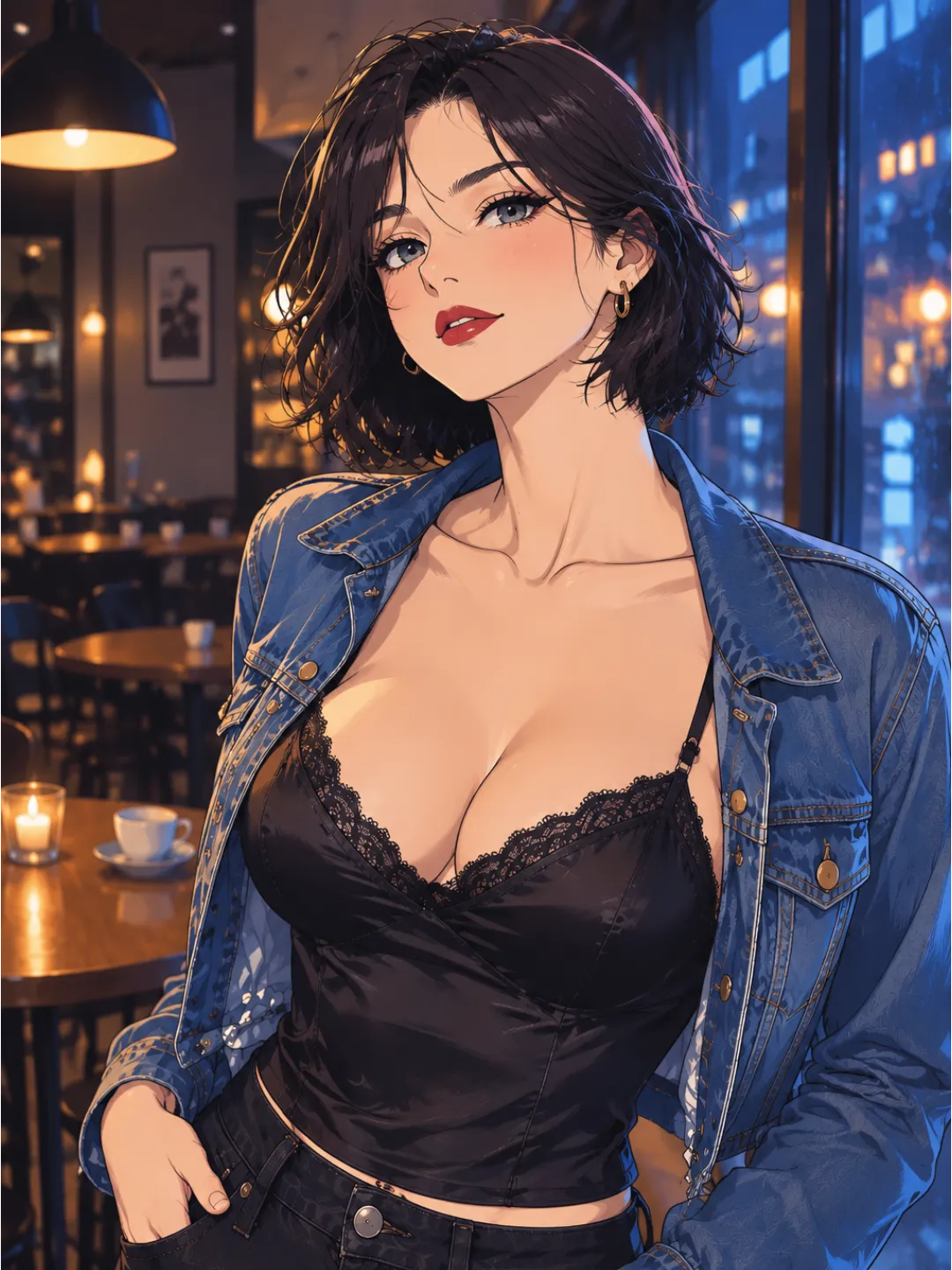
Personaggio anime / esempio di stile
Abito, ambiente e composizione simili in anime. Scegli lo stile prima del video.
Confronta gli stessi dettagli nei due stili. Conserva il ritratto in JPEG o PNG per animarlo.
Video Unfiltered AI: testo, immagine o riferimento?
Scegli in base a cosa hai e vuoi cambiare: anima il ritratto del café, descrivi una scena nuova o usa il personaggio come riferimento per un altro ambiente.
Immagine in video / animazione al café
Prompt di esempio · 3:4 verticale
Anima la donna adulta di fantasia del ritratto. Scosta delicatamente i capelli corti scuri e sorride alla camera. Mantieni giacca di jeans, top nero con pizzo e café. Camera fissa, luce calda, composizione verticale 3:4.
Video / Un JPEG o PNG + prompt movimento
Immagine in video: animare una foto che ho già
Carica l’immagine e descrivi cosa si muove. Scegli questo percorso se contiene già l’aspetto desiderato.
Anima un’immagineTesto in video / scena sullo yacht
Prompt di esempio · 16:9 orizzontale
Donna adulta di fantasia dai capelli rossi, abito verde smeraldo con schiena scoperta, su uno yacht al tramonto. Guarda indietro sopra la spalla, poi si volta al mare mentre la camera arretra. Luce dorata sull’acqua, movimento delicato, composizione orizzontale 16:9.
Video / Descrizione scritta della scena
Testo in video: iniziare senza foto
Descrivi soggetto, ambiente e azione. Si parte dalle parole: non serve creare o caricare prima un’immagine.
Crea video dal testoRiferimento in video / nuovo ambiente
Prompt di esempio · 3:4 verticale
Usa la donna adulta di fantasia del café come riferimento. Mantieni capelli corti scuri, lineamenti e giacca di jeans. Inseriscila in un parco al crepuscolo con lampade soffuse. Movimento lieve della testa, camera fissa, composizione verticale 3:4.
Video / Riferimento + descrizione della nuova scena
Riferimento in video: portare il personaggio in un’altra scena
Il riferimento guida l’aspetto del personaggio in un nuovo ambiente. La pagina dedicata spiega questo flusso. Per animare l’immagine stessa scegli immagine in video.
Esplora Riferimento in video- Posso usare Unfiltered AI gratis?
- Sì. La generazione gratuita ha limiti e richiede l’accesso. Lo strumento mostra la quota e gli eventuali upgrade del tuo account. Gratis non significa illimitato.
- Posso usarlo dal telefono?
- Sì. Apri gli strumenti nel browser mobile, accedi e scegli tag, scrivi un prompt o carica un’immagine. Non devi installare app o modelli IA.
- Posso modificare solo un’area della foto?
- Queste funzioni creano una nuova immagine o animano l’intera immagine iniziale. Non offrono pennelli o maschere per aree specifiche. Usa immagine in video per animare, tag o una descrizione per una nuova immagine.
02 / La guida
Cosa posso fare con Unfiltered AI chat?
Scegli un personaggio adulto di fantasia e imposta la scena. La chat offre dialoghi e giochi di ruolo con i limiti indicati. Ecco quattro cose da sapere prima di passare a immagini e video.
- Sostituisce un assistente IA generico?
- La nostra chat serve per conversazioni e giochi di ruolo con personaggi di fantasia. Le risposte fanno parte della storia. Per ricerche o domande professionali usa un assistente basato sui fatti.
- Come continuo una storia precedente?
- La cronologia gratuita resta disponibile per tre giorni. Conserva un riepilogo di personaggio, relazione e ultima scena e incollalo nella nuova conversazione. Una cronologia salvata non equivale alla memoria tra chat diverse.
- La chat gratuita include foto del personaggio?
- No. Per creare una foto direttamente, descrivi il personaggio nel nostro generatore realistico o anime.
- Come trasformo un personaggio della chat in video?
- Riporta aspetto e ambientazione in un prompt immagine, crea un’immagine fissa, caricala in immagine in video e descrivi il movimento. Sei tu a scegliere e trasferire i dettagli a ogni passaggio.
03 / La guida
Cosa scrivo per la prima immagine o il primo video?
Inizia con un personaggio e una scena. Questi esempi mostrano cosa inserire nei moduli; adattali al tuo personaggio di fantasia.
1. Descrivi un personaggio adulto di fantasia
Scegli il generatore realistico o anime. Includi personaggio, abito, luogo, luce e inquadratura. Per scegliere opzioni predefinite usa i tag.
Esempio di prompt immagine
Donna adulta di fantasia sui trent’anni, capelli corti scuri, giacca di jeans, in un café con luce calda, ritratto dalla vita in su, fotografia realistica.
2. Scegli l’immagine prima di animarla
Controlla volto, mani, abiti e sfondo. Carica il JPEG o PNG scelto in immagine in video. Evita collage e scene affollate al primo tentativo.
Esempio di prompt movimento
Si gira leggermente verso la camera e sorride. Camera fissa. Movimento delicato, sfondo del café invariato.
3. Cambia una sola cosa al prossimo tentativo
Se cambia il volto riduci il movimento. Se l’inquadratura è sbagliata modifica la camera. Mantieni l’immagine iniziale per vedere l’effetto della modifica.
Non hai un’immagine iniziale?
Usa testo in video combinando personaggio, ambiente e un’azione. Scegli immagine in video per conservare un aspetto preciso.
Mantieni semplice il primo tentativo. Controlla il risultato prima di salvarlo o condividerlo.
04 / La guida
Mi serve una GPU? Posso usare Unfiltered AI offline?
AINSFW funziona online senza GPU dedicata o modelli installati. Serve internet. Basta un telefono o un normale portatile per accedere agli strumenti. Per generare offline confronta le opzioni locali sotto.
Cosa serve per generare video in locale?
Per generare sul tuo computer serve un’installazione locale. ComfyUI è un’app gratuita che collega modelli e passaggi in un flusso. Dopo il download, un flusso con soli componenti locali può funzionare senza inviare prompt o immagini a servizi di generazione. Evita nodi API remoti se vuoi elaborare tutto sul tuo dispositivo.
La VRAM è memoria della scheda grafica; la RAM è memoria di lavoro del sistema. Un modello che entra in memoria non è necessariamente veloce. Risoluzione, fotogrammi, dimensioni del modello e lavori simultanei influiscono sul carico.
Quale configurazione per la mia frequenza d’uso?
Questi livelli sono consigli di pianificazione, non minimi universali né promesse di velocità misurate. Presuppongono una GPU dedicata compatibile e una generazione alla volta. La RAM lascia spazio all’offloading e ad altre applicazioni.
- Provare brevi clip sul PC che ho già
8–12 GB VRAM dedicata; prevedere 32 GB RAM
Parti da un flusso compatto come Wan2.2 5B di ComfyUI. Una clip alla volta con le impostazioni fornite, prevedendo offloading. Impara il processo prima di acquistare hardware.
- Creare regolarmente clip e confrontare prompt
16 GB VRAM dedicata; 32–64 GB RAM
Il nostro punto di partenza per esperimenti locali regolari. Offre più scelta, incluso HunyuanVideo-1.5 con offloading e 14 GB. Accoda una variante alla volta; 16 GB non accolgono ogni modello.
- Usare flussi maggiori con più margine
24–32 GB VRAM dedicata; prevedere 64 GB RAM
Questa capacità offre più opzioni locali. Una storia lunga si può creare anche con una scheda minore, una ripresa alla volta. Scegli modello e impostazioni prima dell’upgrade; la velocità dipende anche dalla GPU.
Usa un SSD e verifica il download totale: modello video, codificatore di testo, VAE, applicazione, file temporanei e risultati. Riserva spazio per tutti. La dimensione del modello su disco non coincide con il picco di VRAM richiesto.
Una configurazione non copre tutti i modelli comuni. Gli esempi vanno da un flusso che entra in 8 GB a un comando che ne richiede 80. Verifica modello, precisione, flusso e impostazioni esatti. La quantizzazione riduce la precisione dei pesi; l’offloading sposta componenti tra GPU e RAM. Entrambi cambiano memoria e prestazioni.
Confronta requisiti: flusso da 8 GB, minimo di 14 GB e configurazioni superiori
- ComfyUI + Wan2.2 TI2V-5B
Capacità documentata: 8 GB VRAM con offloading nativo
Vale per un template, non come minimo universale o consiglio di velocità. L’offloading sposta componenti nella RAM. Prova file e impostazioni corrispondenti.
- HunyuanVideo-1.5: configurazione locale ufficiale
Minimo ufficiale: 14 GB di memoria GPU con offloading
Il progetto indica GPU NVIDIA CUDA e Linux. Una scheda da 16 GB supera questa soglia, ma i tempi dipendono anche da risoluzione, fotogrammi e GPU. Modello e software sono diversi da Wan in ComfyUI.
- Wan2.2 TI2V-5B: esempio ufficiale da riga di comando
Requisito del comando ufficiale: almeno 24 GB VRAM
Il comando 720P include opzioni di risparmio e indica una GPU da 24 GB. Pur usando lo stesso 5B, differisce dal template ComfyUI da 8 GB.
- Wan2.2 A14B: esempi ufficiali con una GPU
Requisito del comando ufficiale: almeno 80 GB VRAM
I comandi 720P testo e immagine in video richiedono molta più memoria. Flussi comunitari ottimizzati possono richiederne meno, da verificare separatamente. 24 GB non bastano per tutti i flussi video 14B.
Fonti tecniche: Flusso 5B di ComfyUI · Requisiti 5B / A14B di Wan · Requisiti di HunyuanVideo-1.5.
Come controllo se il computer è pronto?
1. Controlla scheda grafica e memoria dedicata
Su Windows premi Ctrl + Maiusc + Esc e apri Prestazioni → GPU. Annota modello e memoria GPU dedicata totale. Se leggi 2/8 GB, il totale è 8 GB. La memoria condivisa usa la RAM di sistema: non sommarla alla dedicata.
2. Controlla RAM e spazio libero
In Gestione attività, Memoria mostra la RAM. In Esplora file, Questo PC mostra lo spazio libero. Servono spazio per modello video, codificatore di testo, VAE e clip; anche l’offloading usa RAM. Il VAE converte la rappresentazione interna del modello in fotogrammi visibili.
3. Prova il flusso esatto con una breve clip
Usa prima file e impostazioni fornite, poi aumenta risoluzione o fotogrammi. Chiudi altre app pesanti per la GPU. In caso di memoria insufficiente riduci fotogrammi o risoluzione e controlla RAM e VRAM. Conta completare una clip in un tempo per te accettabile.
Su Mac Apple Silicon apri menu Apple → Informazioni su questo Mac per chip e memoria. ComfyUI supporta Apple Silicon, ma la memoria unificata è condivisa tra sistema e GPU: un Mac da 8 GB non equivale a una scheda dedicata da 8 GB. Scegli un flusso compatibile.
Per uso occasionale prova prima gli strumenti web sul dispositivo attuale. Per uso locale frequente cronometra una clip intera con un flusso compatibile prima di aggiornare l’hardware. Con una scadenza conta il tempo per ripresa utile, tentativi inclusi. La sola VRAM non garantisce produttività.
05 / La guida
Cosa succede ai miei dati su AINSFW?
Le generazioni sono private per impostazione predefinita: non le mostriamo ad altri utenti né le usiamo come esempi pubblici. Elaboriamo gli input online per creare i risultati e usiamo dati di account e servizio per gestire e supportare gli strumenti.
- 01
Gli altri possono vedere immagini e video generati?
No. Le generazioni sono private per impostazione predefinita.
Non le mostriamo ad altri né le usiamo come esempi pubblici. Scarica una copia; se la pubblichi o condividi altrove, valgono le impostazioni di visibilità della destinazione.
- 02
A cosa servono le mie informazioni?
Elaboriamo gli input per creare il risultato e gestire l’account.
I dati di account e servizio servono anche ad assistenza, sicurezza, diagnosi e miglioramento. I fornitori che ci aiutano possono elaborarli per questi scopi. Non equivale a rendere pubbliche le tue creazioni.
- 03
La generazione avviene sul mio dispositivo?
Generiamo online: il tuo dispositivo non esegue il modello IA.
Prompt o immagine vengono inviati per l’elaborazione. Puoi usare il browser senza installare modelli o acquistare una scheda grafica.
- 04
Per quanto tempo posso rileggere la cronologia?
La cronologia degli account gratuiti si conserva per tre giorni.
Copia prima le note importanti. Si tratta della cronologia disponibile nel tuo account; immagini e video hanno flussi propri. Scarica i risultati che vuoi conservare.
- 05
Come richiedo accesso o cancellazione dei dati personali?
Scrivici a [email protected].
Indica account e informazioni interessati per consentirci di aiutarti. Non inviare la password.
Cosa significa quando creo
Creare non significa pubblicare. Conserva copie locali e salva le note della chat prima della scadenza dei tre giorni gratuiti. Per richieste sui dati personali scrivi a [email protected].
06 / La guida
Perché la richiesta è bloccata o ferma?
Anche Unfiltered AI può avere quote, regole sui contenuti e guasti tecnici. Un avviso di quota, un blocco e un errore richiedono soluzioni diverse. Trova il tuo caso qui sotto.
- Vedo un avviso di accesso o quotaControlla accesso e utilizzi rimasti.
- Accedi. Se la quota gratuita è esaurita, segui l’avviso nello strumento. Cambiare prompt non ripristina la quota e l’avviso non indica un contenuto rifiutato.
- L’immagine non si caricaControlla il file prima del prompt.
- Immagine in video accetta un JPEG o PNG. Converti prima i file HEIC del telefono. Accedi e attendi il completamento del caricamento. Senza immagine usa testo in video.
- La richiesta è esplicitamente bloccataIl contenuto potrebbe superare un limite.
- Usa personaggi adulti di fantasia e materiale autorizzato. Vietiamo minori o personaggi dall’aspetto minorenne, contenuti sessuali non consensuali e foto di persone reali non autorizzate. Per un blocco apparentemente errato invia errore e ora a [email protected].
- Il video è in attesa o in elaborazioneIl lavoro non è ancora finito.
- Aspetta un cambio di stato prima di inviare un duplicato. I tempi dipendono da domanda e attività. La coda o una lunga attesa non dimostrano da sole un filtro sui contenuti.
- Il lavoro è fallito o la pagina non rispondeConserva i dettagli prima di riprovare.
- Controlla la connessione. Se sta ancora elaborando lascia aperta la scheda e non duplicare. Annota errore e ora prima di ricaricare. Se si ripete inviaci questi dati, strumento e browser. Non serve allegare un’immagine privata alla prima richiesta di supporto.
- Il risultato ha cambiato personaggio o movimentoControlla insieme immagine iniziale e modifiche richieste.
- Se il lavoro è concluso ma non segue la descrizione, usa i controlli sotto. Cambiare abito o luogo può contraddire la foto da conservare. Dividi le azioni in riprese e richiedi un movimento visibile prima di riprovare.
Il lavoro è finito. Perché ha ignorato la descrizione?
Usa il ritratto del café: donna adulta di fantasia sui trent’anni, capelli corti scuri e giacca di jeans. Per animarlo mantieni questi dettagli e descrivi un movimento.
- 1. Il testo richiede un’immagine diversa
La fonte mostra una giacca di jeans al café, il prompt un vestito rosso all’aperto.
Modifica prima: Per animare mantieni abito e ambiente. Per un nuovo luogo scegli Riferimento in video; per cambiare abito crea e approva prima una nuova immagine iniziale.
- 2. Ho chiesto più azioni nella stessa ripresa
Girarsi, camminare e fare una piroetta richiedono movimenti e transizioni. Chiederli insieme rende meno preciso il momento desiderato.
Modifica prima: Scegli l’azione principale. Crea le altre in riprese separate e uniscile nell’editor.
- 3. L’indicazione è troppo vaga
“Rendila fantastica” o “più cinematografica” non dice cosa debbano fare soggetto e camera.
Modifica prima: Indica un cambiamento visibile: piccolo giro di testa, sorriso o movimento lento di camera. Parti da uno e confronta prima di aggiungere altro.
Input originale / modifiche in conflitto
Falla camminare su una spiaggia con vestito rosso, piroettare, girarsi verso la camera ed essere fantastica e cinematografica.
Input rivisto / un’azione visibile
La donna gira leggermente la testa verso la camera e sorride. Giacca di jeans e café restano uguali. La camera è fissa.
Mantieni la stessa fonte. Confronta inizio, metà e fine: volto stabile, giacca uguale e giro visibile? Se il volto cambia, riduci il giro. Se vuoi la spiaggia, usa il percorso per una nuova scena anziché riscrivere ripetutamente il café.
Controllo fotogrammi: dall’inizio alla fine
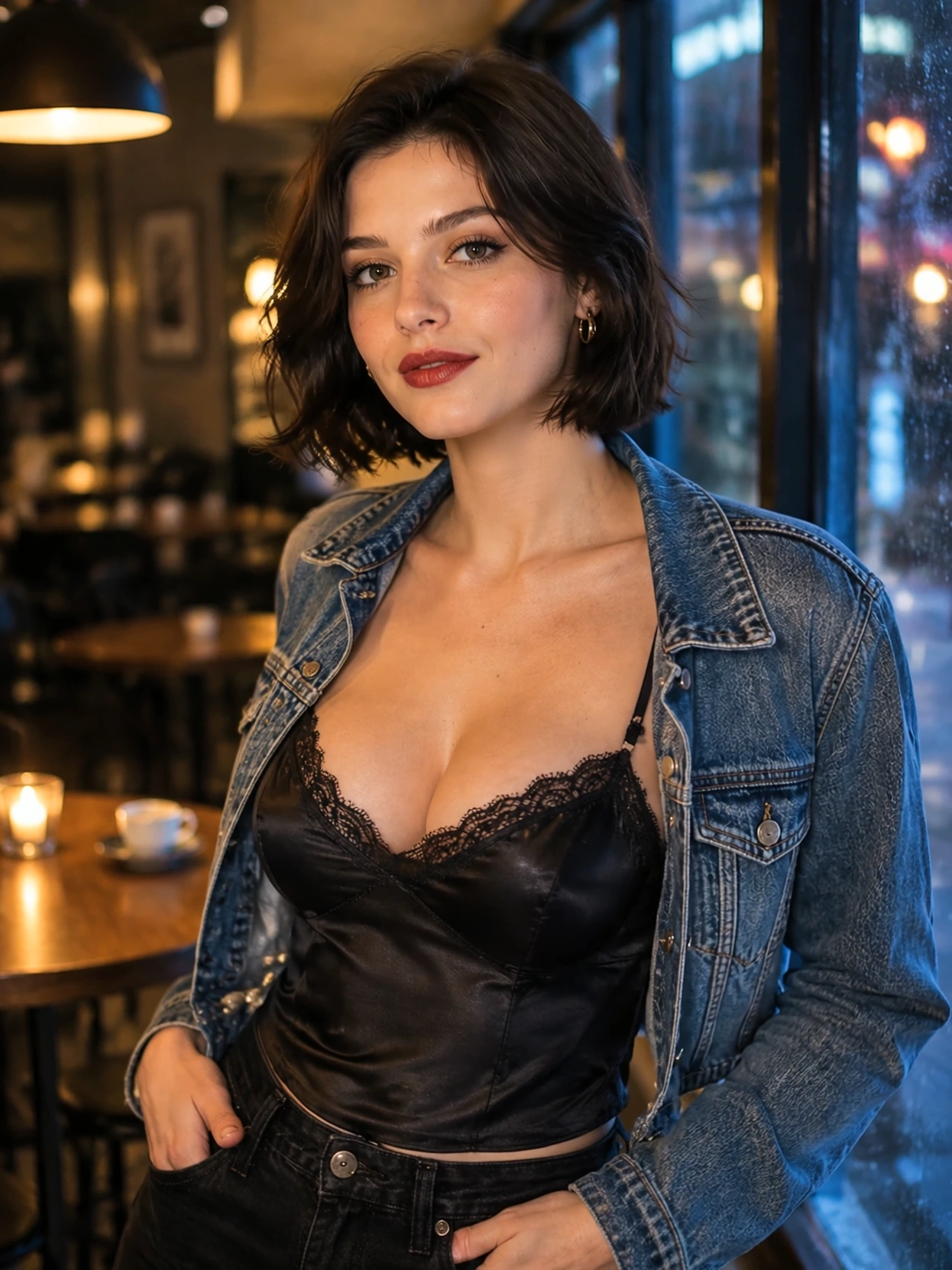
Primo fotogramma / aspetto iniziale
Usa volto, giacca e café come riferimento visivo.
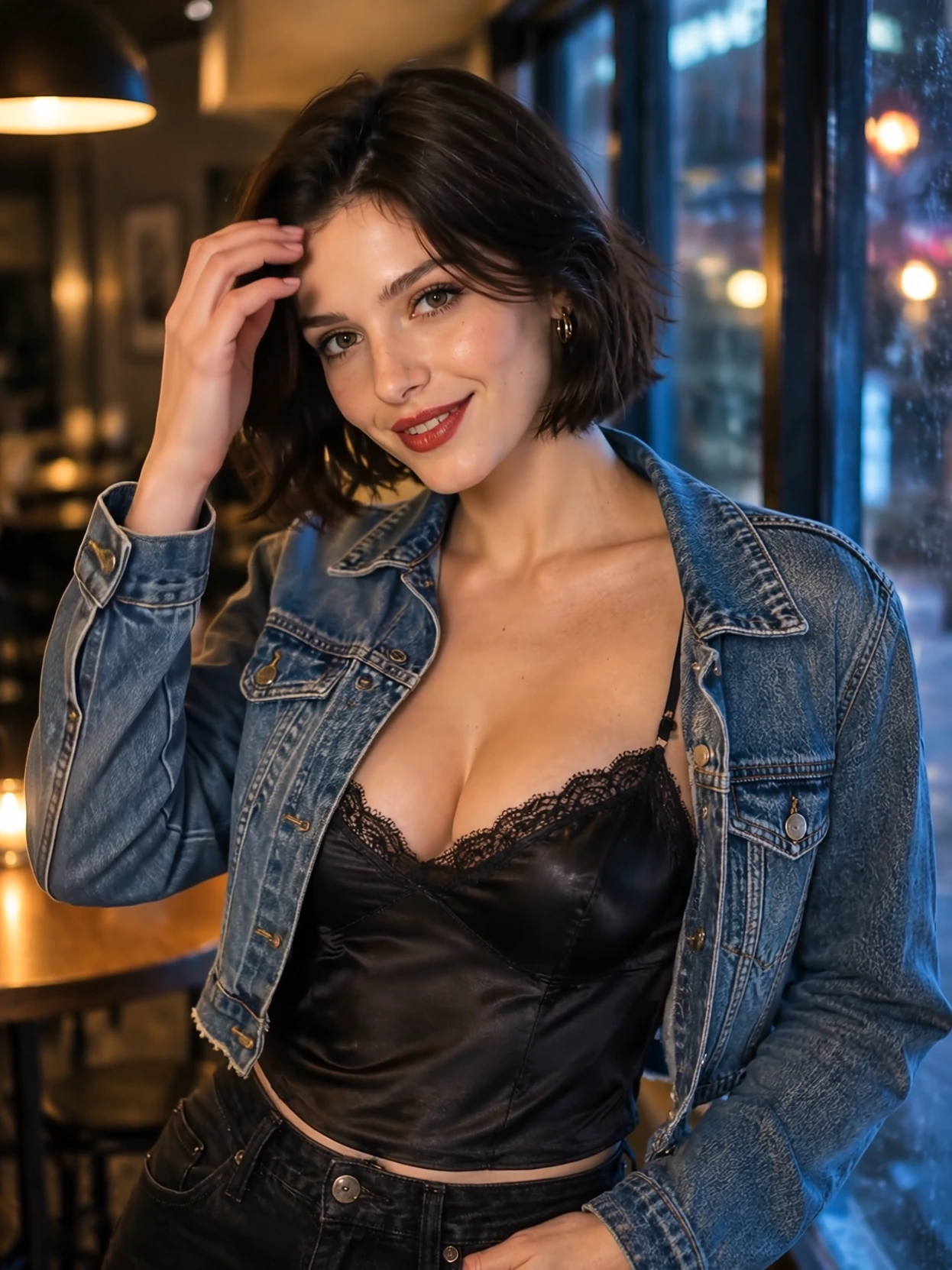
Fotogramma intermedio / movimento
Controlla volto e abito durante il movimento, quando le variazioni si notano meno.
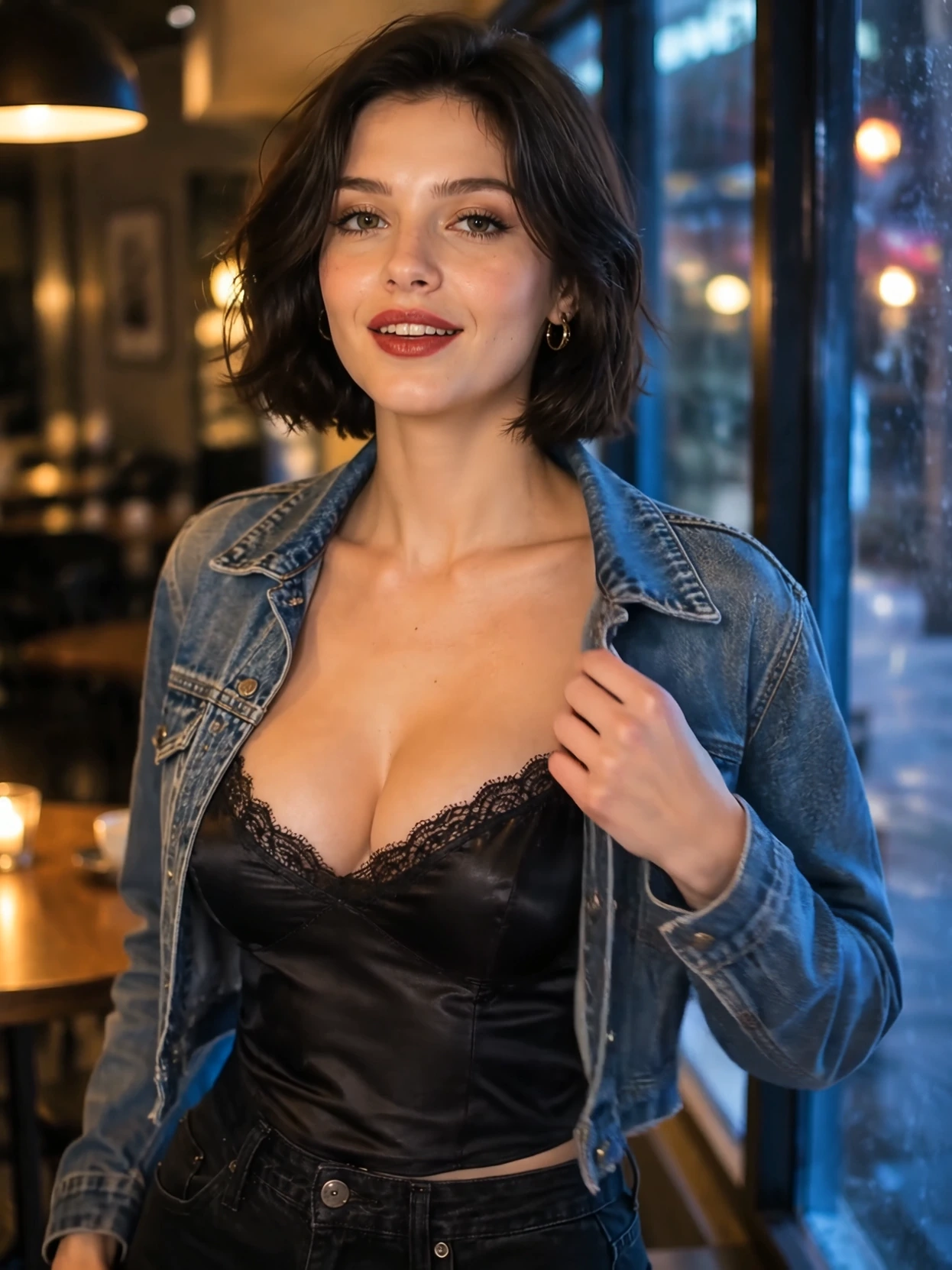
Ultimo fotogramma / aspetto finale
Confronta volto, giacca e sfondo con il primo fotogramma.
Confronta volto, abiti e sfondo nei tre fotogrammi, poi riproduci la clip. Le immagini fisse mostrano cambiamenti d’aspetto; la riproduzione rivela sfarfallii e movimenti irregolari tra esse.
07 / La guida
Come finisco un video senza sprecare generazioni?
Risolto il problema di accesso o errore, controlla il materiale esistente. Potrebbero bastare un taglio, una nuova ripresa o il montaggio. Genera di nuovo quando devono cambiare immagine o movimento.
- La clip ha un buon momento ma un finale difettoso
- Taglia e conserva la parte utile in un editor. Se l’azione è chiara prima della distorsione, potresti avere già la ripresa. Rigenera se il difetto interessa il momento che vuoi mantenere.
- Voglio una storia più lunga o più azioni
- Genera una ripresa per azione e monta le clip scelte. Nel café: campo d’insieme, giro verso la camera, saluto. Mantieni personaggio e abito. Risolvi la ripresa centrale prima delle altre.
- L’immagine funziona ma voglio un altro luogo
- Riferimento in video guida il personaggio in una nuova scena. Immagine in video anima la ripresa esistente. Ripetere un prompt di movimento non ridisegna in modo affidabile la composizione iniziale.
- Mi servono formato verticale, sottotitoli o audio
- Scegli prima il formato: 9:16 verticale, 16:9 orizzontale. Lascia spazio per ritaglio e sottotitoli. Riproduci il file salvato per controllare l’audio; aggiungi voce, musica con licenza o sottotitoli nell’editor. Controlla le dimensioni esportate senza dedurre la risoluzione dalla pagina.
- Continuo a riprovare senza migliorare
- Fissa un limite per ripresa. Annota cambiamenti e miglioramenti. Raggiunto il limite, semplifica l’azione, cambia immagine o conserva un frammento più corto. Confronta tempo o crediti per clip conservata, fallimenti inclusi.
Cosa salvo per riprendere più tardi?
Conserva immagine iniziale e risultato scelto in una cartella con una breve nota. Annota solo impostazioni realmente disponibili. Aiuta a riprendere e confrontare versioni, senza garantire risultati identici.
- Obiettivo: scena verticale al café con un personaggio adulto di fantasia.
- Conservare: riferimento, descrizione e abito del personaggio.
- Modificare poi: solo il movimento; camera fissa.
- Salvare: prompt esatto, impostazioni visibili, clip scelta e nome versione.
- Regola di arresto: fissare il limite dei tentativi prima di generare.
Per il flusso completo del personaggio o di più riprese:
08 / La guida
Riferimenti
Dettagli completi del servizio: regole sui contenuti (Inglese) · informativa privacy (Inglese) · condizioni (Inglese).
Per controllare il computer: Spiegazione Microsoft della memoria GPU · Sistemi supportati da ComfyUI.
Scegli il prossimo passo su AINSFW
Crea l’aspetto del personaggio, anima un’immagine o descrivi una scena. Scegli in base al materiale di partenza e accedi per generare.
Torna all’inizio