
AINSFW.AI / Guide pratique
Unfiltered AI : choisir ses outils de chat, d’image et de vidéo
AINSFW réunit conversations avec personnages, création d’images et workflows vidéo. Explorez une scène en discutant, créez l’apparence d’un personnage ou animez-le. Partez du résultat recherché, directement dans votre navigateur.
« Unfiltered AI » et « uncensored AI » désignent généralement des outils moins restrictifs. Chez AINSFW, cela comprend la création fictive adulte pour les utilisateurs de 18 ans et plus. Nos chats, images et vidéos respectent les limites décrites ci-dessous.
- Faut-il un PC puissant ?
- Non. Un navigateur sur téléphone ou ordinateur suffit. Nous générons en ligne.
- Faut-il un compte ?
- Oui, pour générer et envoyer des messages. La génération gratuite est limitée.
- Les autres verront-ils mes créations ?
- Privées par défaut, elles ne sont ni montrées aux autres ni utilisées comme exemples publics.
- « Unfiltered » signifie-t-il que tout est permis ?
- Nous acceptons la fiction adulte. Mineurs et deepfakes non consentis de personnes réelles sont interdits.
01 / Le guide
Quel outil de chat, d’image ou de vidéo choisir ?
Choisissez le chat pour les dialogues et jeux de rôle, l’image pour un visuel fixe ou la vidéo pour le mouvement. Vous pouvez commencer directement par l’image ou la vidéo. Chaque lien ouvre l’outil AINSFW ou la présentation du workflow concerné.
Chat / Un personnage et une idée de conversation
Parler à un personnage ou explorer le jeu de rôle NSFW
Ouvrez le chat pour une conversation fictive. Notre page de jeu de rôle NSFW présente des scénarios avec des adultes. Commencez par votre rôle, le décor et la suite.
Images Unfiltered AI : tags ou prompt rédigé ?
Les tags permettent de choisir des attributs disponibles. Un prompt convient à un personnage, une tenue ou un décor précis. Nos générateurs créent une nouvelle image fixe. Pour animer une image existante, utilisez image vers vidéo ci-dessous.
Image / Tags sélectionnés
Choisir des tags pour une nouvelle image
Choisissez des attributs disponibles, puis générez une image. Cette fonction utilise vos choix ; elle ne retouche pas une image importée.
Image / Une description du personnage
Décrire un personnage réaliste ou anime
Décrivez apparence, tenue, décor et style d’un personnage fictif adulte. Choisissez photographie réaliste ou anime, puis créez une nouvelle image fixe.
Exemples d’images : réaliste et anime
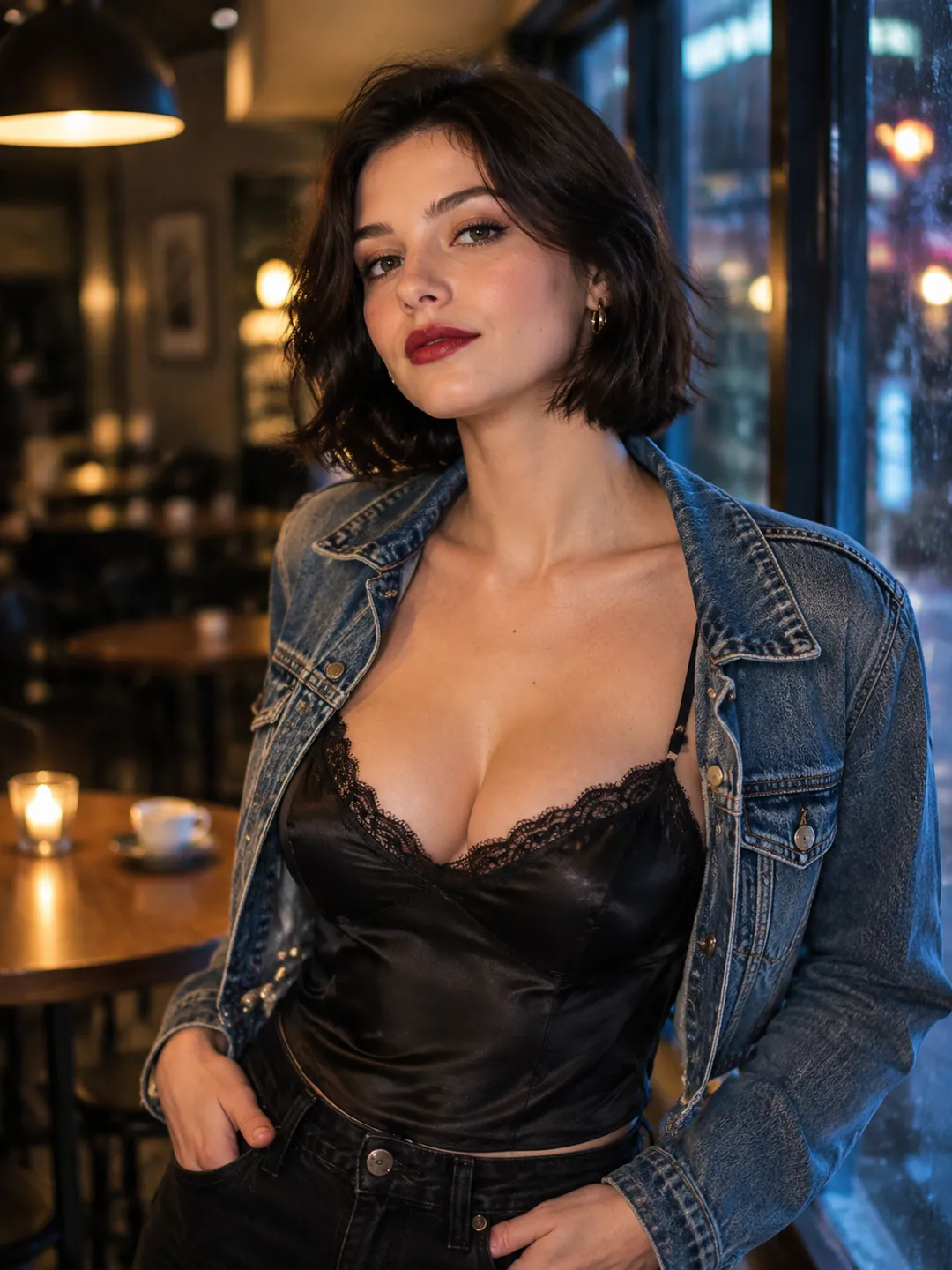
Personnage réaliste / image initiale
Cheveux courts foncés, veste en jean et café chaleureux. Ce portrait sert de base visuelle aux vidéos créées à partir d’images.
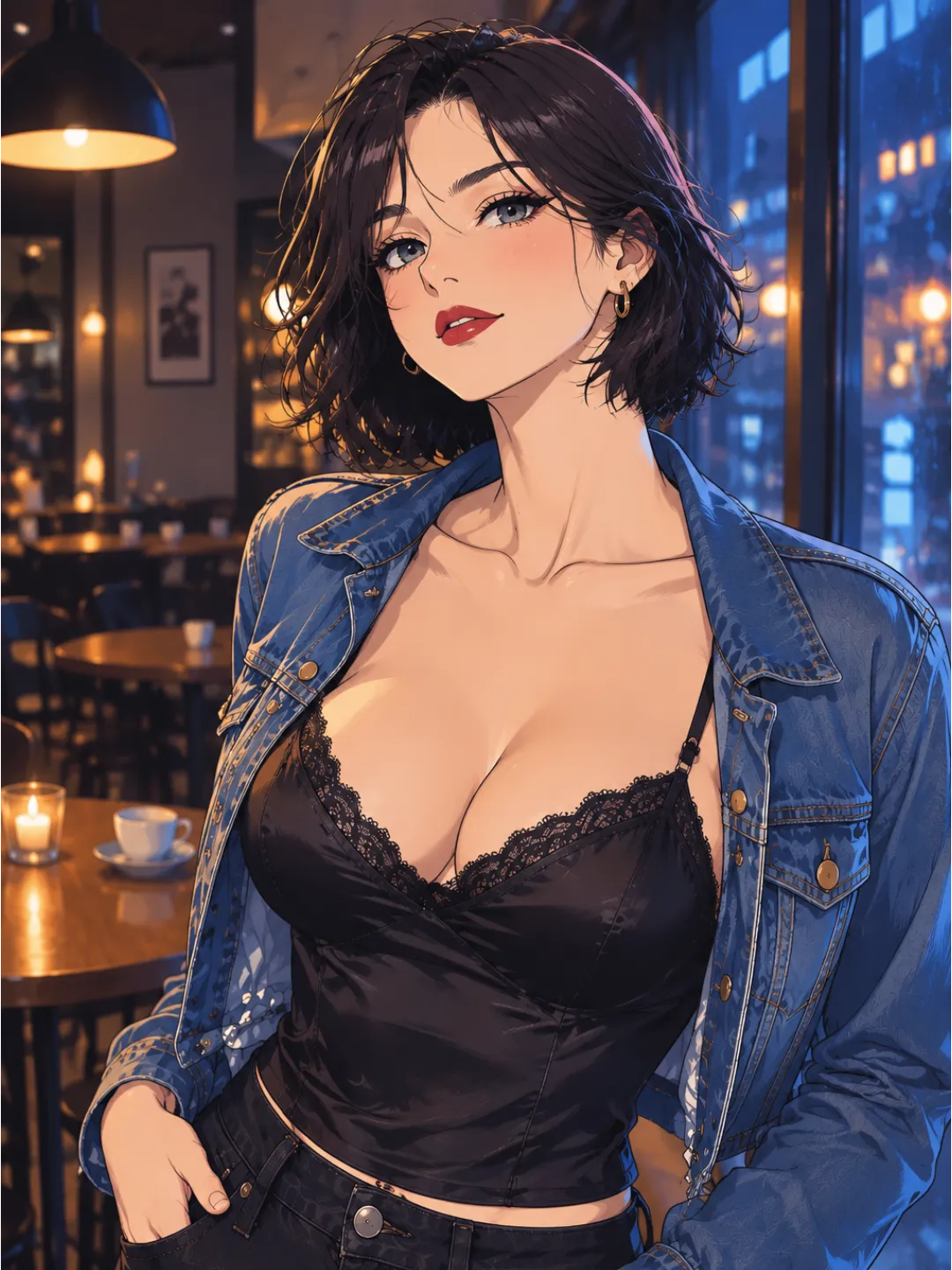
Personnage anime / exemple de style
Tenue, décor et composition similaires en anime. Choisissez le style avant la vidéo.
Comparez les mêmes détails dans chaque style. Gardez le portrait en JPEG ou PNG pour l’animer.
Vidéo Unfiltered AI : texte, image ou référence ?
Choisissez selon votre point de départ et le changement souhaité : animer le portrait du café, décrire une nouvelle scène ou utiliser une image du personnage pour un autre décor.
Image vers vidéo / animation au café
Exemple de prompt · 3:4 portrait
Animez la femme fictive adulte du portrait. Elle remet doucement ses cheveux courts foncés en arrière et sourit à la caméra. Veste en jean, haut noir bordé de dentelle et café inchangés. Caméra fixe, lumière chaude, cadrage portrait 3:4.
Vidéo / Un JPEG ou PNG + un prompt de mouvement
Image vers vidéo : animer une image existante
Importez l’image et décrivez ce qui doit bouger. Choisissez ce mode si l’apparence souhaitée figure déjà sur votre image.
Animer une imageTexte vers vidéo / scène sur un yacht
Exemple de prompt · 16:9 paysage
Femme fictive adulte rousse en robe dos nu vert émeraude sur un yacht au coucher du soleil. Elle regarde par-dessus son épaule puis se tourne vers la mer tandis que la caméra recule. Reflets dorés, mouvement doux, cadrage paysage 16:9.
Vidéo / Une description de scène
Texte vers vidéo : commencer sans image
Décrivez sujet, décor et action. La vidéo part de vos mots, sans image préalable à créer ou importer.
Créer une vidéo à partir d’un texteRéférence vers vidéo / nouveau décor
Exemple de prompt · 3:4 portrait
Utilisez la femme fictive adulte du café comme référence. Gardez cheveux courts foncés, traits du visage et veste en jean. Placez-la dans un parc au crépuscule avec des lampes douces. Léger mouvement de tête, caméra fixe, cadrage portrait 3:4.
Vidéo / Une référence + une description de la nouvelle scène
Référence vers vidéo : placer mon personnage dans une nouvelle scène
Référence vers vidéo s’appuie sur une image pour guider l’apparence du personnage ailleurs. Notre page dédiée explique ce workflow. Pour animer l’image elle-même, choisissez image vers vidéo.
Découvrir Référence vers vidéo- Puis-je utiliser Unfiltered AI gratuitement ?
- Oui. La génération gratuite est limitée et nécessite une connexion. L’outil affiche le quota et les éventuelles offres de mise à niveau de votre compte. Gratuit ne signifie pas illimité.
- Puis-je utiliser mon téléphone ?
- Oui. Ouvrez les outils dans votre navigateur mobile, connectez-vous, puis choisissez des tags, saisissez un prompt ou importez une image. Aucune application ni aucun modèle à installer.
- Puis-je modifier une seule zone d’une image ?
- Ces fonctions créent une nouvelle image ou animent l’image entière. Elles ne proposent ni pinceau ni masque pour une zone précise. Utilisez image vers vidéo pour animer, ou des tags et une description pour créer une nouvelle image.
02 / Le guide
Que faire avec Unfiltered AI chat ?
Choisissez un personnage fictif adulte et posez le décor. Notre chat propose dialogue et jeu de rôle dans les limites indiquées. Voici quatre points utiles avant de passer aux images et aux vidéos.
- Ce chat remplace-t-il un assistant IA généraliste ?
- Notre chat sert aux conversations et jeux de rôle avec des personnages fictifs. Les réponses appartiennent au récit. Pour la recherche ou les questions professionnelles, utilisez un assistant factuel.
- Comment reprendre une histoire ?
- L’historique gratuit est conservé trois jours. Gardez un résumé du personnage, de la relation et de la dernière scène, puis collez-le dans une nouvelle conversation. Un historique sauvegardé n’est pas une mémoire entre plusieurs chats.
- Le chat gratuit inclut-il des photos du personnage ?
- Non. Pour créer une image directement, décrivez votre personnage dans notre générateur réaliste ou anime.
- Comment transformer un personnage de chat en vidéo ?
- Reprenez son apparence et le décor dans un prompt d’image. Créez une image fixe, importez-la dans image vers vidéo et décrivez le mouvement. Vous choisissez et transmettez vous-même ces détails à chaque étape.
03 / Le guide
Que saisir pour ma première image ou vidéo ?
Commencez par un personnage et une scène. Ces exemples montrent quoi saisir dans chaque formulaire ; adaptez-les à votre personnage fictif.
1. Décrire un personnage fictif adulte
Choisissez le générateur réaliste ou anime. Précisez personnage, tenue, décor, lumière et cadrage. Pour choisir des options prédéfinies, utilisez les tags.
Exemple de prompt d’image
Femme fictive adulte d’une trentaine d’années, cheveux courts foncés, veste en jean, debout dans un café à la lumière chaude, portrait à mi-corps, photographie réaliste.
2. Choisir l’image avant le mouvement
Vérifiez visage, mains, tenue et fond. Gardez l’image adaptée et importez ce JPEG ou PNG dans image vers vidéo. Évitez collage ou scène encombrée au premier essai.
Exemple de prompt de mouvement
Elle se tourne légèrement vers la caméra et sourit. Caméra fixe. Mouvement doux, décor du café inchangé.
3. Changer un seul élément à chaque essai
Si le visage change, réduisez le mouvement. Si le cadrage est mauvais, changez la consigne caméra. Gardez la même image pour voir l’effet du prompt.
Pas d’image de départ ?
En texte vers vidéo, réunissez personnage, décor et une action. Choisissez image vers vidéo pour préserver une apparence précise.
Gardez le premier essai simple. Vérifiez le résultat avant de l’enregistrer ou de le partager.
04 / Le guide
Ai-je besoin d’un GPU ? Unfiltered AI fonctionne-t-il hors ligne ?
AINSFW fonctionne en ligne sans GPU dédié ni installation de modèle. Une connexion internet est nécessaire. Un téléphone ou un ordinateur portable ordinaire suffit pour accéder aux outils. Pour la vidéo hors ligne, comparez les installations locales ci-dessous.
De quoi ai-je besoin pour générer en local ?
Pour générer sur votre ordinateur, il faut une installation locale. ComfyUI est une application gratuite qui relie modèles et étapes dans un workflow. Après téléchargement, un workflow composé uniquement d’éléments locaux peut fonctionner sans envoyer prompts ou images à un service de génération. Évitez les nœuds d’API distants pour conserver le traitement sur votre machine.
La VRAM est la mémoire de la carte graphique ; la RAM est la mémoire de travail du système. Un modèle qui tient en mémoire n’est pas forcément rapide. Résolution, nombre d’images, taille du modèle et tâches simultanées modifient la charge.
Quelle configuration pour ma fréquence de création ?
Ces niveaux sont nos recommandations de planification, pas des minimums universels ni des promesses de vitesse mesurée. Ils supposent un GPU dédié compatible et une génération à la fois. La RAM laisse de la place au déchargement des composants et aux autres applications.
- Essayer quelques clips sur mon PC actuel
8–12 Go de VRAM dédiée ; prévoir 32 Go de RAM
Commencez avec un workflow compact, par exemple Wan2.2 5B de ComfyUI. Un clip à la fois, réglages fournis et offloading à prévoir. Apprenez le processus avant d’acheter du matériel.
- Créer régulièrement des clips et comparer des prompts
16 Go de VRAM dédiée ; 32–64 Go de RAM
Notre point de départ pour les essais locaux réguliers. Plus de choix compatibles, dont l’exemple HunyuanVideo-1.5 avec offloading à 14 Go. Traitez les variantes une à une ; 16 Go ne font pas tourner tous les modèles.
- Utiliser des workflows plus lourds avec une marge mémoire
24–32 Go de VRAM dédiée ; prévoir 64 Go de RAM
Cette capacité offre plus d’options locales. Une longue histoire reste possible sur une petite carte, plan par plan. Choisissez modèle et réglages avant la mise à niveau ; la vitesse dépend aussi du GPU lui-même.
Utilisez un SSD et vérifiez la taille totale des téléchargements. Prévoyez modèle vidéo, encodeur de texte, VAE, application, fichiers temporaires et résultats. La taille d’un fichier modèle ne correspond pas au pic de VRAM nécessaire.
Une configuration ne couvre pas tous les modèles courants. Les exemples vont d’un workflow tenant dans 8 Go à une commande exigeant 80 Go. Vérifiez modèle, précision, workflow et réglages exacts. La quantification réduit la précision des poids ; l’offloading déplace des composants entre GPU et RAM. Les deux influencent mémoire et performances.
Comparer les besoins : workflow à 8 Go, minimum de 14 Go et configurations supérieures
- ComfyUI + Wan2.2 TI2V-5B
Capacité documentée : 8 Go de VRAM avec offloading natif
Cette indication concerne un modèle de workflow, pas un minimum universel ni une vitesse recommandée. L’offloading transfère des composants en RAM. Testez les fichiers et réglages correspondants.
- HunyuanVideo-1.5 : installation locale officielle
Minimum officiel : 14 Go de mémoire GPU avec offloading
Le projet indique un GPU NVIDIA CUDA et Linux pour cette installation. Une carte de 16 Go dépasse ce seuil mémoire, mais le temps dépend aussi de la résolution, des images et du GPU. Ce n’est pas la configuration Wan dans ComfyUI.
- Wan2.2 TI2V-5B : exemple officiel en ligne de commande
Exigence de la commande officielle : au moins 24 Go de VRAM
La commande 720P utilise des options d’économie et indique un GPU de 24 Go. Malgré le même modèle 5B, les besoins diffèrent du workflow ComfyUI de 8 Go.
- Wan2.2 A14B : exemples officiels sur un GPU
Exigence de la commande officielle : au moins 80 Go de VRAM
Les commandes 720P texte et image vers vidéo demandent beaucoup plus de mémoire. Des workflows communautaires optimisés peuvent en demander moins, à vérifier séparément. Une carte de 24 Go ne suffit pas à tous les workflows vidéo 14B.
Références techniques : Workflow 5B de ComfyUI · Besoins 5B / A14B de Wan · Besoins de HunyuanVideo-1.5.
Comment vérifier si mon ordinateur est prêt ?
1. Identifier la carte graphique et sa mémoire dédiée
Sous Windows, appuyez sur Ctrl + Maj + Échap, puis ouvrez Performances → GPU. Notez le modèle et la capacité totale de mémoire GPU dédiée. « 2/8 Go » signifie 8 Go au total. La mémoire partagée emprunte la RAM système : ne l’ajoutez pas à la mémoire dédiée.
2. Vérifier la RAM et l’espace libre
Dans le Gestionnaire des tâches, Mémoire indique la RAM. Dans l’Explorateur, Ce PC indique l’espace disque. Il faut stocker modèle vidéo, encodeur de texte, VAE et clips ; le déchargement vers la RAM utilise aussi celle-ci. Le VAE convertit la représentation interne du modèle en images visibles.
3. Tester le bon workflow avec un clip court
Commencez par les fichiers et réglages fournis avant d’augmenter résolution ou nombre d’images. Fermez les applications gourmandes en GPU. En cas de mémoire insuffisante, réduisez images ou résolution et vérifiez RAM et VRAM. Le bon test est un clip terminé dans un délai acceptable.
Sur un Mac Apple Silicon, ouvrez menu Apple → À propos de ce Mac pour voir puce et mémoire. ComfyUI prend Apple Silicon en charge, mais la mémoire unifiée est partagée entre système et GPU. Un Mac de 8 Go n’équivaut pas à une carte dédiée de 8 Go. Choisissez un workflow compatible.
Pour créer occasionnellement, essayez d’abord nos outils web sur votre appareil. Pour un usage local fréquent, chronométrez un clip complet avec un workflow compatible avant de changer de matériel. Avec une échéance, comptez le temps par plan utilisable, essais compris. La VRAM seule ne garantit pas ce débit.
05 / Le guide
Que deviennent mes données sur AINSFW ?
Vos générations sont privées par défaut : nous ne les montrons pas aux autres utilisateurs et ne les utilisons pas comme exemples publics. Nous traitons vos entrées en ligne pour produire vos résultats et utilisons les données de compte et de service pour faire fonctionner les outils et vous assister.
- 01
Les autres utilisateurs voient-ils mes images ou vidéos ?
Non. Vos générations sont privées par défaut.
Nous ne les montrons pas aux autres et ne les utilisons pas comme exemples publics. Téléchargez votre copie ; si vous la publiez ensuite, la visibilité dépend du site de destination.
- 02
À quoi servent mes informations ?
Nous traitons vos entrées pour produire le résultat et gérer votre compte.
Les données de compte et de service servent aussi à l’assistance, la sécurité, au dépannage et à l’amélioration. Nos prestataires peuvent les traiter à ces fins. Cela ne revient pas à rendre vos créations publiques.
- 03
La génération se fait-elle sur mon appareil ?
Nous générons en ligne ; votre appareil n’exécute pas le modèle IA.
Votre prompt ou image est envoyé pour traitement. Utilisez le navigateur sans installer de modèle ni acheter de carte graphique.
- 04
Combien de temps puis-je consulter mon historique ?
Nous conservons l’historique des comptes gratuits trois jours.
Copiez les notes utiles avant la fin de ce délai. Il s’agit de l’historique accessible dans votre compte ; image et vidéo ont leurs propres workflows. Téléchargez les résultats à conserver.
- 05
Comment demander l’accès à mes données personnelles ou leur suppression ?
Écrivez à [email protected].
Indiquez le compte et les informations concernés pour nous permettre de vous aider. Ne communiquez pas votre mot de passe.
Ce que cela signifie pour mes créations
Créer ne publie rien. Enregistrez localement les résultats importants et vos notes avant la fin des trois jours d’historique gratuit. Pour une demande concernant vos données personnelles, écrivez à [email protected].
06 / Le guide
Pourquoi ma demande est-elle bloquée ou en attente ?
Unfiltered AI peut toujours avoir des quotas, des règles de contenu et des pannes. Un quota atteint, un blocage et une erreur technique demandent des réponses différentes. Retrouvez votre situation ci-dessous.
- Un message demande une connexion ou indique un quotaVérifiez l’accès au compte et le quota restant.
- Connectez-vous. Si le quota gratuit est épuisé, suivez l’indication de l’outil. Réécrire le prompt ne rétablit pas le quota ; ce message n’est pas un refus du contenu.
- Mon image ne s’importe pasVérifiez le fichier avant de changer le prompt.
- Image vers vidéo accepte un JPEG ou PNG. Convertissez d’abord les fichiers HEIC du téléphone. Connectez-vous et attendez la fin de l’import. Sans image, utilisez texte vers vidéo.
- Ma demande est explicitement bloquéeLe contenu peut dépasser une limite.
- Utilisez des personnages fictifs adultes et du contenu autorisé. Nous interdisons mineurs ou personnages d’apparence mineure, contenu sexuel non consenti et photos de personnes réelles utilisées sans autorisation. Pour un blocage apparemment erroné, envoyez message d’erreur et heure à [email protected].
- Ma vidéo attend ou est en cours de traitementLa tâche n’est pas encore terminée.
- Attendez un changement de statut avant de soumettre une copie. Le délai dépend de la demande et de la tâche. Une file d’attente ou un délai long ne prouvent pas un filtrage.
- La tâche a échoué ou la page ne répond plusConservez les détails de l’erreur avant de réessayer.
- Vérifiez la connexion. Si le traitement continue, laissez l’onglet ouvert et évitez les doublons. Notez erreur et heure avant de recharger. Si cela se répète, envoyez ces détails, l’outil et le navigateur. Pas besoin de joindre une image privée au premier message d’assistance.
- Le résultat a changé mon personnage ou son mouvementVérifiez l’image source et les changements demandés ensemble.
- Si le résultat terminé ne suit pas la description, utilisez les vérifications ci-dessous. Changer tenue ou lieu peut contredire l’image à préserver. Séparez les actions en plans et demandez un mouvement visible avant de réessayer.
La génération est terminée. Pourquoi a-t-elle ignoré ma description ?
Reprenez le portrait du café : femme fictive adulte d’une trentaine d’années, cheveux courts foncés et veste en jean. Pour l’animer, gardez ces détails et décrivez un mouvement.
- 1. Mon texte demande une autre image
La source montre une veste en jean au café ; le prompt demande une robe rouge dehors.
À changer d’abord : Pour animer, gardez tenue et décor. Pour un autre lieu, choisissez Référence vers vidéo ; pour une nouvelle tenue, créez et validez d’abord une autre image.
- 2. J’ai demandé plusieurs actions dans un plan
Se tourner, marcher et tournoyer demandent chacun des mouvements et transitions. Les cumuler rend le moment voulu plus difficile à préciser.
À changer d’abord : Choisissez l’action prioritaire. Faites les autres dans des plans séparés, puis assemblez-les.
- 3. Ma consigne est trop vague
« Rends-la incroyable » ou « plus cinématographique » ne précise pas l’action du sujet ou de la caméra.
À changer d’abord : Nommez un changement visible : léger mouvement de tête, petit sourire ou travelling lent. Commencez par un seul et comparez avant d’en ajouter.
Entrée initiale / changements contradictoires
Fais-la marcher sur une plage en robe rouge, tournoyer, se tourner vers la caméra et paraître incroyable et cinématographique.
Entrée révisée / une action visible
La femme tourne légèrement la tête vers la caméra et sourit. Sa veste en jean et le café restent inchangés. La caméra reste fixe.
Gardez la même source. Comparez début, milieu et fin : visage stable, veste inchangée, rotation visible ? Si le visage dérive, réduisez la rotation. Si vous voulez la plage, utilisez le workflow de nouvelle scène plutôt que de réécrire sans fin ce plan de café.
Contrôle des images : du début à la fin
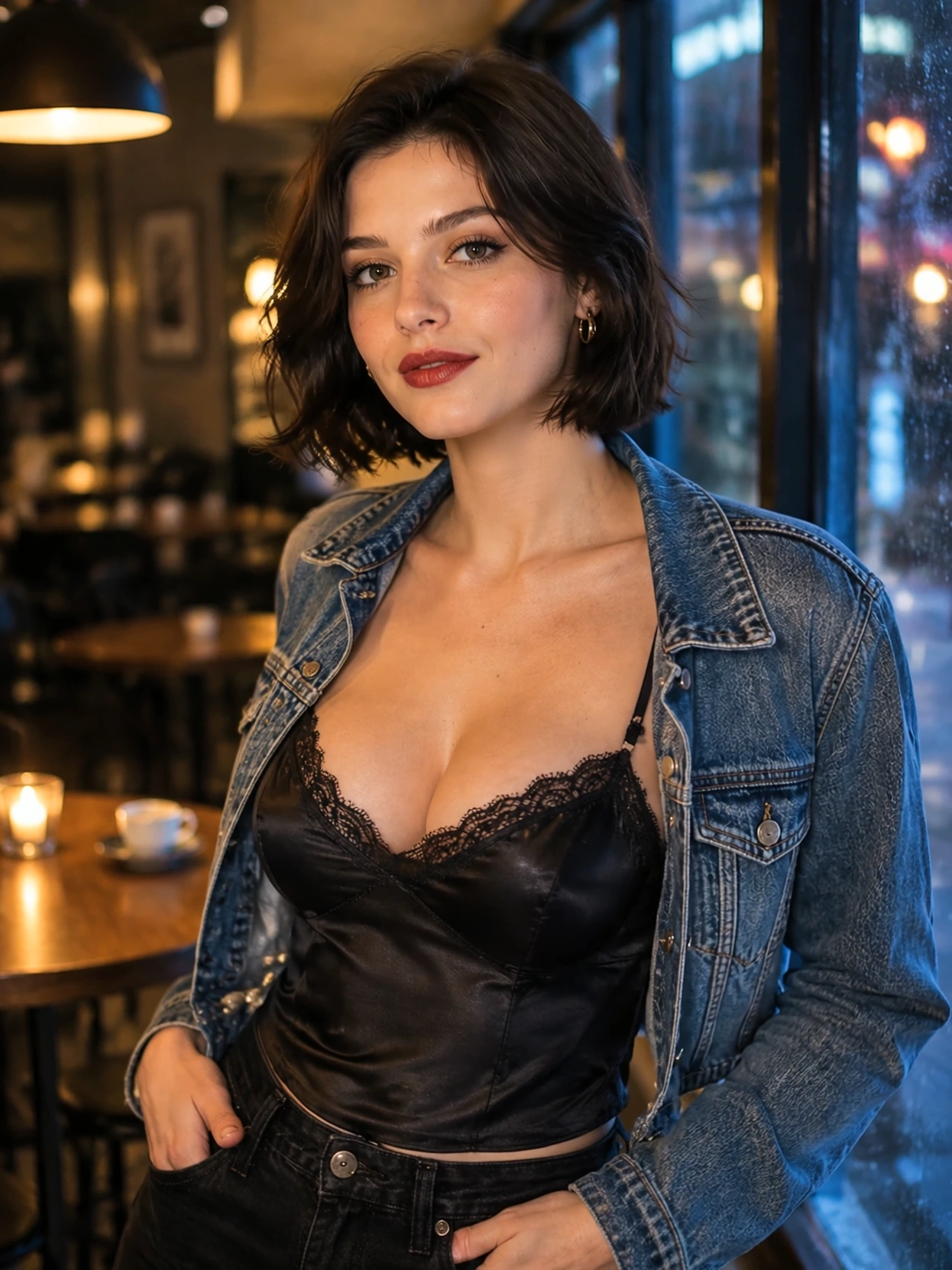
Première image / apparence initiale
Prenez le visage, la veste et le café comme référence visuelle.
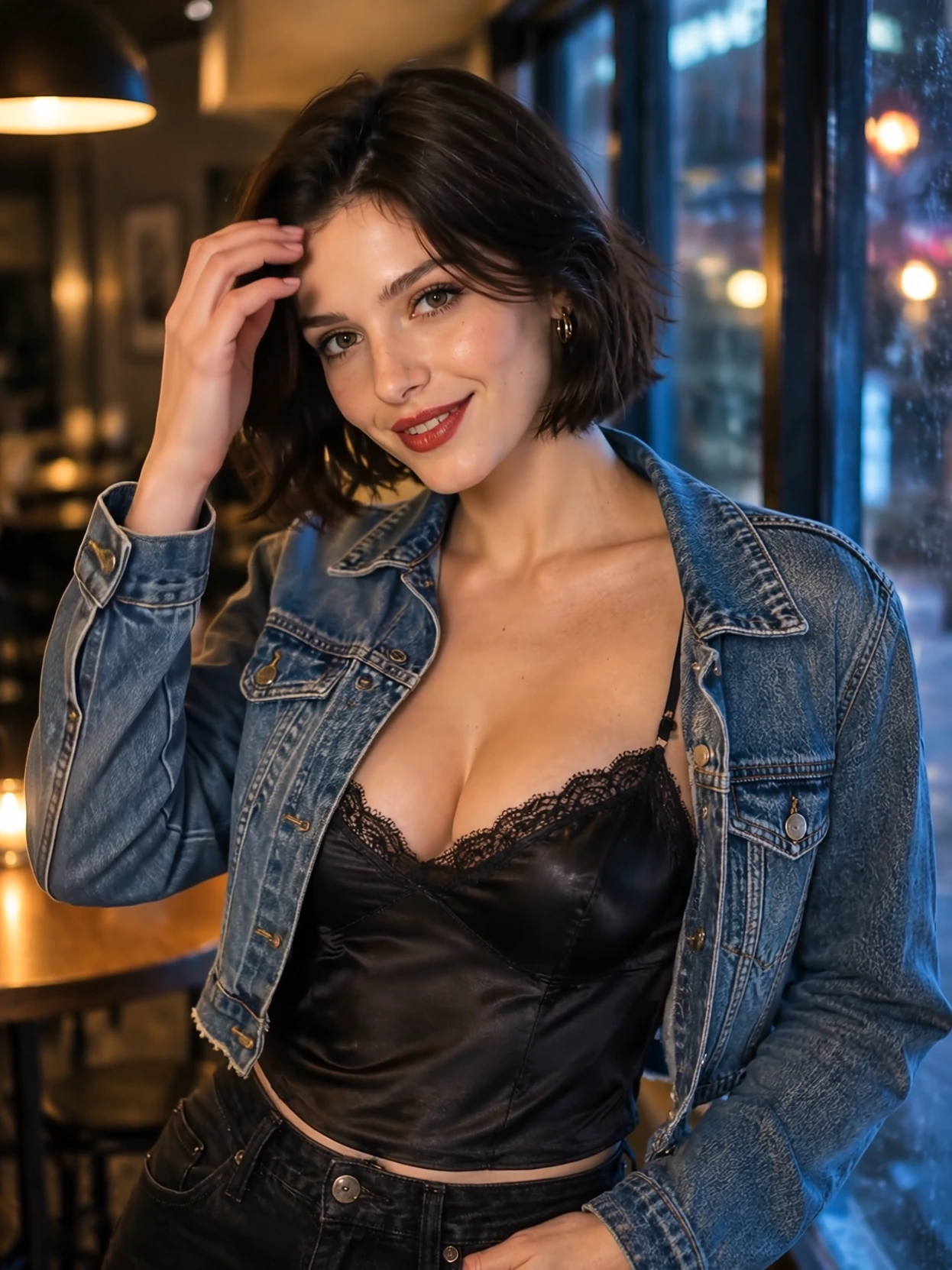
Image intermédiaire / mouvement
Vérifiez traits et vêtements pendant le mouvement, lorsque les changements passent facilement inaperçus.
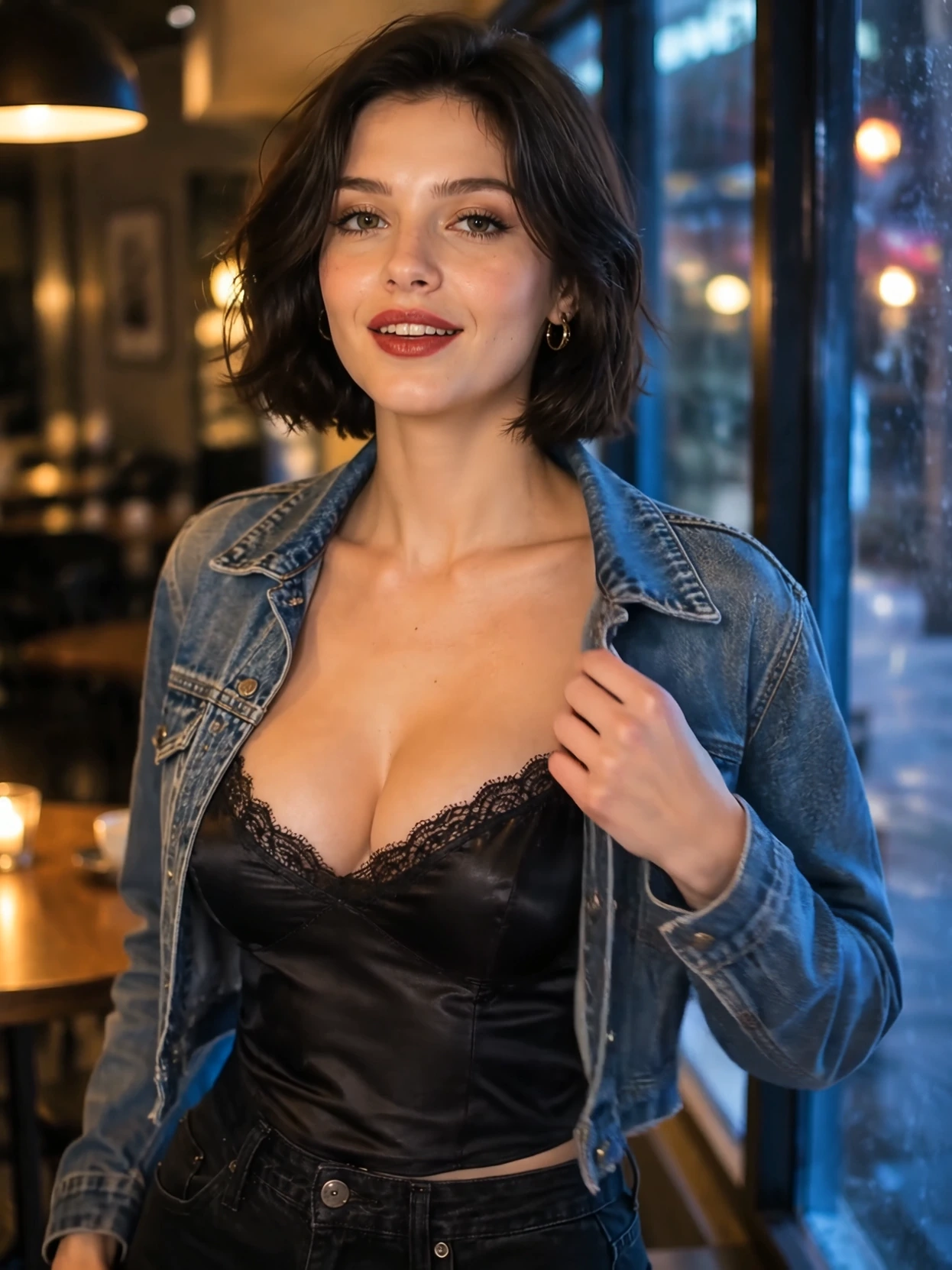
Dernière image / apparence finale
Comparez visage, veste et fond à la première image.
Comparez visage, vêtements et fond sur les trois images, puis lisez le clip. Les images fixes révèlent les changements d’apparence ; la lecture montre scintillement et mouvement irrégulier entre elles.
07 / Le guide
Comment finir ma vidéo sans gaspiller des générations ?
Après avoir réglé l’accès ou l’erreur, regardez ce que vous avez déjà. Un clip peut simplement demander un découpage, un autre plan ou un montage. Relancez une génération lorsque l’image ou le mouvement doivent changer.
- Le clip contient un bon moment mais une mauvaise fin
- Gardez la partie utile et coupez-la au montage. Si l’action est claire avant la déformation, le plan peut suffire. Régénérez si le défaut touche le moment à conserver.
- Je veux une histoire plus longue ou plusieurs actions
- Créez un plan par action, puis assemblez les clips retenus. Pour le café : plan d’ensemble, personnage se tournant vers la caméra, geste d’au revoir. Gardez personnage et tenue identiques. Réussissez le plan central avant les autres.
- L’image convient, mais je veux un autre lieu
- Référence vers vidéo utilise le personnage comme guide dans une nouvelle scène. Image vers vidéo anime le plan existant. Répéter un prompt de mouvement ne redessine pas fiablement la composition initiale.
- J’ai besoin d’un format vertical, de sous-titres ou de son
- Choisissez le format avant les autres plans : 9:16 vertical, 16:9 paysage. Gardez de l’espace pour recadrage et sous-titres. Écoutez le clip enregistré ; ajoutez narration, musique sous licence ou sous-titres au montage. Vérifiez les dimensions du fichier exporté, pas seulement son apparence sur la page.
- Je multiplie les essais sans progresser
- Fixez une limite par plan. Notez ce qui change et si le résultat s’améliore. À la limite, simplifiez l’action, changez l’image ou conservez un extrait plus court. Comparez temps ou crédits par clip retenu, échecs compris.
Que sauvegarder pour reprendre plus tard ?
Gardez l’image source et le résultat choisi dans un dossier avec une courte note. Ne relevez que les réglages réellement proposés. Cela aide à reprendre et comparer les versions, sans garantir une reproduction identique.
- Objectif : une scène verticale au café avec un personnage fictif adulte.
- Conserver : référence, description du personnage et tenue.
- Changer ensuite : le mouvement seulement ; caméra fixe.
- Sauvegarder : prompt exact, réglages visibles, clip retenu et nom de version.
- Règle d’arrêt : fixer le nombre d’essais avant de relancer.
Pour les workflows de personnage ou de montage en plusieurs plans :
08 / Le guide
Notes et références
Tous les détails du service : règles de contenu (Anglais) · politique de confidentialité (Anglais) · conditions (Anglais).
Pour vérifier votre ordinateur : Explication de Microsoft sur la mémoire GPU · Systèmes pris en charge par ComfyUI.
Choisissez votre prochaine étape sur AINSFW
Créez l’apparence du personnage, animez une image ou décrivez une scène. Choisissez selon votre point de départ et connectez-vous pour générer.
Retour en haut