
Kurzantwort: Wie verwendet man MiniMax H3 Ref2VA für NSFW-Videos?
Verwende den speziellen MiniMax-H3-Ref2VA-Checkpoint in einem kompatiblen ComfyUI-R2V-Workflow. Beginne mit einem freigegebenen Figurenbild, verbinde es als <Picture 1> und definiere die wiederkehrende Figur im Prompt. Füge nur dann ein Referenzvideo hinzu, wenn eine bestimmte Bewegung, Kameraführung, Schnittstruktur oder Fortsetzung benötigt wird. Verbinde Audio separat, wenn es Stimme, Musik, Rhythmus oder einen wiederverwendbaren Soundtrack steuern soll.
Für NSFW-Videos ist die sicherste Produktionsreihenfolge: zuerst Figurenidentität, dann einfache Körperbewegung, danach Kamerabewegung und zuletzt enge Interaktion. Prüfe jede Ergänzung mit einem kurzen Clip, bevor du eine weitere Referenz hinzufügst.
Ref2VA verbessert die referenzbasierte Steuerung, garantiert aber weder perfekte Identität noch Anatomie. Die Ergebnisse hängen weiterhin von kompatiblen Posen, klaren Körperkonturen, konsistenten Figurenbildern und einem eindeutigen Prompt ab.
Wenn noch keine stabile Ausgangsfigur vorhanden ist, erstelle und genehmige sie mit dem AINSFW.AI Bildgenerator, bevor du den Ref2VA-Workflow aufbaust.
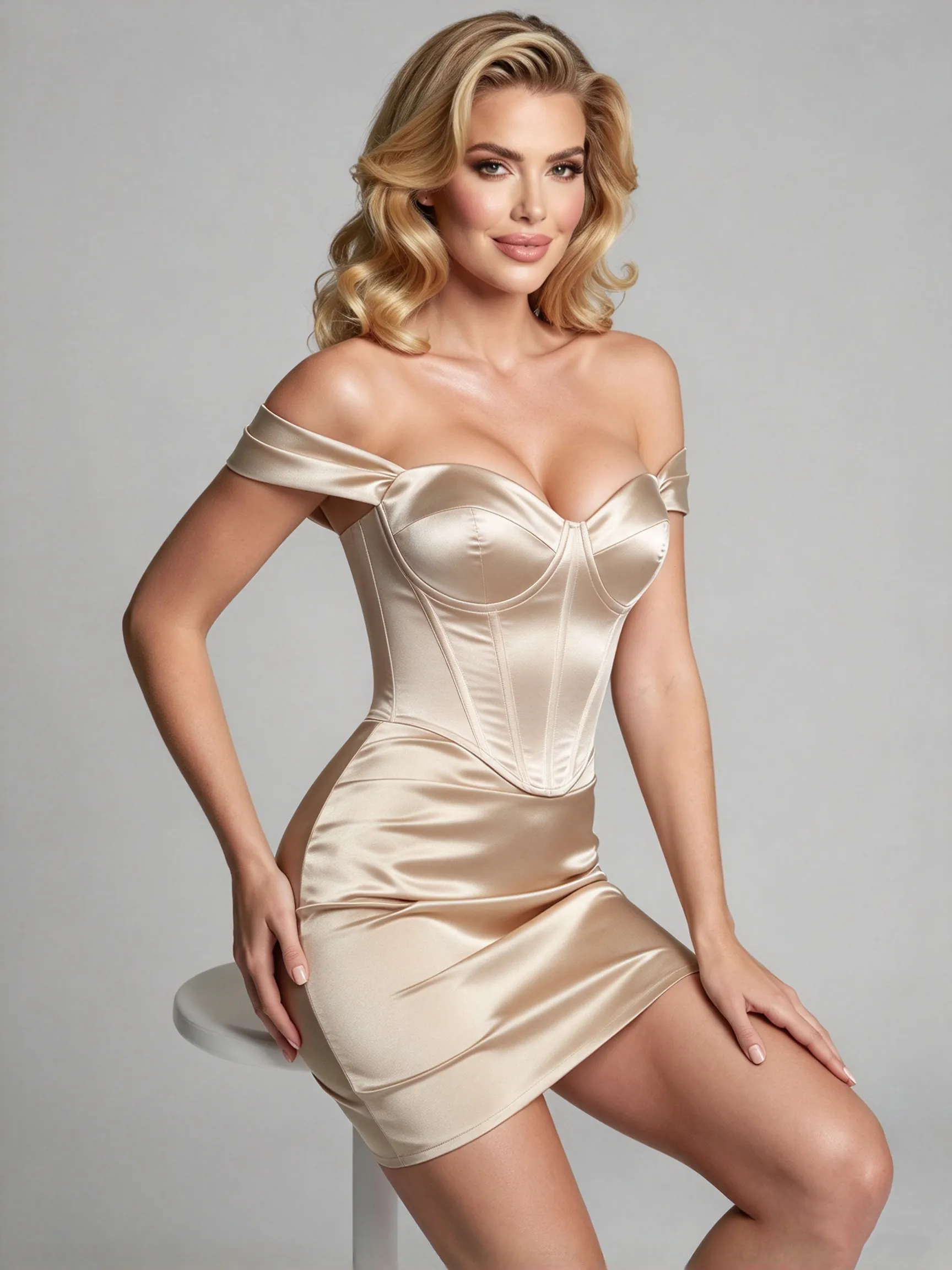
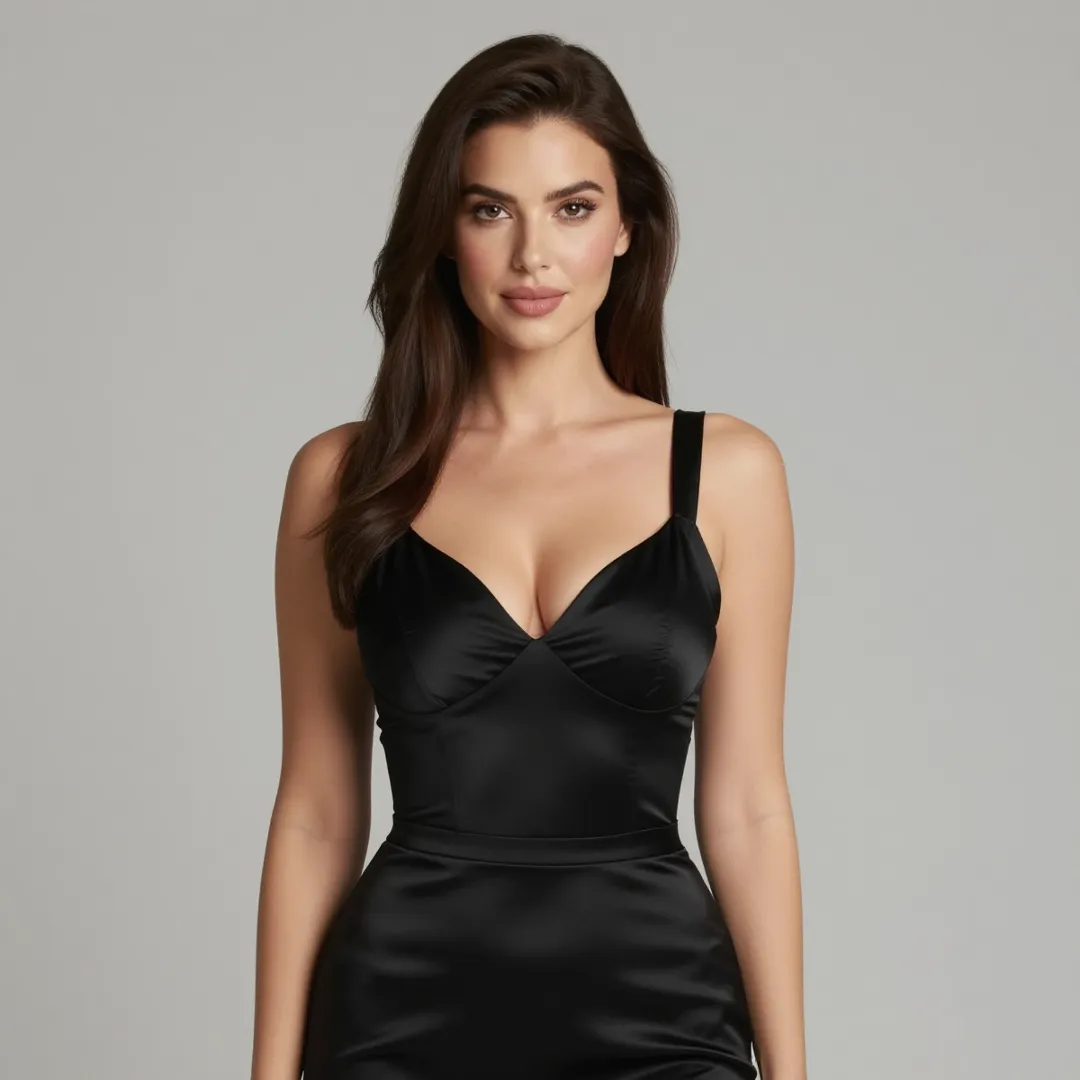
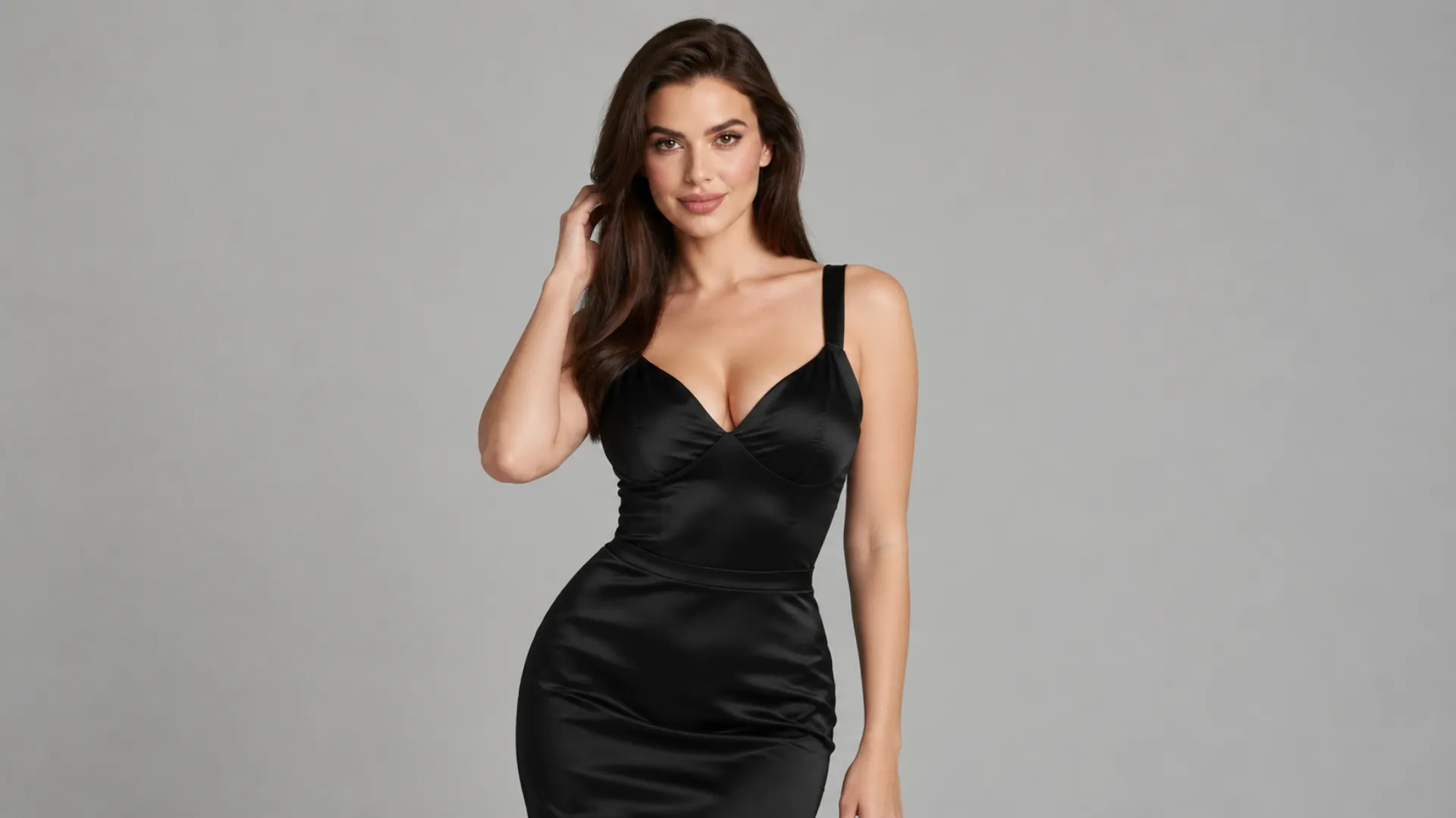 NSFW-Figurenshowcase
MiniMax H3 Ref2VA oder FL2VA: Welchen Workflow solltest du verwenden?
MiniMax H3 verwendet getrennte, aufgabenbezogene Checkpoints. FL2VA verarbeitet Text-zu-Audio-Video sowie Erzeugung mit vorgegebenem erstem oder letztem Frame. Ref2VA verarbeitet Referenz-zu-Audio-Video mit Bildern, Videos, Audio oder gemischten Referenzen.
| Dein Ziel | Empfohlene Route |
|---|---|
| Eine Szene aus Text erzeugen | T2VA mit FL2VA |
| Einen exakten Startframe animieren | I2VA mit FL2VA |
| Start- und Endframe verbinden | FL2VA |
| Eine Figur bewahren, ohne das Bild als Frame null zu erzwingen | Ref2VA |
| Bewegung oder Kameraverhalten übertragen | Ref2VA |
| Stimme, Soundtrack, Rhythmus oder Klangtextur referenzieren | Ref2VA |
| Eine vorhandene audiovisuelle Quelle bearbeiten oder fortsetzen | Ref2VA |
Der Unterschied liegt in der Rolle des Assets. Ein als erster Frame verbundenes Bild legt die tatsächliche Anfangskomposition fest. Dasselbe Bild kann in Ref2VA Gesicht, Körper, Styling, Umgebung oder Pose einer Figur definieren, ohne selbst der erste Frame zu werden.
Das ist für NSFW-Figuren-Workflows wichtig. Ein einzelnes Startbild kann einen Clip verankern, liefert aber möglicherweise nicht genug Informationen, wenn sich der Körper dreht, die Einstellung weiter wird oder eine andere Person kurzzeitig verdeckt. Ref2VA kann zusätzliche Identitätsansichten nutzen, sofern sie dieselbe Figur zeigen.
Die beiden Workflows verwenden außerdem unterschiedliche Diffusionsgewichte. FL2VA-Gewichte in einem Ref2VA-Workflow erzeugen nicht allein deshalb multimodales Referenzverhalten, weil die umliegenden Nodes kompatibel wirken.
MiniMax H3 Ref2VA in ComfyUI einrichten
1. Ref2VA-Modell und Workflow laden
Aktualisiere ComfyUI, bevor du den Workflow öffnest. Neuere native MiniMax-H3-Nodes und Vorlagen können in einer älteren Installation fehlen.
Öffne die Vorlagenbibliothek und suche nach MiniMax H3 R2V oder verwende die aktuelle offizielle Workflow-JSON. ComfyUI kann in der Vorlage „R2V“ verwenden, während Checkpoint und Aufgabe ref2va heißen. Hier bezeichnen beide dieselbe Referenz-zu-Video-Route.
In der üblichen ComfyUI-Ordnerstruktur liegt das Ref2VA-Diffusionsmodell in models/diffusion_models, der Textencoder in models/text_encoders, die Video- und Audio-VAEs in models/vae und die optionale Turbo-LoRA in models/loras.
Bestätige, dass der Workflow das Ref2VA-Diffusionsmodell und nicht die FL2VA-Version lädt. Verwende die von der aktuellen Vorlage genannten Modelldateien, da BF16, INT8, NVFP4 und andere Varianten unterschiedliche Loader oder Speicherkonfigurationen benötigen können.
Nutze für den ersten Test den normalen Generierungspfad. Die optionale Turbo-LoRA mit vier Schritten beschleunigt Iterationen, laut offizieller Dokumentation können dabei jedoch Bewegungs- und Audioqualität sinken.
2. Eine freigegebene Figurenreferenz hinzufügen
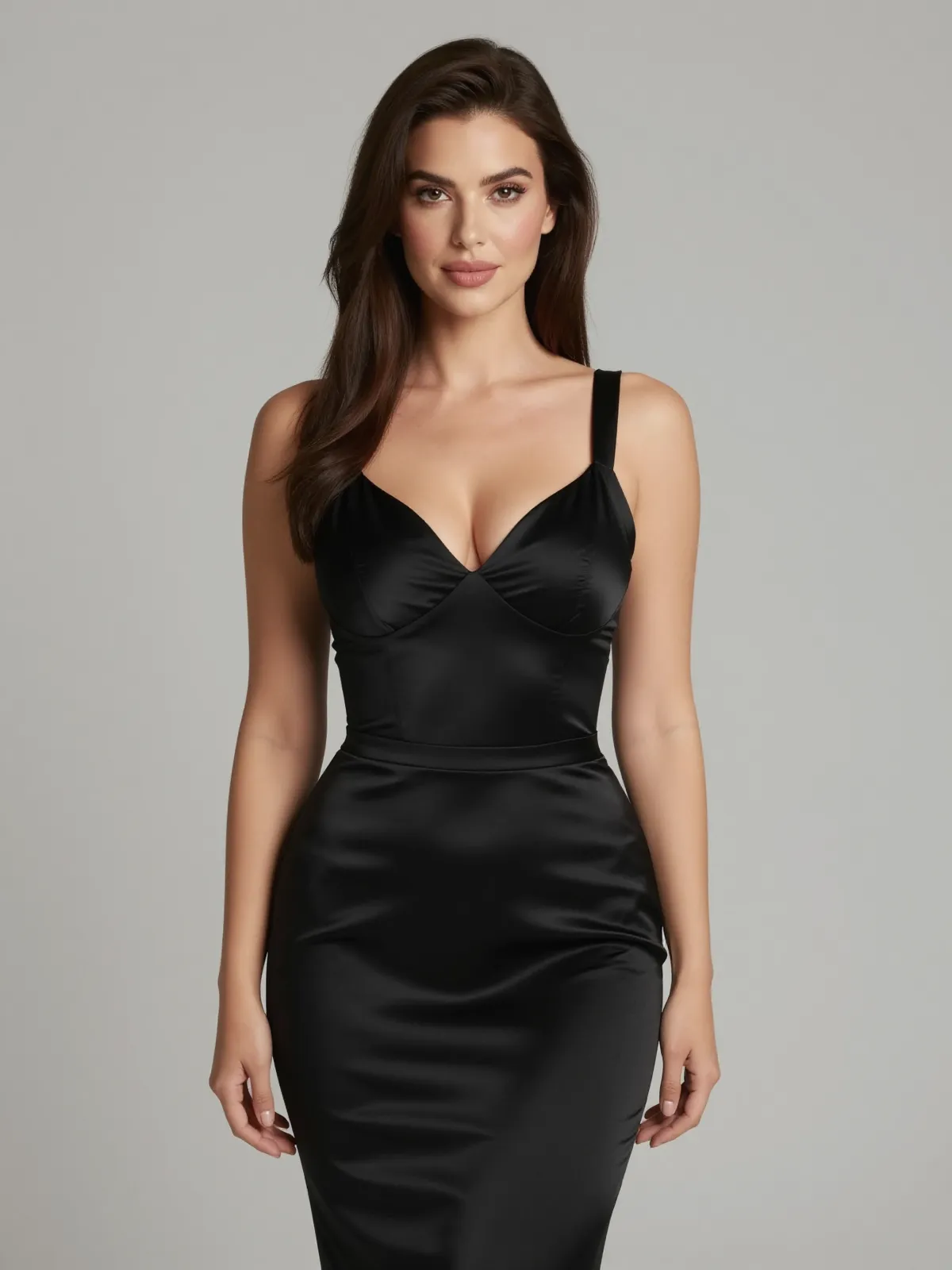
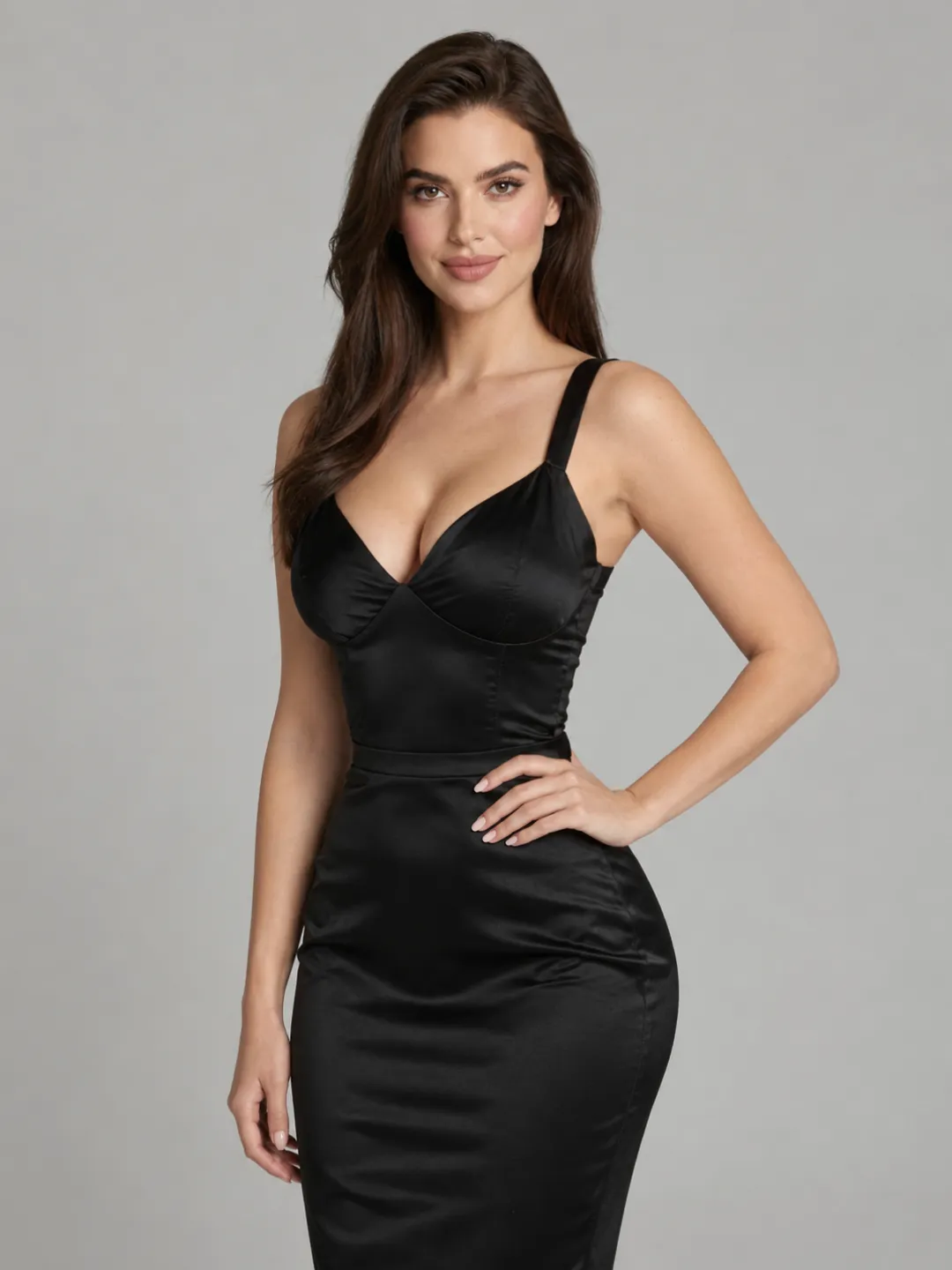
Beginne mit einem Figurenbild statt mit einer ganzen Galerie. Das Gesicht sollte klar, der vorgesehene Körperbereich sichtbar und die Pose eindeutig abgegrenzt sein.
Für eine sprechende Nahaufnahme kann eine scharfe Gesichts- und Oberkörperreferenz genügen. Für eine sitzende Posenänderung oder eine weiter gefasste sinnliche Bewegung sollte das Bild Schultern, Oberkörper, Taille, Hände und Ausgangshaltung zeigen. Ein eng zugeschnittenes Porträt kann keine Körperinformationen liefern, die nie enthalten waren.
Verbinde das Bild mit dem ersten Bildreferenz-Eingang. Im Prompt wird es zu <Picture 1>. Weitere Bilder werden in der Reihenfolge ihrer Verbindung nummeriert.
Das stärkste Identitätsbild sollte Folgendes festlegen:
- Gesichtsform und wiedererkennbare Merkmale
- Erscheinungsbild von Haaren und Haut
- Im Zielbild sichtbare Körperproportionen
- Styling oder Bekleidungszustand, der stabil bleiben soll
- Ausgangspose und Körperrichtung
Verbinde nicht gleich mehrere Versionen mit unterschiedlichen Gesichtern, Frisuren, Proportionen oder Bildstilen. Mehr Referenzen helfen nur, wenn sie kompatible Informationen ergänzen.
3. Ein Bewegungsreferenzvideo verbinden
Ein Referenzvideo kann Körperbewegung, Kameraverhalten, Schnittrhythmus, eine zu bearbeitende Szene oder einen Fortsetzungspunkt liefern. Der Prompt muss die beabsichtigte Beziehung klar angeben.
Einige ComfyUI-Video-Loader geben ein VIDEO-Objekt aus, während der MiniMax-H3-Referenzeingang eine extrahierte Bildfolge erwartet. Lassen sich die Ports nicht verbinden, nutze den nativen Node Get Video Components, um Frames, Audio, Bildrate und weitere Bestandteile offenzulegen. Verbinde die Framefolge mit dem Referenzvideo-Eingang.
Wenn auch der Quellton benötigt wird, verbinde das extrahierte Audio separat. Gehe nicht davon aus, dass ein geladenes Video sein Audio automatisch als verwendbare <Audio N>-Referenz zuweist.
Wähle für Bewegungsübertragung eine Quelle, deren Ausgangshaltung der Pose der Zielfigur ähnelt. Eine sitzende Figur und eine sitzende Bewegungsquelle lassen sich leichter verbinden als ein Nahporträt und eine sofortige Ganzkörperdrehung im Stehen.
Die Bewegung sollte auch visuell lesbar bleiben. Starke Körperüberlappung, hinter dem Oberkörper verborgene Hände, lange Haare über Gelenken oder sich kreuzende Darsteller können das Modell zwingen, Informationen zu rekonstruieren, die keine Quelle klar zeigt.
Gib an, dass das Video Bewegung und nicht Identität liefert:
<Subject 1> übernimmt Identität und Aussehen aus <Picture 1>.
<Video 1> liefert nur die langsame Anpassung der Sitzhaltung und den Kamerarhythmus.
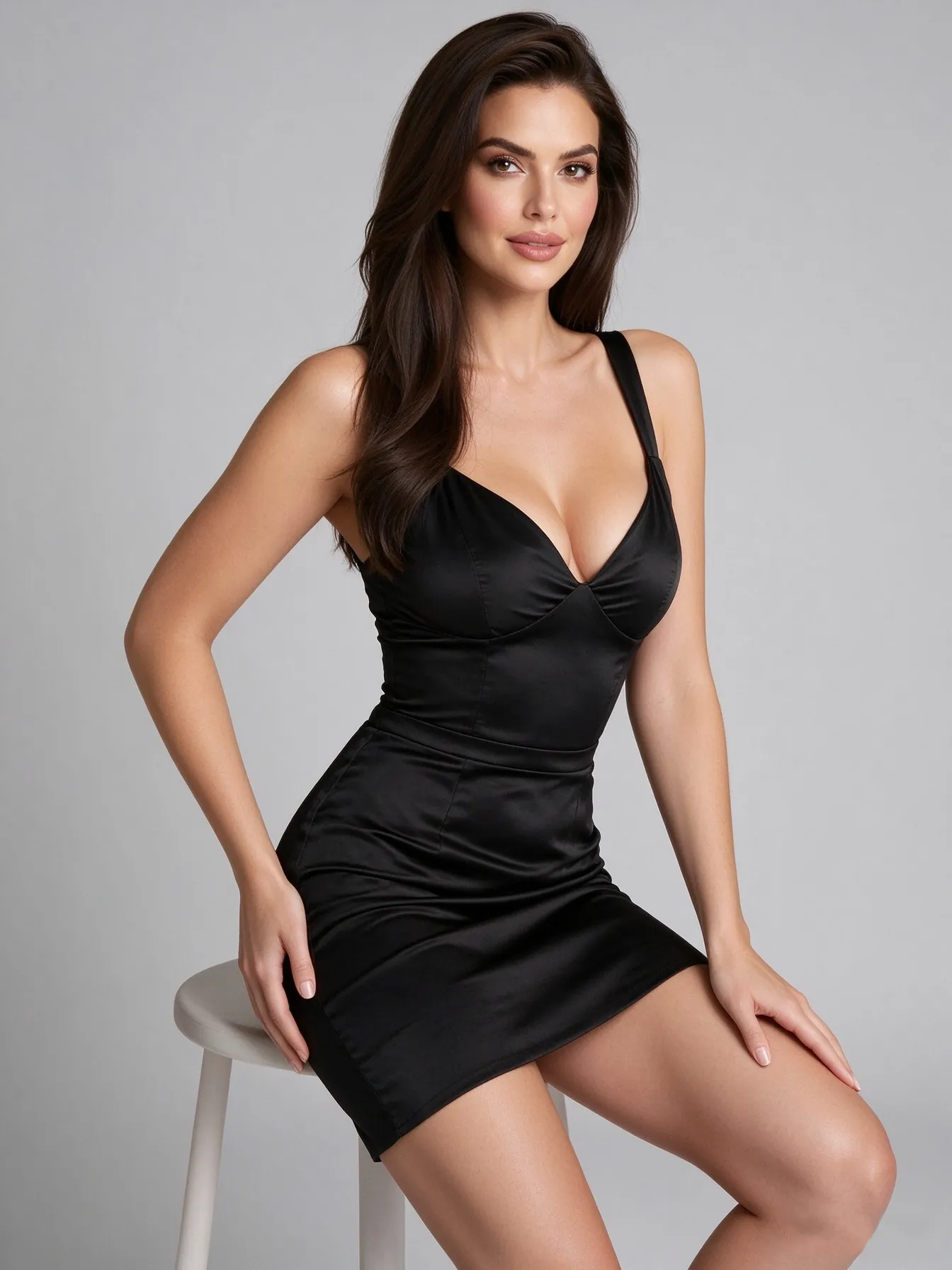
Die Darstellerin aus <Video 1> wird im Zielvideo nicht beibehalten.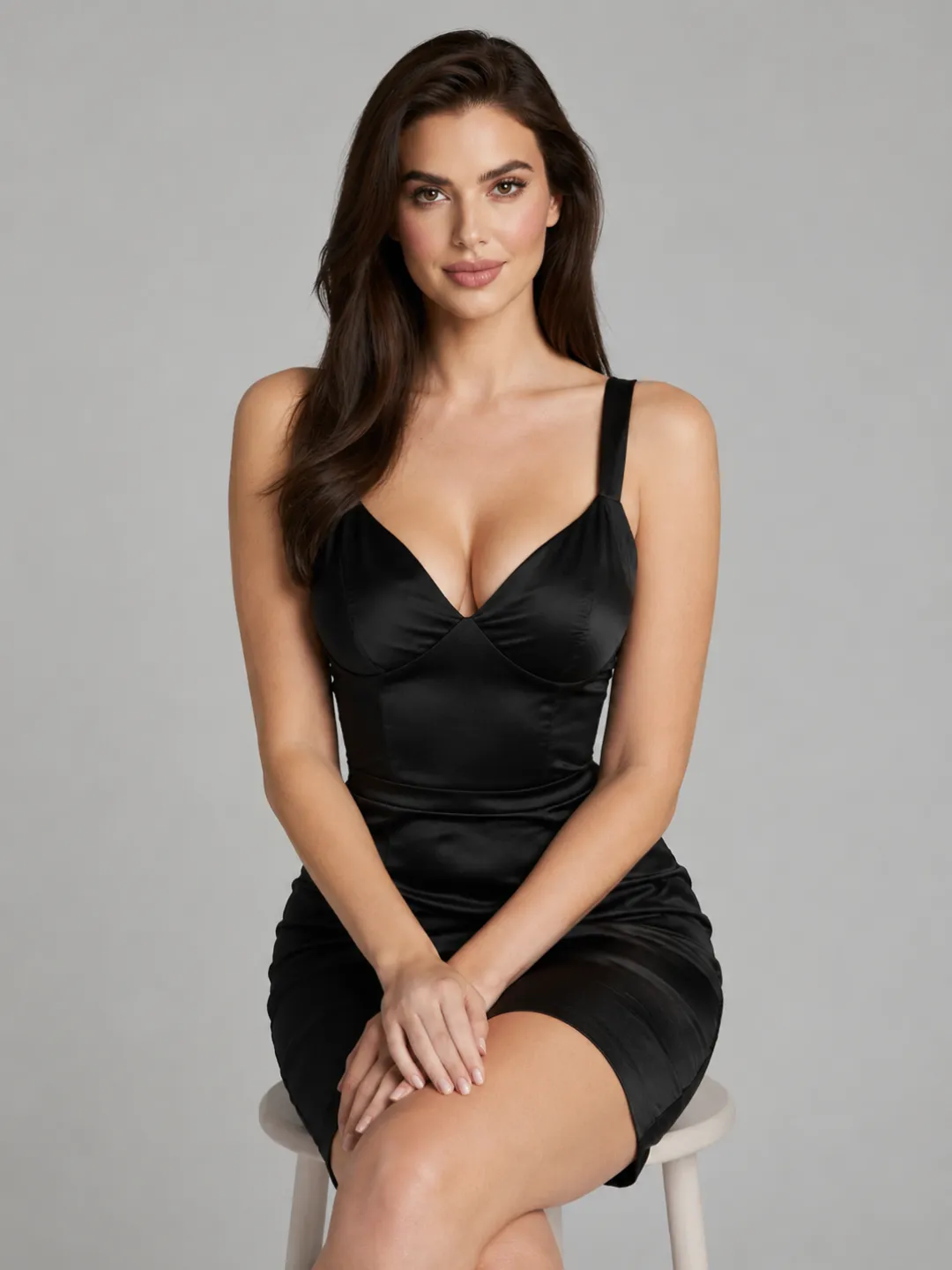 Figurenreferenz
 Bewegungsreferenz
 Generiertes Ergebnis
4. Audio nur mit klarer Aufgabe hinzufügen
Ref2VA kann Audio aus einem Referenzvideo oder eine separat geladene Datei verwenden. Nach den aktuellen offiziellen Eingaberegeln darf Audio nicht das einzige Referenzmedium sein; es muss ein Bild oder Video begleiten.
Lege fest, ob die Quelle Folgendes liefern soll:
- Eine Referenz für die Stimmfarbe
- Eine Referenz für Vortrag oder Emotion
- Wiederverwendete Dialoge oder Liedtexte
- Wiederverwendete Hintergrundmusik
- Eine Referenz für Rhythmus oder Musikstil
- Eine Referenz für Umgebungsgeräusche
Eine Stimme zu referenzieren ist nicht dasselbe wie ihr Originalsignal zu kopieren. Soll die Figur neuen Dialog mit ähnlicher Stimmqualität sprechen, definiere die Quelle als Stimmfarbenreferenz und schreibe den neuen Dialog in den Prompt.
Audiobezeichnungen werden unabhängig von Videobezeichnungen nummeriert. <Video 1> und <Audio 1> gelten nicht automatisch als Teile derselben Datei, sofern der Prompt ihre Beziehung nicht beschreibt.
Verwende nur eigene oder autorisierte Gesichts-, Video- und Stimmreferenzen. Ref2VA darf nicht genutzt werden, um ohne Erlaubnis eine identifizierbare Person nachzuahmen.
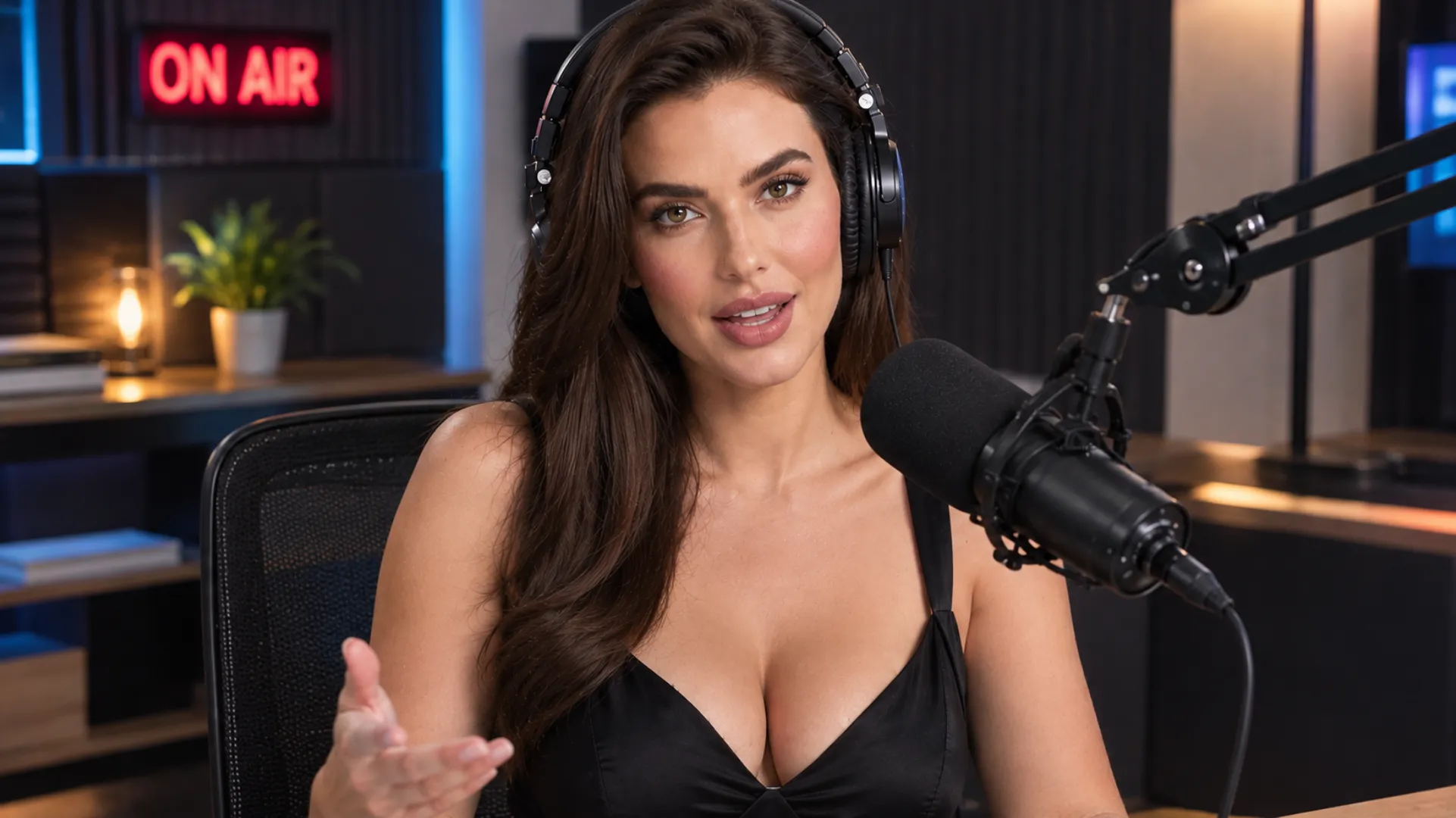 Szene zur Audioreferenz
5. Referenzen konsistent zuordnen
Bezeichne jede Eingabe im gesamten Prompt mit demselben Label:
<Picture 1> definiert das Aussehen von <Subject 1>.
<Picture 2> liefert eine weitere Ansicht derselben Figur.
<Video 1> liefert Körperbewegung und Kameratiming.
<Audio 1> liefert die Stimmfarbe für <Subject 1>.
Erwähne keine Bild-, Video- oder Audionummer, die nicht verbunden ist. Ändere die Bedeutung von <Picture 1> später im Prompt nicht.
Der Workflow unterstützt derzeit mehrere Bilder, Videos und Audioclips, doch die maximale Kapazität ist keine empfohlene Ausgangskonfiguration. Beginne mit einem Bild und einer Bewegungsquelle. Füge nur dann eine weitere Referenz hinzu, wenn sie fehlende Informationen liefert.
6. Einen kurzen Validierungsclip ausführen
Die erste Generierung sollte enthalten:
- Eine Figur
- Eine Hauptaktion
- Eine Einstellung
- Eine feste oder zurückhaltende Kamera
- Eine einfache Umgebung
- Keine unnötigen Dialoge oder Musik
Prüfe die Figur, bevor du die Komplexität erhöhst. Gesicht, Körperproportionen, Styling, sichtbare Körperbedeckung und Posenrichtung sollten vom Anfang bis zur Hauptbewegung stimmig bleiben.
Sobald der Basisclip funktioniert, füge jeweils nur eine Variable hinzu: eine zweite Figurenansicht, ein Referenzvideo, Kamerabewegung, Audio oder eine weitere Person. So lässt sich erkennen, welche neue Quelle das Ergebnis verändert hat.
So bleibt eine NSFW-Figur über mehrere Referenzen konsistent
Verschiedene Ansichten derselben Figur verwenden
Ein nützlicher Referenzsatz kann eine klare Gesichtsansicht, eine mittlere Einstellung und eine weitere Körperansicht enthalten. Die Bilder sollen unterschiedliche Informationen liefern und dabei dieselbe Identität bewahren.
Gesicht, Haare, Hautbild, Körperproportionen und markante Stylingdetails müssen übereinstimmen. Ändert ein Bild Gesichtsstruktur oder visuellen Stil, erhält das Modell zwei konkurrierende Figurendefinitionen.
Die Referenzen sollten auch beim gewünschten visuellen Zustand übereinstimmen. Zeigt ein Bild ein anderes Outfit oder einen deutlich anderen Bedeckungsgrad, entscheide, welchen Zustand das Ziel bewahren soll, und entferne die widersprüchliche Quelle.
Zusammen verwenden
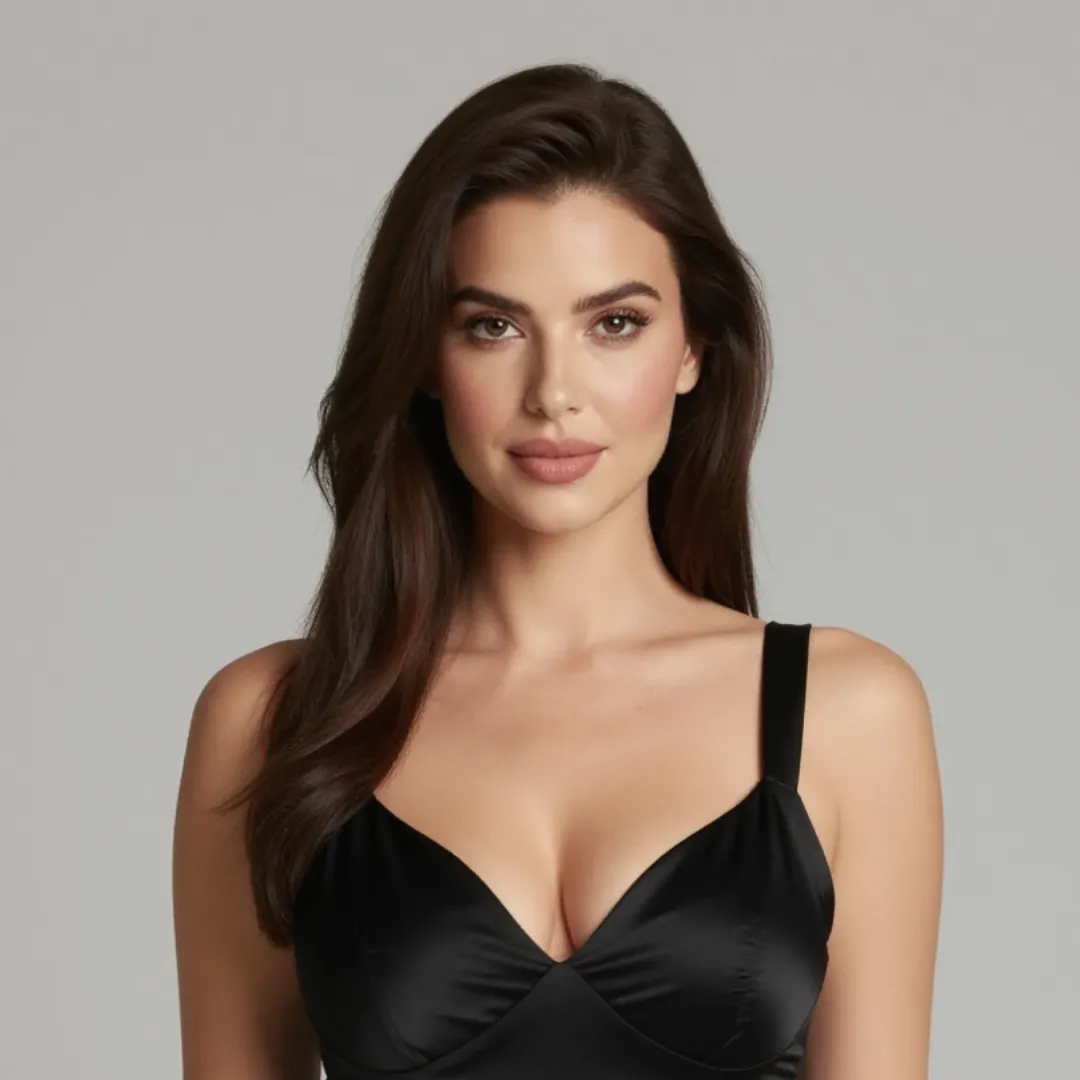
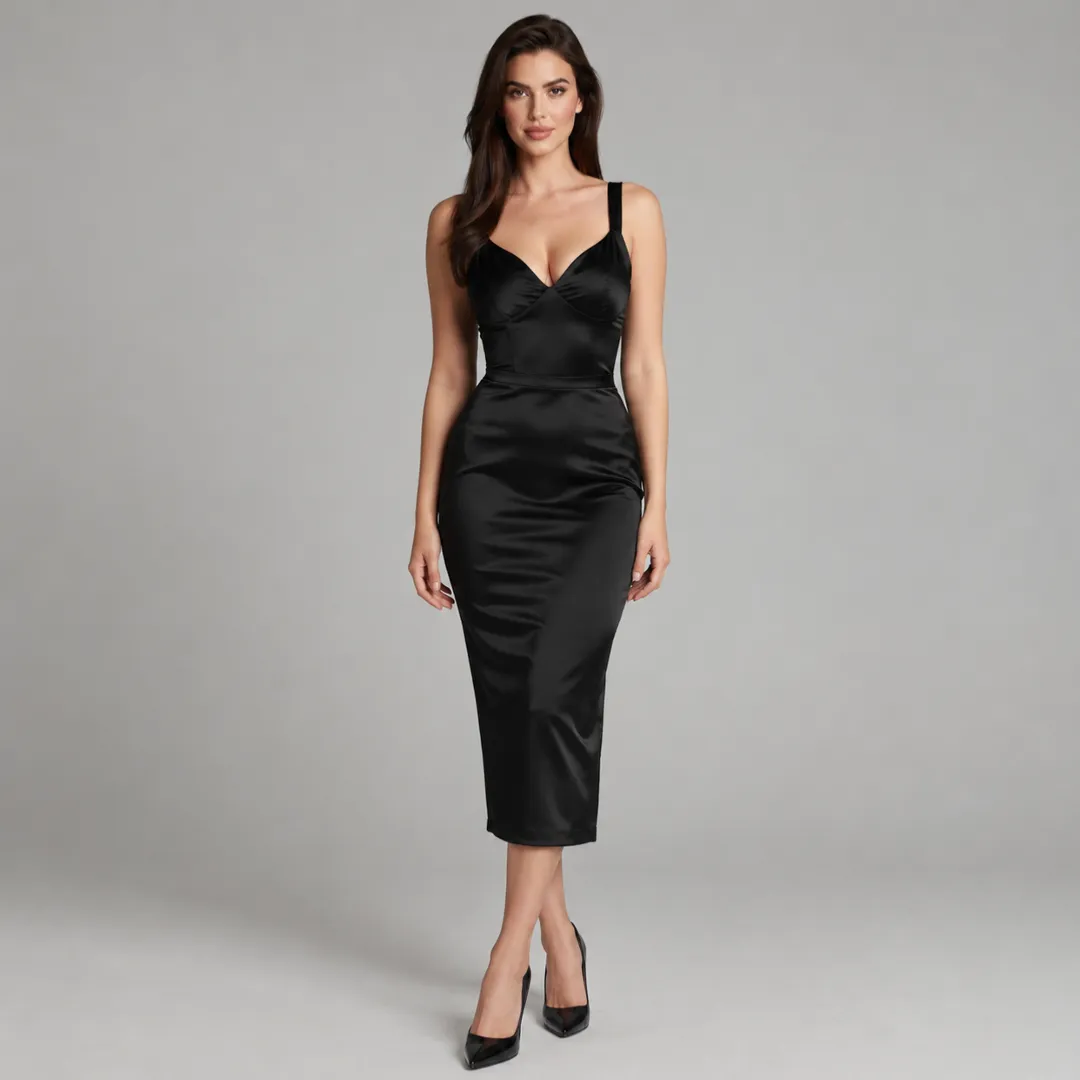
Nicht mischen
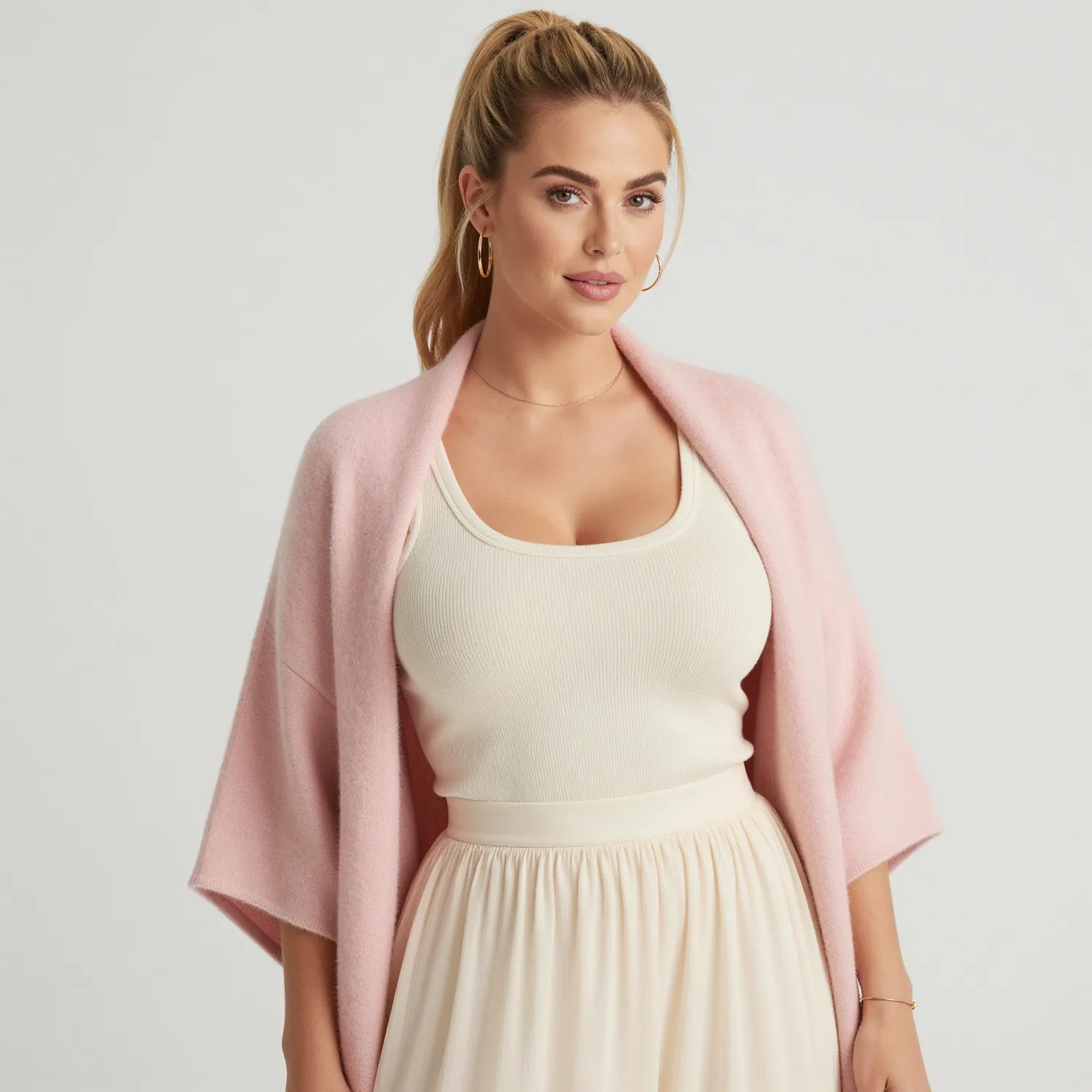
Referenzbild und Bewegung aufeinander abstimmen
Wähle ein Identitätsbild, das den an der Aktion beteiligten Körperbereich bereits zeigt. Führt die Bewegung über die Taille, verändert eine Sitzhaltung oder legt eine Hand an den Oberkörper, sollten diese Bereiche in der Quelle sichtbar und strukturell klar sein.
Die Schwierigkeit steigt, wenn das Modell unsichtbare Anatomie freilegen, überlappende Gliedmaßen trennen oder mehrere Kontaktpunkte erhalten muss. Deshalb kann eine visuell einfache Pose eine bessere Identitätsreferenz sein als ein dramatischeres Bild.
Verhindern, dass die Bewegungsquelle die Figur ersetzt
Ein Bewegungsreferenzvideo kann eine Darstellerin enthalten, deren Gesicht, Körper, Kleidung oder Umgebung visuell stärker wirkt als das Identitätsbild. Das Modell kann mehr davon übernehmen als beabsichtigt.
Definiere die Zielfigur, bevor du die Bewegung beschreibst. Sage ausdrücklich, dass die Darstellerin der Referenz nicht übernommen wird. Wird die Identität dennoch schwächer, wähle einen Bewegungsclip mit weniger dominantem Quellgesicht oder kompatiblerer Pose.
Enge Interaktion separat testen
Eine Interaktion zwischen zwei Personen bringt eine weitere Identität, mehr Gliedmaßen, vorübergehende Verdeckungen und mehrere bewegte Kontaktpunkte mit sich. Nutze sie nicht als ersten Test einer neuen Figur.
Validiere zuerst die Hauptfigur allein und füge die zweite Person dann in einer kurzen, kontrollierten Aufnahme hinzu. Halte beide Körper möglichst getrennt sichtbar und vermeide gleichzeitige Änderungen mehrerer Hände, Gesichter und Kamerabewegungen.
Erstelle für eine längere Sequenz getrennte Clips für Einführung, Posenwechsel, enge Interaktion und Schlussaufnahme. Verwende die freigegebenen Identitätsreferenzen erneut, statt eine Generierung zu allen Übergängen zu zwingen.
Ref2VA für konsistente NSFW-Figur und Bewegung prompten
Ein Ref2VA-Prompt muss sowohl das Zielvideo als auch die Beziehung zwischen Ziel und Quellen erklären. Wiederholte Erscheinungsadjektive ersetzen keine klare Zuordnung der Referenzen.
Das Vollreferenz-Promptformat von MiniMax gliedert eine Ref2VA-Anfrage in sechs Abschnitte:
subject_definitions:
<Subject 1> ist die fiktive volljährige Frau, deren Gesichtsidentität, langes dunkles Haar, Körperproportionen und schwarzes Satinstyling aus <Picture 1> stammen.
<Picture 2> zeigt dieselbe Figur weiter und bestätigt Körperproportionen und Ausgangshaltung.
<Video 1> liefert eine langsame Anpassung der Sitzpose und eine zurückhaltende Kamerafahrt.
<Audio 1> ist die Stimmfarbenreferenz für <Subject 1> (S1).

summary:
[Referenzgenerierung + Audioreferenz]
Das Ziel ist ein privates Studio-Video von <Subject 1> in einer Einstellung. Identität und Styling folgen <Picture 1> und <Picture 2>. Bewegung und Kameratiming folgen <Video 1>. Die Stimmfarbe orientiert sich an <Audio 1>.

retention_analysis:
<Subject 1>: fully_preserved - Gesicht, Haare, Körperproportionen, Satinstyling und visuellen Gesamtzustand bewahren.
<Video 1>: reference - Posenwechsel und Kamerarhythmus übertragen, ohne Darstellerin oder Umgebung der Quelle zu übernehmen.
<Audio 1>: reference - Stimmfarbe führen, ohne die Aufnahme zu kopieren.

detailed_description:
Das Video nutzt realistische fotografische Beleuchtung in einem ruhigen privaten Studio.
[Shot 1] <Subject 1> sitzt in einer Dreiviertel-Mittelaufnahme. Der kontrollierten Bewegung aus <Video 1> folgend verlagert sie langsam ihr Gewicht, dreht eine Schulter zur Kamera und setzt sich in die neue Pose. Die Kamera bewegt sich einmal zurückhaltend vorwärts, ohne den Winkel zu ändern. <Subject 1> (S1) sagt mit der ruhigen, aus <Audio 1> referenzierten Stimmqualität: <d>[Deutsch] Bleib einen Moment hier.</d>

overall_soundscape:
Leiser Raumton, dezente Stoffbewegung und die referenzierte Sprechweise.

non_diegetic_music:
Keine Hintergrundmusik.
Dieser Prompt definiert die Identität einmal und verwendet die restlichen Details für Bewegung, Kamera und Ton. Wiederhole die Beschreibung von Gesicht und Körper nicht in jedem Feld.
Wenn eine durchgehende Einstellung benötigt wird, füge nicht mehrere unverbundene Kameraanweisungen hinzu. Erfordert eine zweite Aktion eine neue Pose, Kadrierung oder ein neues Kontaktmuster, sollte sie möglicherweise ein eigener Clip sein.
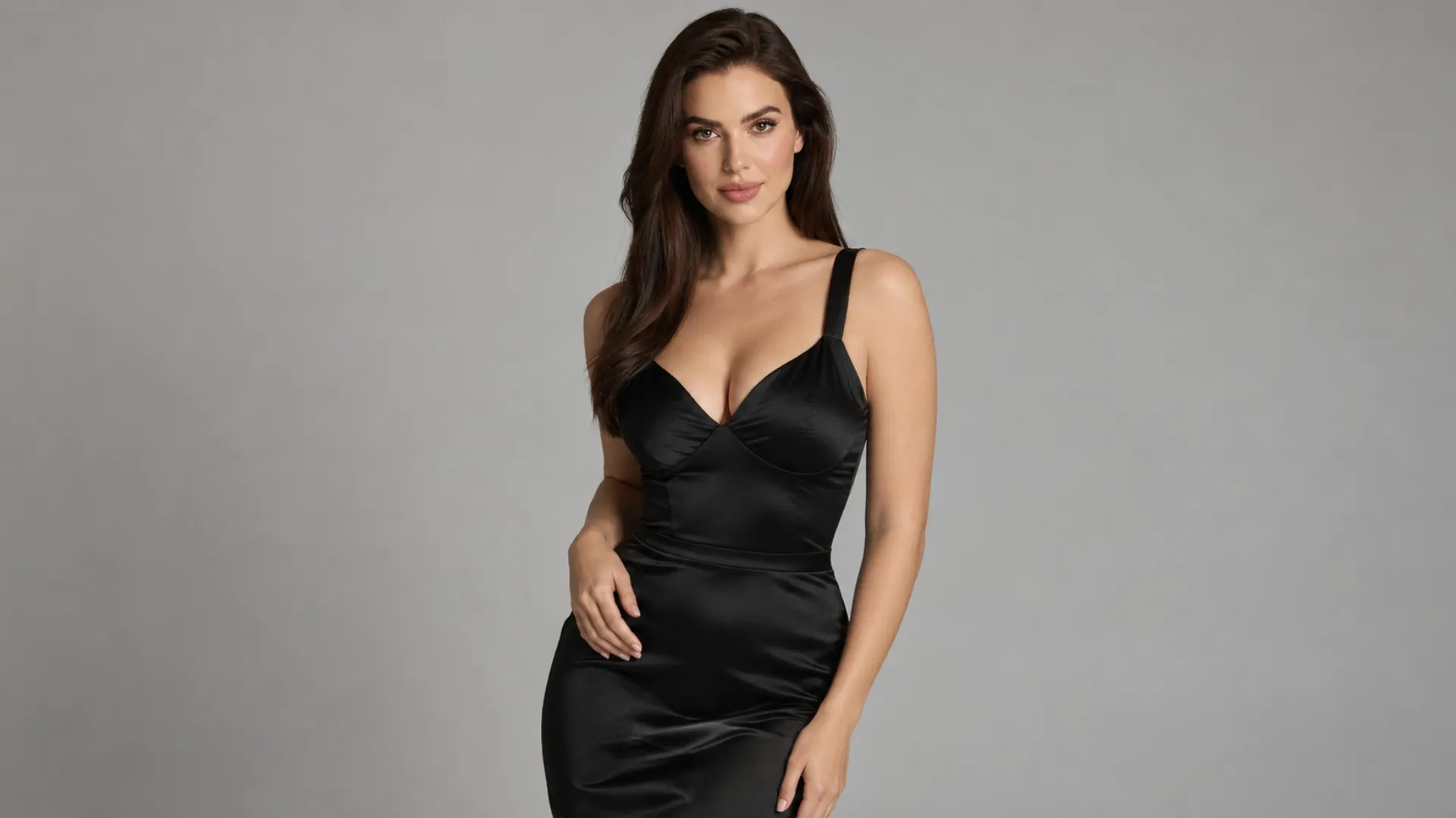 NSFW-Szene
Ein praktischer MiniMax-H3-Ref2VA-Workflow für NSFW-KI-Videos
Ein wiederverwendbarer Produktionsablauf sollte die Komplexität erst erhöhen, wenn die vorherige Ebene stabil bleibt.
Schritt 1: Figurenbild freigeben
Wähle ein Bild, das Identität, Körperrichtung, Styling und visuellen Zustand festlegt. Fehlt ein geeignetes Bild, erstelle eines mit dem AINSFW.AI Real-Girl-Generator, dem Anime-Girl-Generator oder dem Bildgenerator aus Tags.
Fahre nicht nur deshalb fort, weil das Bild attraktiv ist. Bestätige, dass es genügend visuelle Informationen für die erste geplante Aktion enthält.
Schritt 2: Identitätstest erstellen
Erzeuge eine kurze Nah- oder Mittelaufnahme mit Augenbewegung, Atmung, einer leichten Ausdrucksänderung oder einer kleinen Kopfdrehung. So zeigt sich, ob die Figur vor einer größeren Körperbewegung erkennbar bleibt.
Schritt 3: Kontrollierte Körperbewegung hinzufügen
Verwende eine weitere Identitätsreferenz und fordere eine einzelne Anpassung von Schulter, Oberkörper, Taille oder Sitzhaltung an. Halte die Kamera beim ersten Körperbewegungstest fest.
Verändert sich die Figur schon bei einer kleinen Bewegung, macht eine komplexere Bewegungsquelle diese Veränderung meist deutlicher.
Schritt 4: Bewegungsreferenz einführen
Verbinde ein kurzes Video mit kompatibler Ausgangspose. Gib an, dass es Bewegung und Kameratiming statt Identität liefert.
Vergleiche das neue Ergebnis mit dem vorherigen Identitätstest. Beginnt das Ziel der Referenzdarstellerin zu ähneln, vereinfache das Quellvideo oder formuliere die Subjektzuordnung deutlicher.
Schritt 5: Kamera und Audio hinzufügen
Sobald die Körperbewegung stabil ist, führe ein Kameraverhalten ein. Ergänze Stimme, Atmosphäre oder Musik erst, wenn die visuellen Referenzen zusammen funktionieren.
Ändere Bewegungsquelle, Kamera, Audio, Promptstruktur und Generierungseinstellungen nicht im selben Test. Ein erfolgreiches Ergebnis ist wertvoller, wenn seine Ursache nachvollziehbar ist.
Schritt 6: Unabhängige Videoaufnahmen erstellen
Erstelle getrennte Clips für verschiedene Produktionsaufgaben:
- Identitätsaufnahme: Nahe oder mittlere Kadrierung mit subtiler Mimik.
- Posenaufnahme: Ein kontrollierter Körper- oder Haltungsübergang.
- Weitere Bewegungsaufnahme: Eine größere Bewegung, gestützt durch eine weitere Referenz.
- Interaktionsaufnahme: Ein separat getesteter Clip mit zusätzlichem Kontakt oder einer weiteren Person.
Erzeuge jeden Clip aus dem freigegebenen Referenzsatz, statt das vorige generierte Ergebnis als einzige Quelle für den nächsten Clip zu verwenden. Das verringert die kumulative Identitätsdrift.
Wenn lokale Modelldateien, Referenzzuordnung und ComfyUI-Wartung mehr Kontrolle bieten als das Projekt benötigt, verwende das freigegebene Figurenbild mit dem AINSFW.AI Bild-zu-Video-Generator. Das ist der einfachere Weg, wenn die Aufgabe mit einem Bild beginnt und nicht mehrere Video- oder Audioreferenzen braucht.
MiniMax H3 Ref2VA – häufige Fragen
Ist MiniMax H3 Ref2VA dasselbe wie MiniMax H3 R2V?
In der aktuellen ComfyUI-Dokumentation kann die Vorlage MiniMax H3 R2V heißen, während Aufgabe und Checkpoint ref2va verwenden. Hier bezeichnen beide Namen den Referenz-zu-Audio-Video-Workflow und nicht die FL2VA-Keyframe-Route.
Kann Ref2VA mehrere Figurenbilder verwenden?
Ja. Der aktuelle offizielle Workflow unterstützt mehrere Bildreferenzen. Zusätzliche Bilder können kompatible Winkel, Körperinformationen, Styling oder Umgebungsdetails liefern. Bilder mit widersprüchlicher Identität oder Proportionen können die Konsistenz verringern.
Warum lässt sich ein geladenes Video nicht mit dem Ref2VA-Eingang verbinden?
Der Loader kann ein VIDEO-Objekt ausgeben, während der Referenzeingang extrahierte Frames erwartet. Nutze bei Bedarf den nativen ComfyUI-Node Get Video Components, um Framefolge, Audio und Videometadaten zu trennen.
Kann Ref2VA Bilder, Video und Audio kombinieren?
Ja. Ref2VA ist für gemischte multimodale Referenzen ausgelegt. Verbinde mindestens ein Bild oder Video, bezeichne jede Quelle konsistent und gib an, ob sie Identität, Bewegung, Kameraverhalten, wiederverwendbares Audio oder eine Stimmeigenschaft liefert.
Garantiert Ref2VA eine konsistente NSFW-Figur?
Nein. Ref2VA liefert mehr Referenzinformationen, doch die Konsistenz hängt weiterhin von übereinstimmenden Quellen, sichtbaren Körperinformationen, Posenkompatibilität, Promptklarheit, Bewegungskomplexität und Verdeckung ab. Kurze Tests und kontrollierte Ergänzungen bleiben erforderlich.