
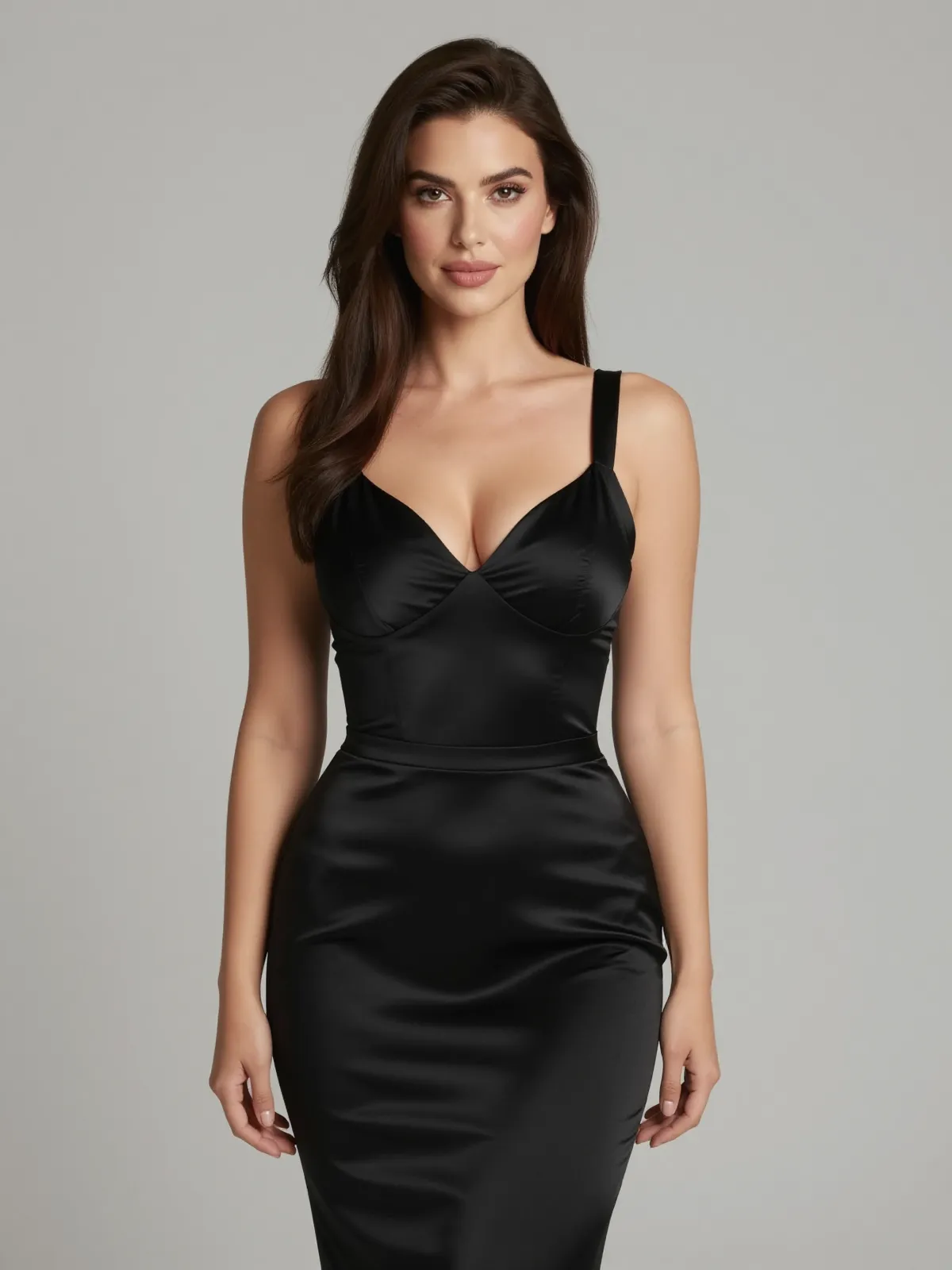
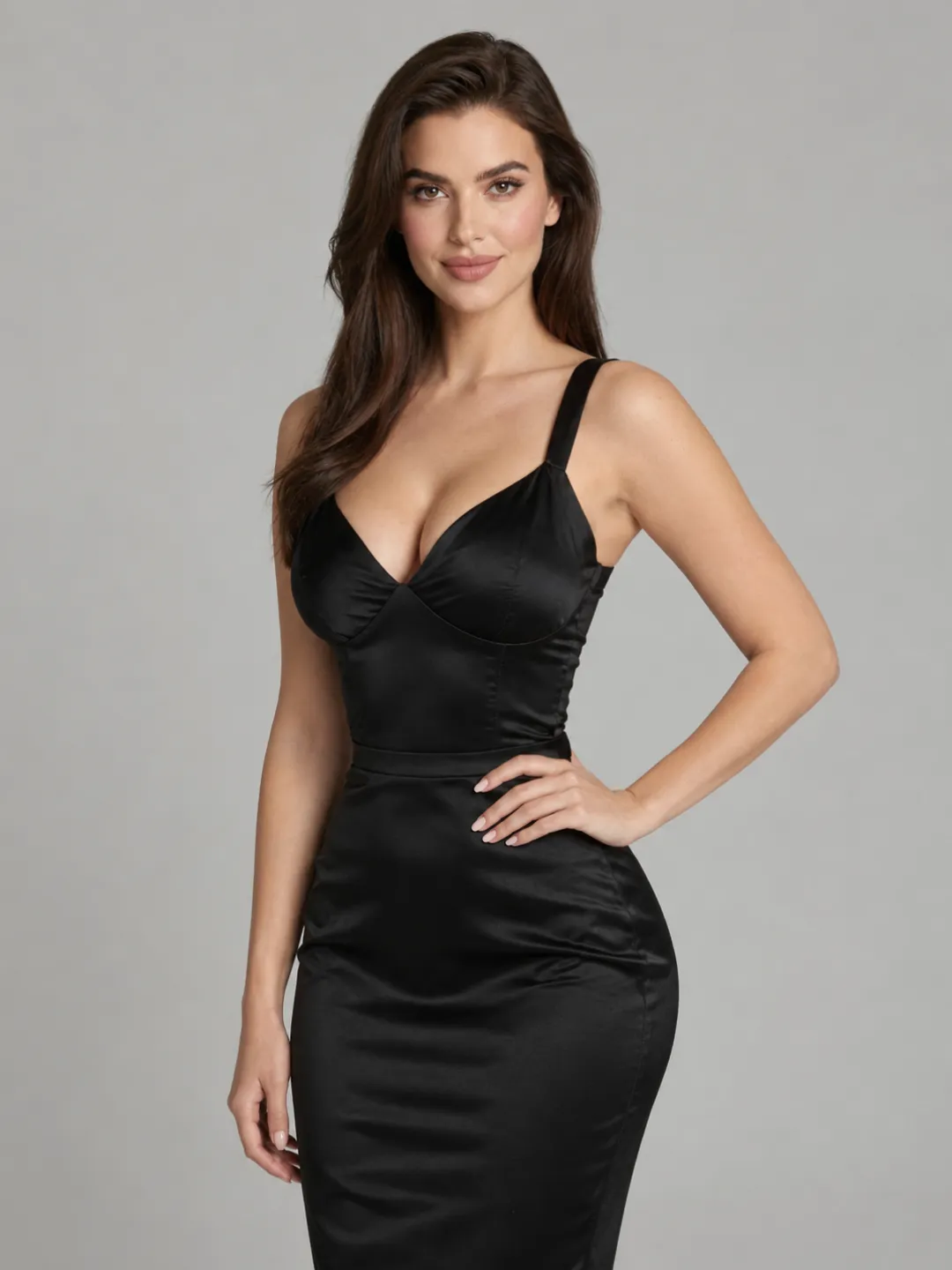
Risposta rapida: come si usa MiniMax H3 Ref2VA per video NSFW?
Usa il checkpoint MiniMax H3 Ref2VA dedicato in un flusso ComfyUI R2V compatibile. Parti da un’immagine approvata, collegala come <Picture 1> e definisci il soggetto ricorrente nel prompt. Aggiungi un video di riferimento solo quando serve un movimento, uno schema di camera, una struttura di montaggio o una continuazione specifici. Collega l’audio separatamente quando deve guidare voce, musica, ritmo o una colonna sonora riutilizzabile.
Per i video NSFW, l’ordine produttivo più sicuro è: prima identità del personaggio, poi movimento corporeo semplice, quindi movimento della camera e infine interazione ravvicinata. Prova ogni aggiunta con un breve clip prima di inserire un altro riferimento.
Ref2VA migliora il controllo basato sui riferimenti, ma non garantisce identità o anatomia perfette. I risultati dipendono ancora da pose compatibili, contorni corporei chiari, immagini coerenti e un prompt inequivocabile.
Se non hai un personaggio iniziale stabile, creane e approvane uno con il Generatore di immagini AINSFW.AI prima di costruire il flusso Ref2VA.
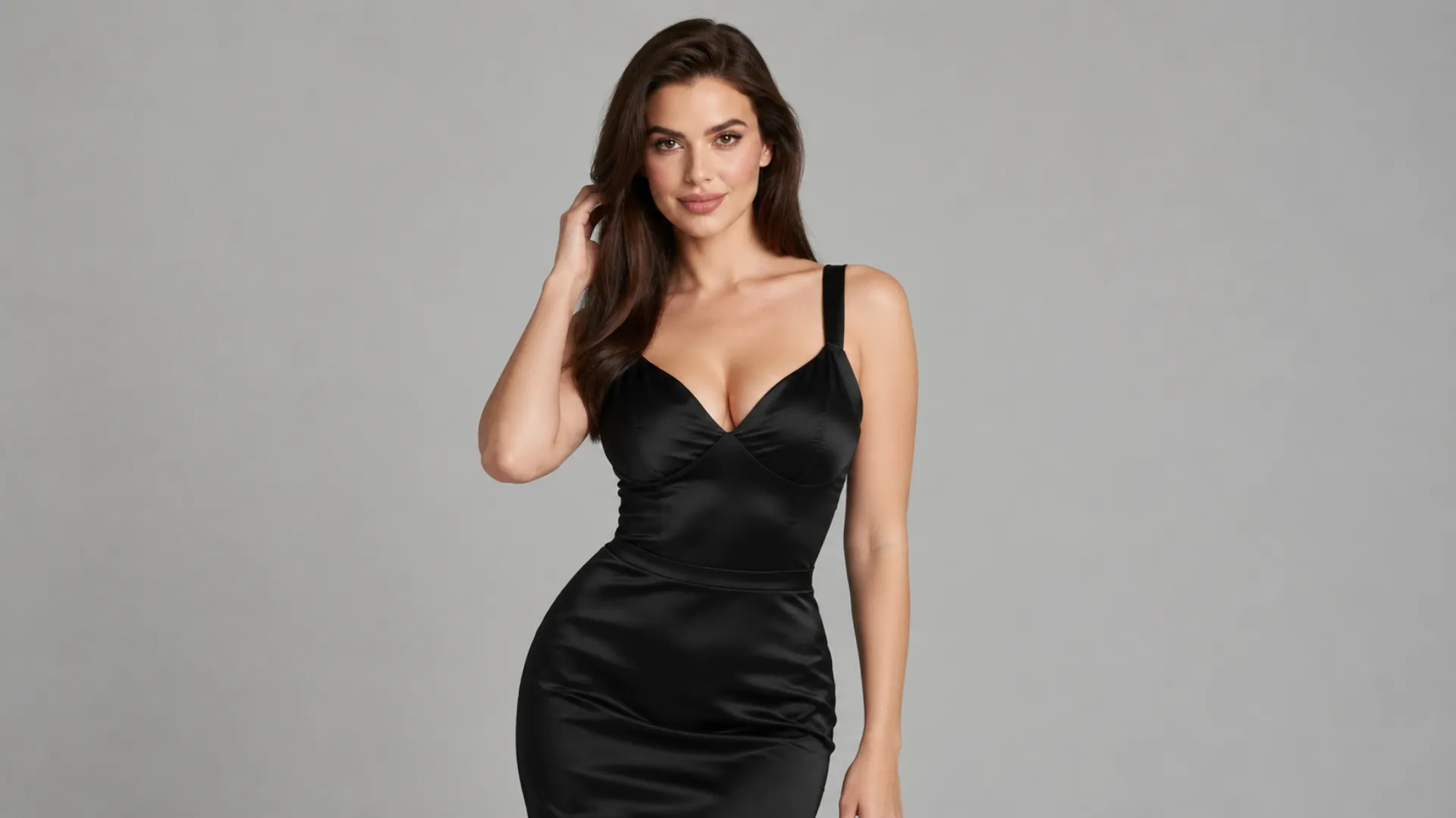 Vetrina personaggio NSFW
MiniMax H3 Ref2VA o FL2VA: quale flusso usare?
MiniMax H3 usa checkpoint separati per attività specifiche. FL2VA gestisce testo-verso-audio-video e generazione condizionata dal primo o ultimo fotogramma. Ref2VA gestisce riferimento-verso-audio-video usando immagini, video, audio o riferimenti misti.
| Il tuo obiettivo | Percorso consigliato |
|---|---|
| Generare una scena dal testo | T2VA con FL2VA |
| Animare un fotogramma iniziale esatto | I2VA con FL2VA |
| Collegare fotogramma iniziale e finale | FL2VA |
| Conservare un personaggio senza imporre l’immagine come fotogramma zero | Ref2VA |
| Trasferire movimento o comportamento camera | Ref2VA |
| Riferire voce, colonna sonora, ritmo o texture sonora | Ref2VA |
| Modificare o continuare una fonte audiovisiva esistente | Ref2VA |
La differenza è il ruolo della risorsa. Un’immagine collegata come primo fotogramma stabilisce la composizione iniziale reale. La stessa immagine in Ref2VA può definire volto, corpo, stile, ambiente o posa senza diventare il primo fotogramma.
Questo conta nei flussi di personaggi NSFW. Una sola immagine iniziale può ancorare un clip, ma può non bastare quando il corpo ruota, l’inquadratura si allarga o un altro soggetto causa un’occlusione temporanea. Ref2VA può usare altre viste d’identità purché descrivano lo stesso personaggio.
I due flussi usano anche pesi di diffusione diversi. Caricare pesi FL2VA in un flusso Ref2VA non crea comportamento multimodale solo perché i nodi circostanti sembrano compatibili.
Come configurare MiniMax H3 Ref2VA in ComfyUI
1. Carica modello e flusso Ref2VA
Aggiorna ComfyUI prima di aprire il flusso. I nodi e i template nativi più recenti di MiniMax H3 potrebbero non esistere in un’installazione datata.
Apri la libreria dei template e cerca MiniMax H3 R2V, oppure usa il JSON ufficiale attuale. ComfyUI può usare “R2V” nel nome del template mentre checkpoint e attività usano ref2va. Qui i due nomi indicano lo stesso percorso riferimento-verso-video.
La struttura standard di ComfyUI colloca il modello di diffusione Ref2VA in models/diffusion_models, il text encoder in models/text_encoders, i VAE video e audio in models/vae e la LoRA turbo opzionale in models/loras.
Verifica che il flusso carichi il modello Ref2VA e non la versione FL2VA. Usa i file indicati dal template corrente, perché BF16, INT8, NVFP4 e altre varianti possono richiedere loader o configurazioni di memoria differenti.
Per il primo test usa il percorso di generazione normale. La LoRA turbo opzionale a quattro passaggi accelera le iterazioni, ma la documentazione ufficiale segnala una possibile riduzione della qualità di movimento e audio.
2. Aggiungi un riferimento del personaggio approvato
Inizia con una sola immagine, non con un’intera galleria. Il volto deve essere nitido, l’area del corpo prevista visibile e i confini della posa leggibili.
Per un primo piano parlato può bastare un riferimento nitido di volto e parte superiore del corpo. Per una posa seduta o un movimento sensuale più ampio, usa un’immagine che mostri spalle, busto, vita, mani e postura iniziale. Non chiedere a un ritratto molto ritagliato informazioni corporee mai presenti.
Collega l’immagine al primo ingresso di riferimento immagine. Nel prompt diventa <Picture 1>. Le immagini successive sono numerate nell’ordine di collegamento.
L’immagine d’identità più forte deve stabilire:
- Forma del volto e tratti riconoscibili
- Aspetto di capelli e pelle
- Proporzioni corporee visibili nell’inquadratura finale
- Stile o stato di abbigliamento da mantenere
- Posa iniziale e direzione del corpo
Non iniziare collegando versioni con volti, acconciature, proporzioni o stili visivi diversi. Più riferimenti aiutano solo quando aggiungono informazioni compatibili.
3. Collega un video di riferimento del movimento
Un video di riferimento può fornire movimento del corpo, comportamento della camera, ritmo di montaggio, una scena da modificare o un punto da cui continuare. Il prompt deve specificare la relazione desiderata.
Alcuni loader video di ComfyUI restituiscono un oggetto VIDEO, mentre l’ingresso MiniMax H3 si aspetta una sequenza di immagini estratte. Se le porte non si collegano, usa il nodo nativo Get Video Components per esporre fotogrammi, audio, frame rate e componenti correlati. Collega la sequenza all’ingresso video di riferimento.
Se serve anche la colonna sonora sorgente, collega separatamente l’audio estratto. Non presumere che caricare un video assegni automaticamente il suo audio come riferimento <Audio N> utilizzabile.
Per trasferire il movimento, scegli una fonte con postura iniziale simile a quella del personaggio finale. Un personaggio seduto e una fonte seduta sono più facili da conciliare di un ritratto stretto e una rotazione immediata in piedi a figura intera.
Il movimento deve restare leggibile. Forti sovrapposizioni, mani nascoste dietro il busto, capelli sulle articolazioni o due interpreti che si incrociano possono obbligare il modello a ricostruire informazioni non mostrate chiaramente da alcuna fonte.
Indica che il video fornisce movimento, non identità:
<Subject 1> prende identità e aspetto da <Picture 1>.
<Video 1> fornisce solo il lento aggiustamento della posa seduta e il ritmo della camera.
L’interprete di <Video 1> non viene mantenuta nel video finale.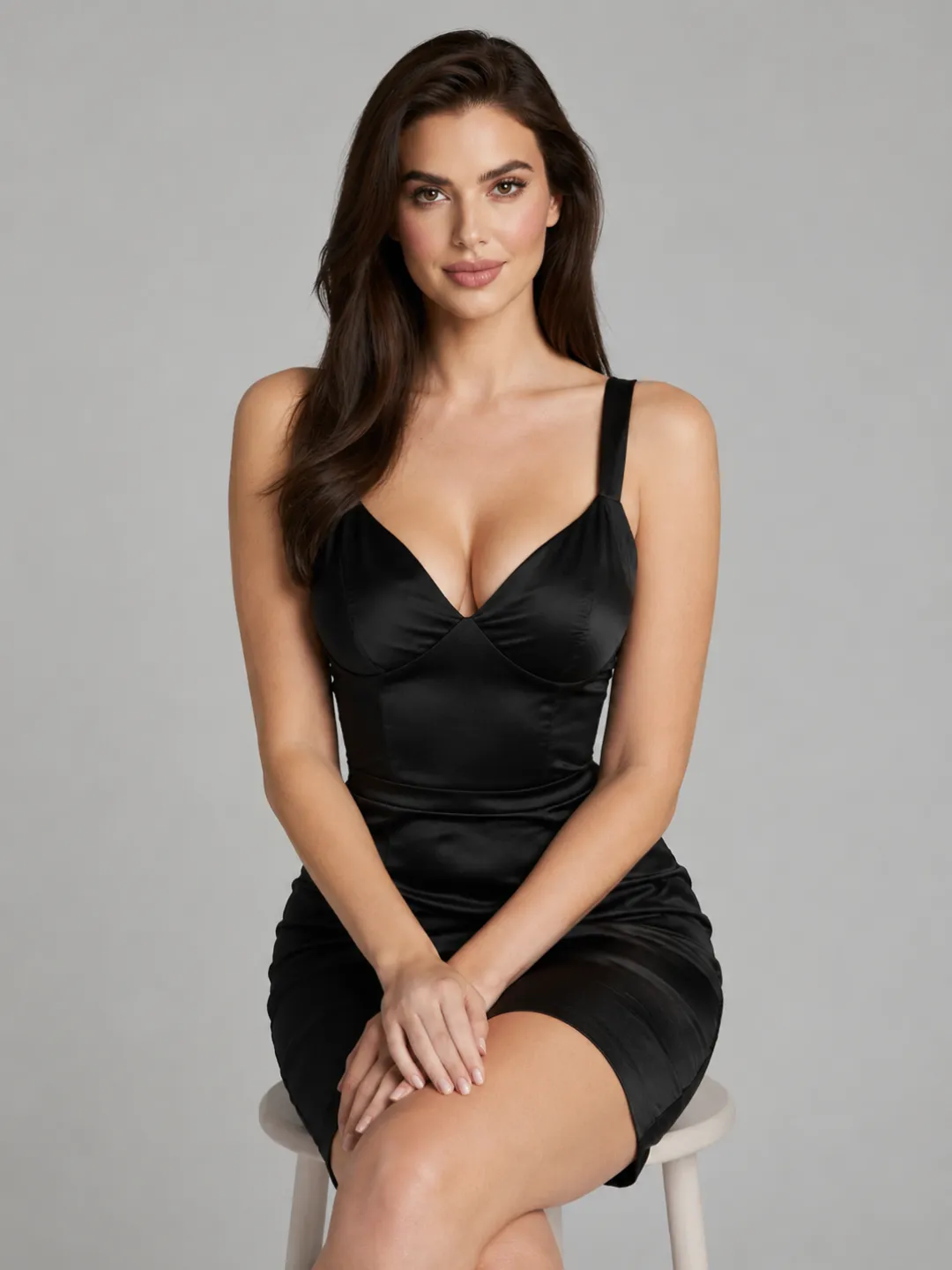 Riferimento personaggio
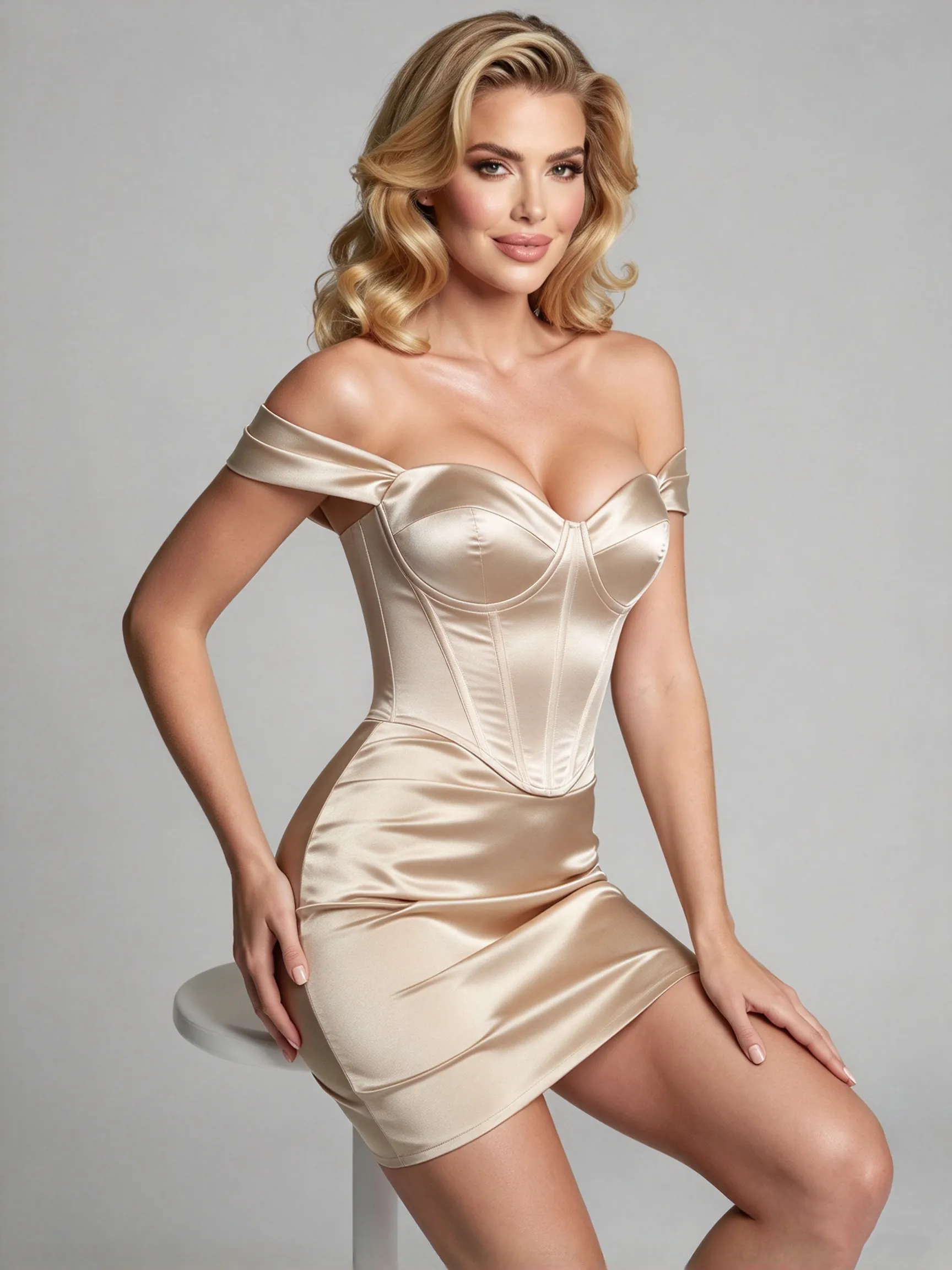 Riferimento movimento
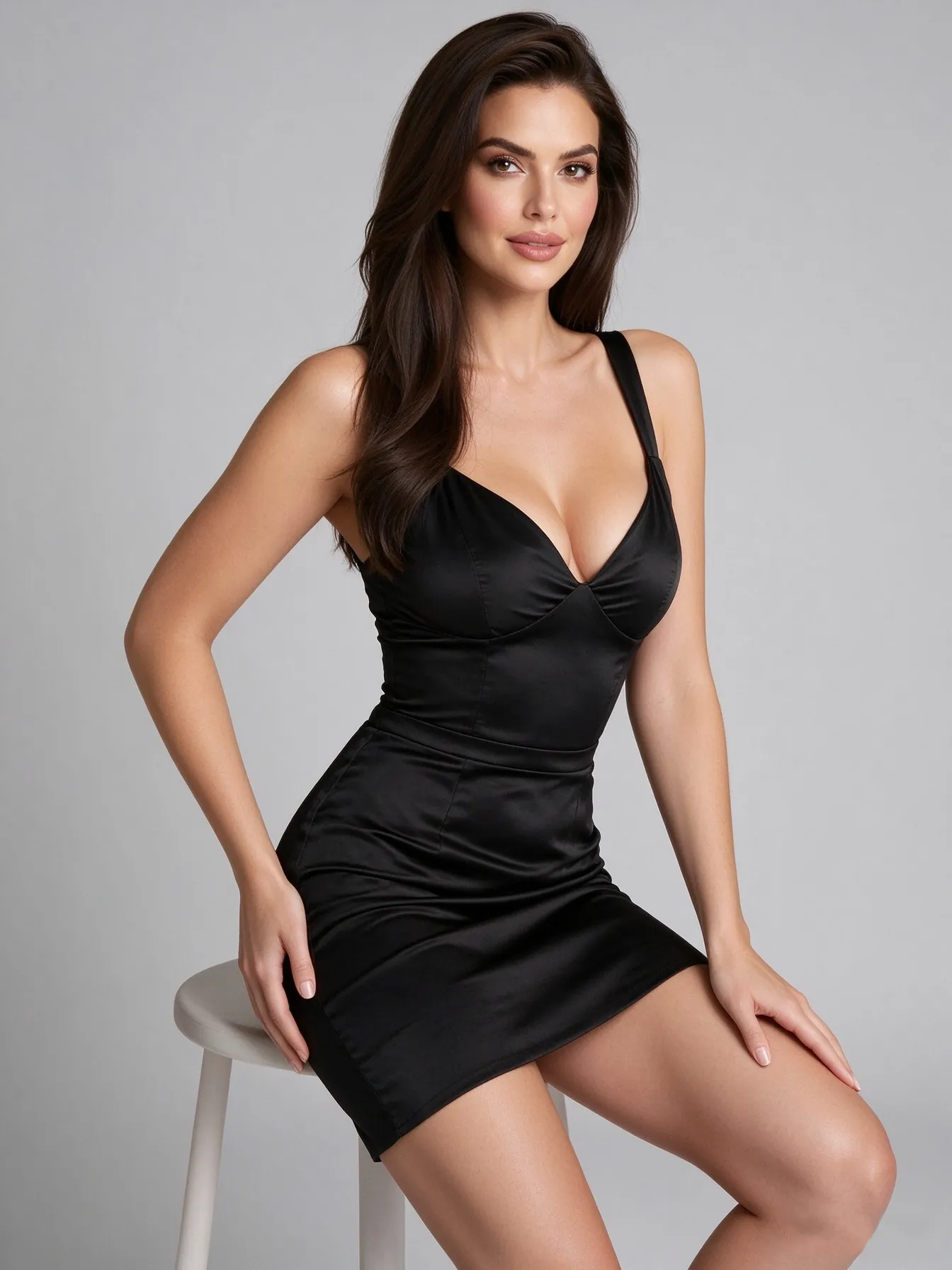 Risultato generato
4. Aggiungi audio solo con un ruolo chiaro
Ref2VA può usare audio estratto da un video di riferimento o caricato separatamente. Secondo le regole ufficiali attuali, l’audio non può essere l’unico mezzo di riferimento; deve accompagnare un’immagine o un video.
Decidi se la fonte deve essere:
- Un riferimento del timbro vocale
- Un riferimento di interpretazione o emozione
- Dialogo o testo riutilizzato
- Musica di sottofondo riutilizzata
- Un riferimento di ritmo o stile musicale
- Un riferimento di suono ambientale
Riferire una voce non equivale a copiarne il segnale originale. Se il personaggio deve dire un nuovo dialogo con qualità simile, definisci la fonte come riferimento di timbro e scrivi il nuovo dialogo nel prompt.
Le etichette audio sono numerate indipendentemente da quelle video. <Video 1> e <Audio 1> non sono considerati automaticamente parti dello stesso file se il prompt non ne descrive il rapporto.
Usa solo riferimenti di volto, video e voce propri o autorizzati. Ref2VA non deve essere usato per impersonare senza permesso una persona identificabile.
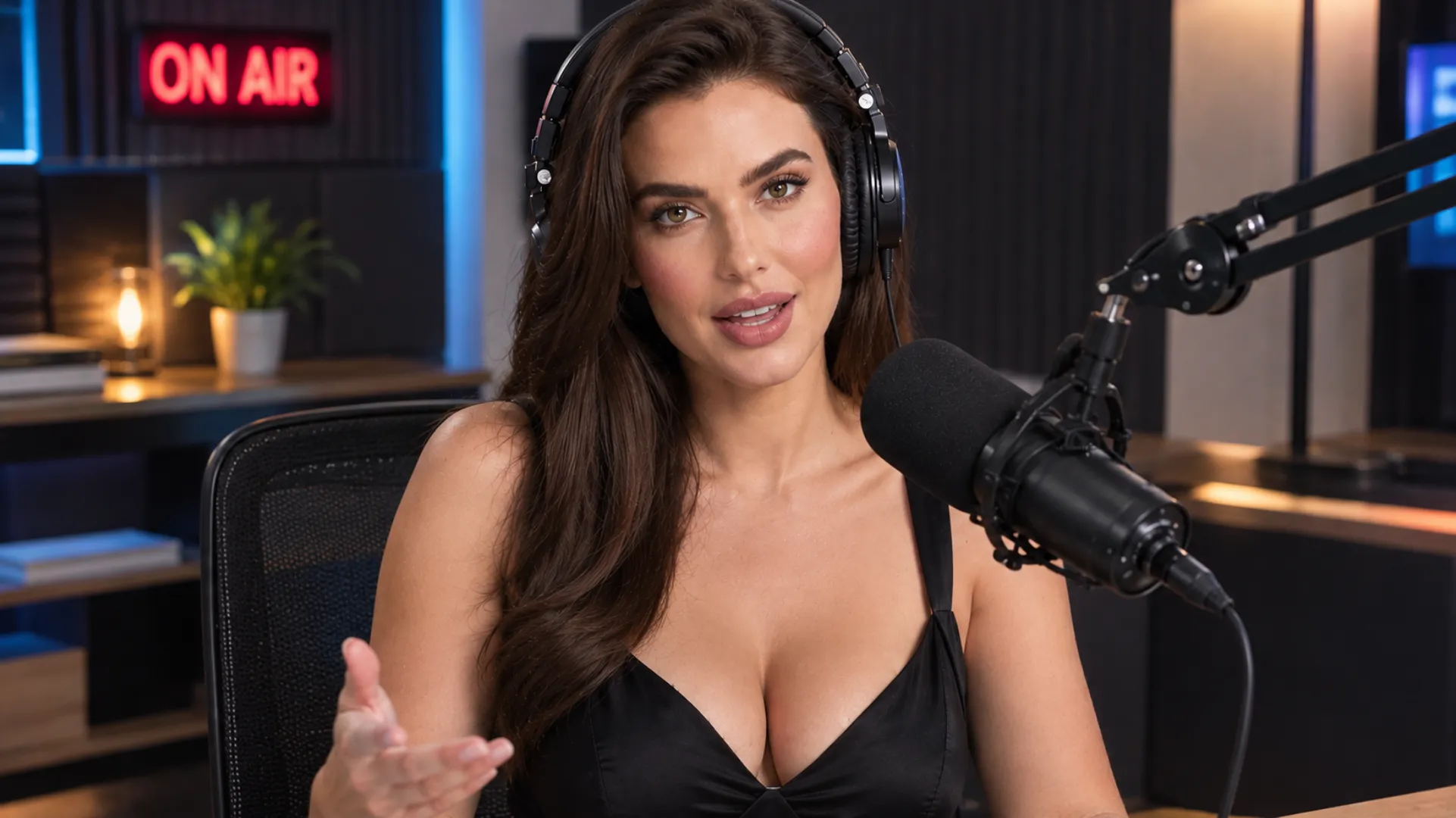 Scena di riferimento audio
5. Mappa i riferimenti in modo coerente
Usa la stessa etichetta per ogni ingresso in tutto il prompt:
<Picture 1> definisce l’aspetto di <Subject 1>.
<Picture 2> fornisce una vista più ampia dello stesso personaggio.
<Video 1> fornisce movimento del corpo e timing camera.
<Audio 1> fornisce il timbro vocale di <Subject 1>.
Non citare numeri di immagine, video o audio non collegati. Non cambiare in seguito il significato di <Picture 1>.
Il flusso supporta più immagini, video e clip audio, ma la capacità massima non è una configurazione iniziale consigliata. Parti da un’immagine e una fonte di movimento. Aggiungi un altro riferimento solo se fornisce informazioni mancanti.
6. Esegui un breve clip di convalida
La prima generazione deve contenere:
- Un personaggio
- Un’azione principale
- Un’inquadratura
- Una camera fissa o contenuta
- Un ambiente semplice
- Nessun dialogo o musica superflui
Controlla il personaggio prima di aumentare la complessità. Volto, proporzioni, stile, copertura corporea visibile e direzione della posa devono restare coerenti dall’apertura al movimento principale.
Quando il clip base funziona, aggiungi una sola variabile alla volta: seconda vista, video di riferimento, movimento camera, audio o un’altra persona. Così puoi identificare quale nuova fonte ha cambiato il risultato.
Come mantenere coerente un personaggio NSFW tra i riferimenti
Usa viste diverse dello stesso personaggio
Un insieme utile può contenere una vista nitida del volto, un piano medio e una vista corporea più ampia. Le immagini devono fornire informazioni diverse conservando la stessa identità.
Volto, capelli, pelle, proporzioni e dettagli distintivi dello stile devono concordare. Se un’immagine cambia struttura facciale o stile visivo, il modello riceve due definizioni concorrenti.
I riferimenti devono concordare anche sullo stato visivo del piano finale. Se un’immagine mostra un abito o una copertura molto diversi, decidi quale stato conservare e rimuovi la fonte in conflitto.
Usa insieme
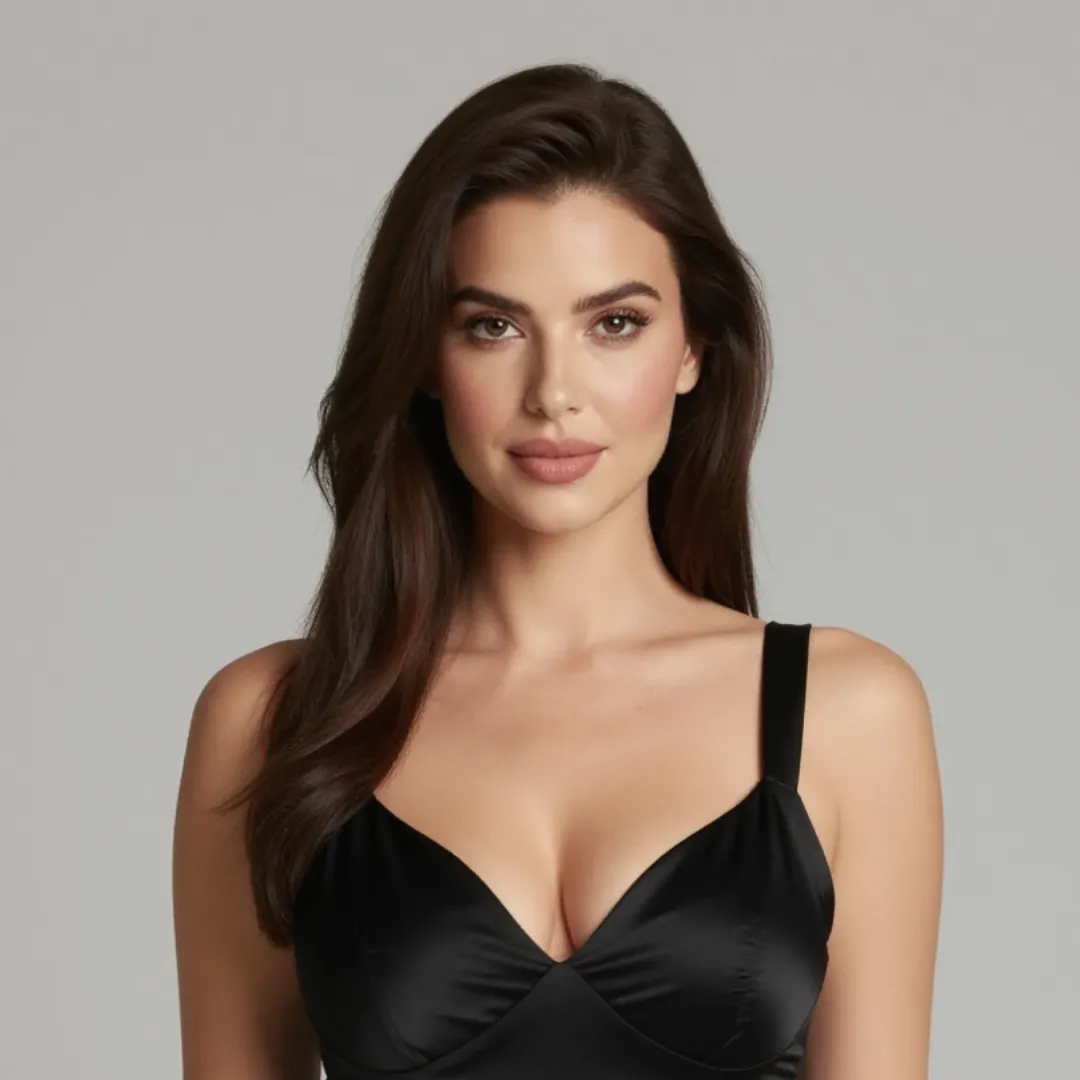
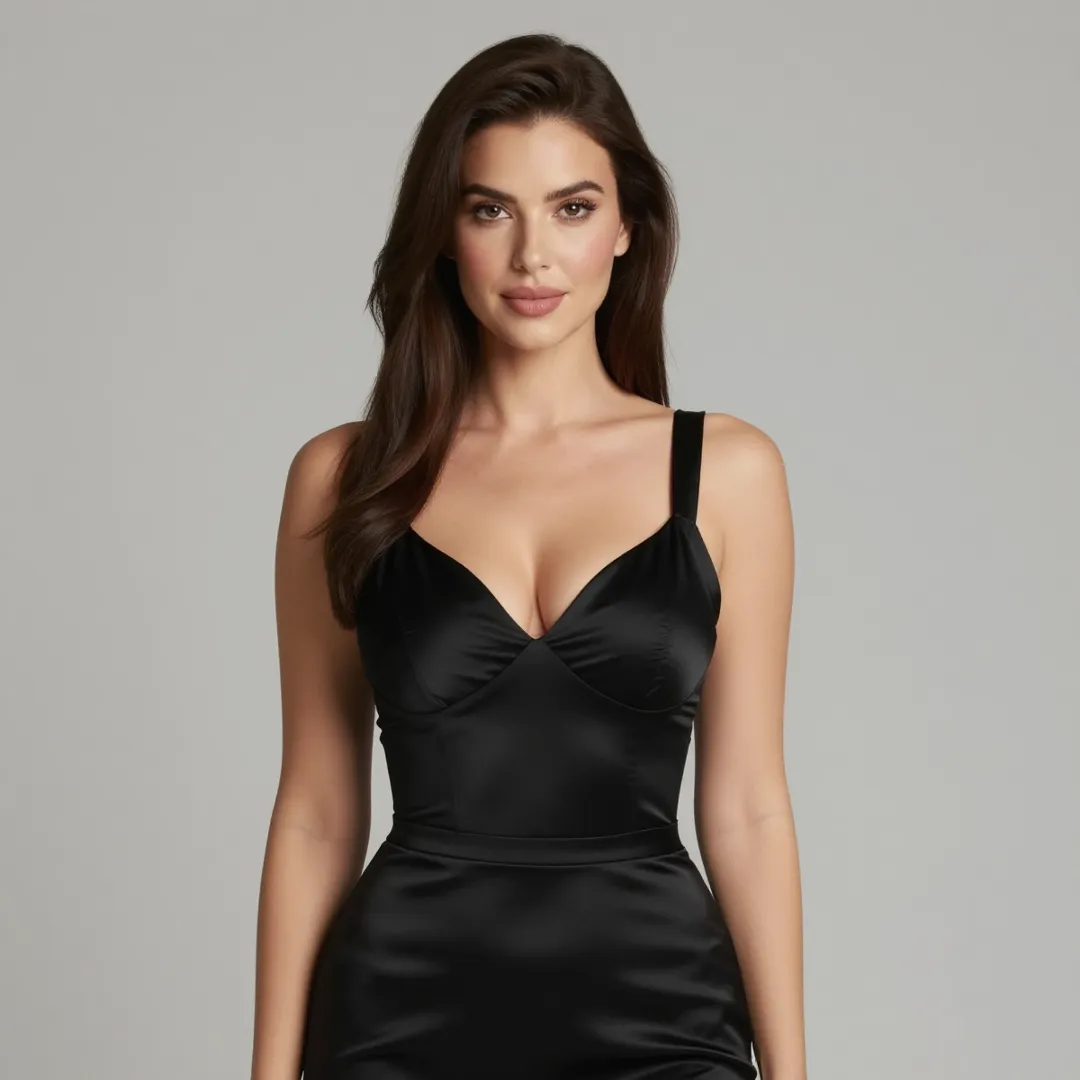
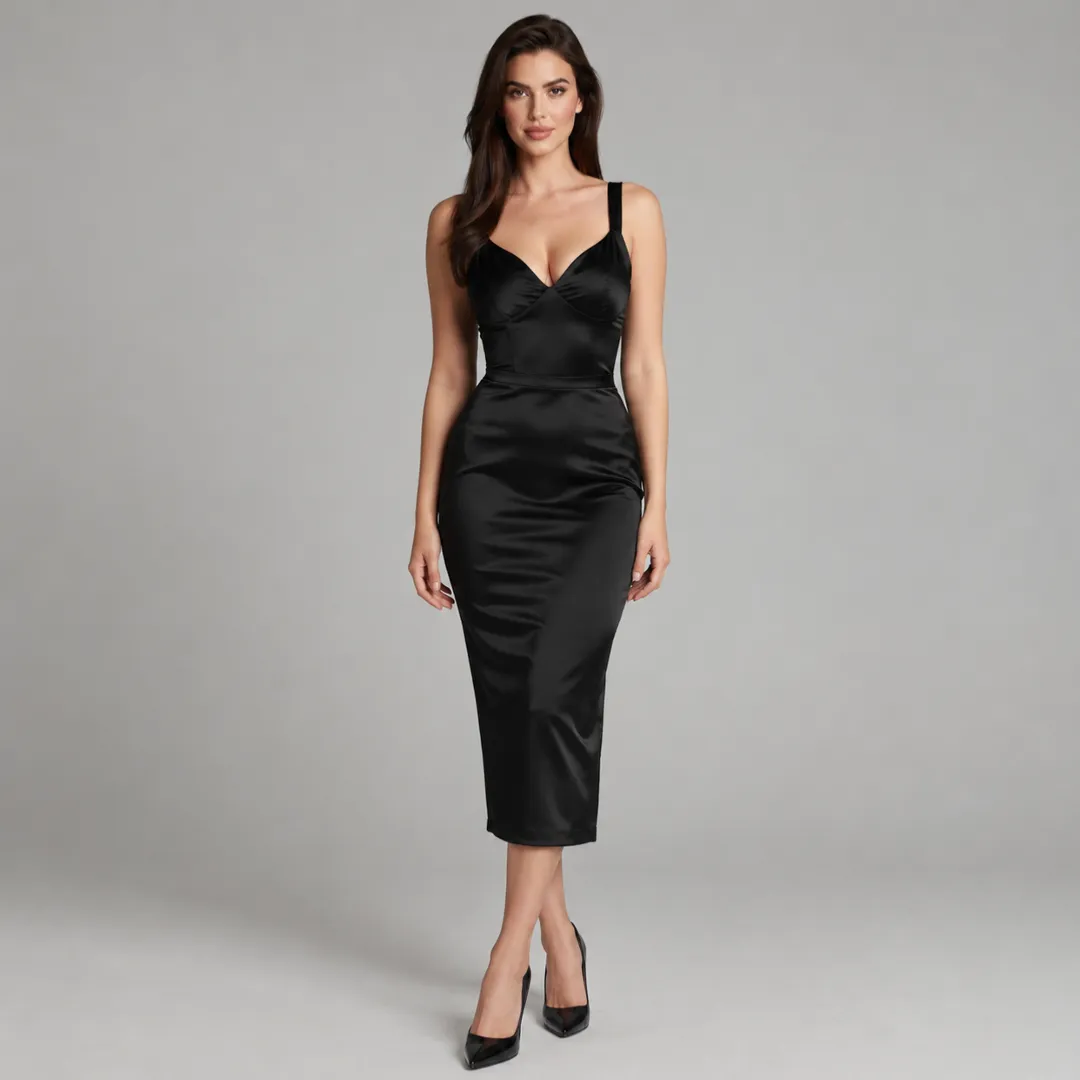
Non mescolare
Abbina l’immagine di riferimento al movimento
Scegli un’immagine d’identità che mostri già l’area coinvolta nell’azione. Se il movimento attraversa la vita, cambia una posa seduta o porta una mano sul busto, tali aree devono essere visibili e strutturalmente chiare.
La difficoltà cresce quando il modello deve rivelare anatomia nascosta, separare arti sovrapposti o mantenere più punti di contatto. Una posa semplice può quindi essere un riferimento migliore di un’immagine più drammatica.
Impedisci alla fonte di movimento di sostituire il personaggio
Un video di movimento può contenere un’interprete il cui volto, corpo, abbigliamento o ambiente è visivamente più forte dell’immagine d’identità. Il modello può conservarne più del previsto.
Definisci il soggetto finale prima del movimento. Dichiara che l’interprete di riferimento non viene mantenuta. Se l’identità si indebolisce, scegli un clip con volto sorgente meno evidente o posa più compatibile.
Prova separatamente l’interazione ravvicinata
Un’interazione a due introduce un’altra identità, più arti, occlusioni temporanee e vari punti di contatto mobili. Non usarla come primo test di un nuovo personaggio.
Convalida prima il personaggio principale da solo, poi aggiungi il secondo soggetto in un piano breve e controllato. Mantieni i corpi separati quando possibile ed evita di cambiare insieme più mani, volti e movimenti camera.
Per una sequenza lunga crea clip separati per introduzione, cambio posa, interazione ravvicinata e piano finale. Riusa i riferimenti approvati invece di imporre tutte le transizioni a una sola generazione.
Come scrivere prompt Ref2VA coerenti per personaggio e movimento NSFW
Un prompt Ref2VA deve spiegare il video finale e il rapporto con le fonti. Ripetere aggettivi sull’aspetto non sostituisce un’assegnazione chiara dei riferimenti.
Il formato di prompt a riferimento completo di MiniMax organizza una richiesta Ref2VA in sei sezioni:
subject_definitions:
<Subject 1> è la donna immaginaria adulta la cui identità facciale, capelli lunghi scuri, proporzioni e stile in raso nero provengono da <Picture 1>.
<Picture 2> mostra lo stesso personaggio più ampiamente e conferma proporzioni e posa iniziale.
<Video 1> fornisce un lento aggiustamento della posa seduta e un movimento camera contenuto.
<Audio 1> è il riferimento del timbro vocale di <Subject 1> (S1).

summary:
[generazione con riferimento + riferimento audio]
L’obiettivo è un video in studio privato a inquadratura unica di <Subject 1>. Identità e stile seguono <Picture 1> e <Picture 2>. Movimento e timing camera seguono <Video 1>. Il timbro vocale si riferisce a <Audio 1>.

retention_analysis:
<Subject 1>: fully_preserved - mantenere volto, capelli, proporzioni, stile in raso e stato visivo complessivo.
<Video 1>: reference - trasferire cambio di posa e ritmo camera senza mantenere interprete o ambiente sorgente.
<Audio 1>: reference - guidare il timbro senza copiare la registrazione.

detailed_description:
Il video usa illuminazione fotografica realistica in uno studio privato silenzioso.
[Shot 1] <Subject 1> siede in un piano medio a tre quarti. Seguendo il movimento controllato di <Video 1>, sposta lentamente il peso, gira una spalla verso la camera e si assesta nella nuova posa. La camera compie un unico movimento in avanti contenuto senza cambiare angolo. <Subject 1> (S1), con la qualità vocale calma di <Audio 1>, dice: <d>[Italiano] Resta qui un momento.</d>

overall_soundscape:
Tono ambientale quieto, lieve movimento del tessuto e interpretazione vocale di riferimento.

non_diegetic_music:
Nessuna musica di sottofondo.
Questo prompt definisce l’identità una volta e dedica il resto a movimento, camera e suono. Evita di ripetere volto e corpo in ogni campo.
Se serve un’unica inquadratura continua, non aggiungere istruzioni camera scollegate. Se una seconda azione richiede nuova posa, inquadratura o contatto, può meritare un clip separato.
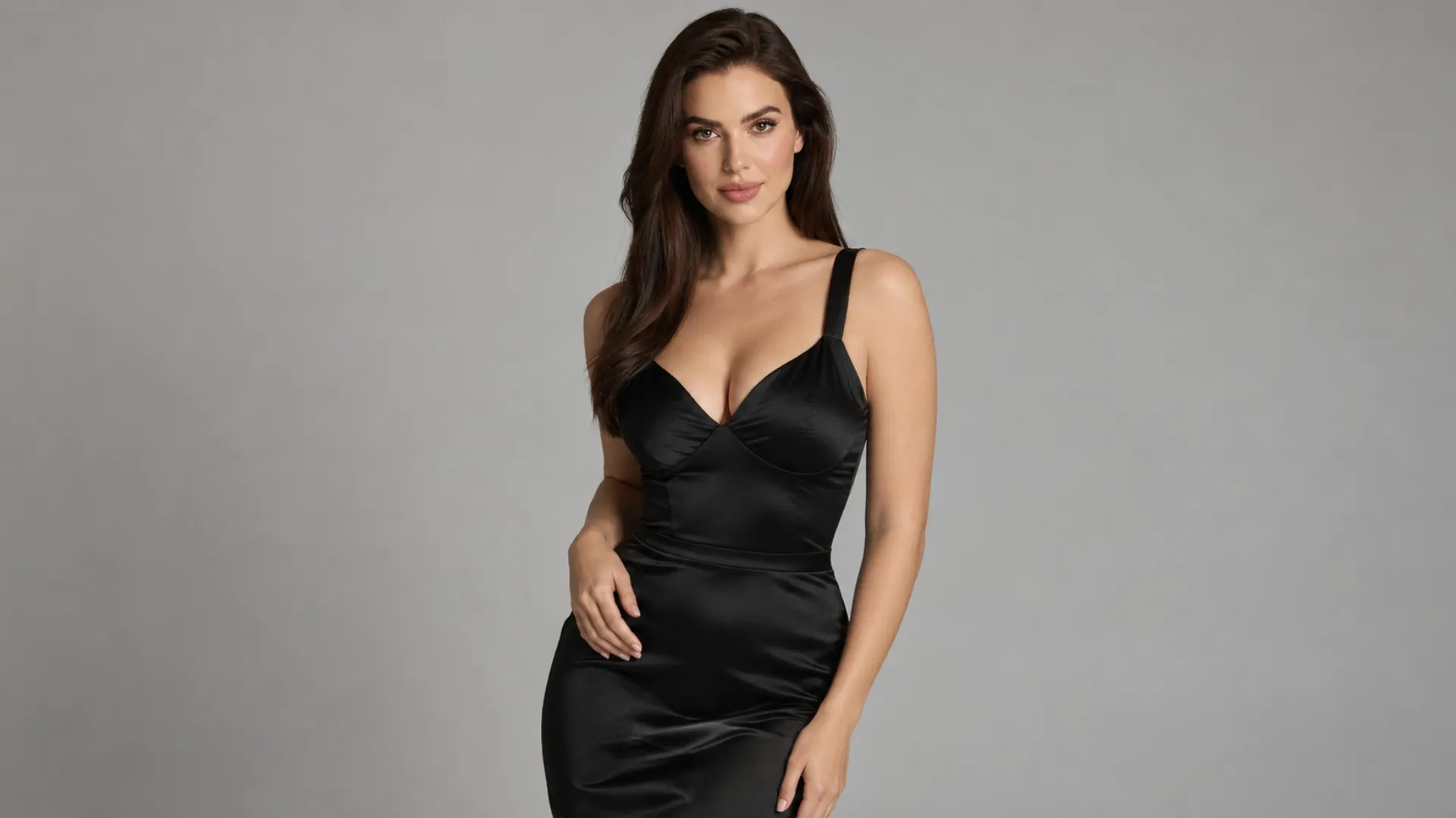 Scena NSFW
Un flusso pratico MiniMax H3 Ref2VA per video IA NSFW
Un flusso riutilizzabile deve aumentare la complessità solo quando il livello precedente resta stabile.
Passaggio 1: approva l’immagine del personaggio
Scegli un’immagine che stabilisca identità, direzione del corpo, stile e stato visivo. Se non esiste, creala con il Generatore ragazza realistica AINSFW.AI, il Generatore ragazza anime o Immagini da tag.
Non continuare solo perché l’immagine è attraente. Verifica che offra abbastanza informazioni per la prima azione prevista.
Passaggio 2: crea un test d’identità
Genera un breve primo piano o piano medio con movimento degli occhi, respiro, lieve cambio d’espressione o piccola rotazione della testa. Così verifichi se il personaggio resta riconoscibile prima di un movimento più ampio.
Passaggio 3: aggiungi movimento corporeo controllato
Usa un riferimento d’identità più ampio e chiedi un solo aggiustamento di spalla, busto, vita o posa seduta. Mantieni la camera fissa nel primo test.
Se il personaggio cambia con un piccolo movimento, una fonte più complessa renderà di solito il cambiamento ancora più evidente.
Passaggio 4: introduci il riferimento di movimento
Collega un video breve con posa iniziale compatibile. Dichiara che fornisce movimento e timing camera, non identità.
Confronta il nuovo risultato con il test precedente. Se il soggetto inizia a somigliare all’interprete di riferimento, semplifica il video o rendi più esplicita l’assegnazione.
Passaggio 5: aggiungi camera e audio
Quando il movimento è stabile, introduci un comportamento camera. Aggiungi voce, ambiente o musica solo dopo che i riferimenti visivi funzionano insieme.
Non cambiare nella stessa prova fonte di movimento, camera, audio, struttura del prompt e impostazioni. Un risultato riuscito vale di più quando la causa è comprensibile.
Passaggio 6: crea inquadrature video indipendenti
Crea clip separati per ruoli produttivi diversi:
- Piano identità: inquadratura ravvicinata o media con espressione sottile.
- Piano posa: una transizione corporea o posturale controllata.
- Piano movimento ampio: movimento maggiore sostenuto da un riferimento più largo.
- Piano interazione: clip testato separatamente con contatto aggiuntivo o altro soggetto.
Genera ogni clip dall’insieme approvato invece di usare il risultato precedente come unica fonte del successivo. Riduce la deriva cumulativa dell’identità.
Se file modello locali, mappatura dei riferimenti e manutenzione ComfyUI offrono più controllo del necessario, usa l’immagine approvata con il Generatore da immagine a video AINSFW.AI. È il percorso più semplice quando si parte da un’immagine e non servono più riferimenti video o audio.
Domande frequenti su MiniMax H3 Ref2VA
MiniMax H3 Ref2VA è uguale a MiniMax H3 R2V?
Nella documentazione ComfyUI attuale, il template può chiamarsi MiniMax H3 R2V, mentre attività e checkpoint usano ref2va. Qui entrambi indicano il flusso riferimento-verso-audio-video, non il percorso keyframe FL2VA.
Ref2VA può usare più immagini del personaggio?
Sì. Il flusso ufficiale supporta più riferimenti immagine. Usa immagini aggiuntive per angoli compatibili, informazioni corporee, stile o dettagli ambientali. Immagini in disaccordo su identità o proporzioni possono ridurre la coerenza.
Perché un video caricato non si collega all’ingresso Ref2VA?
Il loader può produrre un oggetto VIDEO mentre l’ingresso attende fotogrammi estratti. Usa il nodo nativo Get Video Components di ComfyUI quando necessario per separare sequenza, audio e metadati.
Ref2VA può combinare immagini, video e audio?
Sì. Ref2VA è progettato per riferimenti multimodali misti. Collega almeno un’immagine o video, etichetta ogni fonte coerentemente e indica se fornisce identità, movimento, camera, audio riutilizzabile o una caratteristica vocale.
Ref2VA garantisce un personaggio NSFW coerente?
No. Ref2VA fornisce più informazioni, ma la coerenza dipende ancora da accordo tra fonti, informazioni corporee visibili, compatibilità delle pose, chiarezza del prompt, complessità del movimento e occlusione. Restano necessari test brevi e aggiunte controllate.