
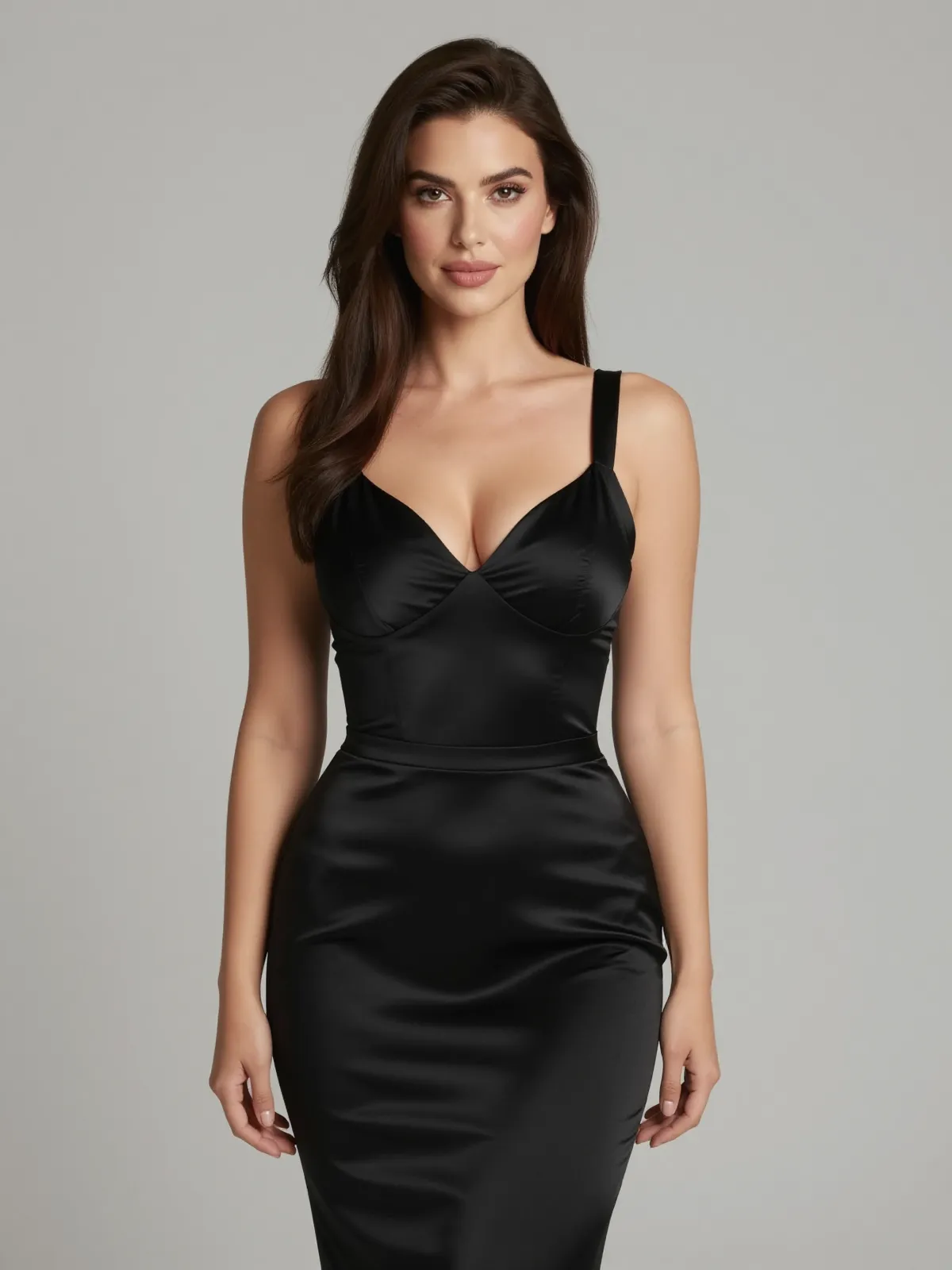
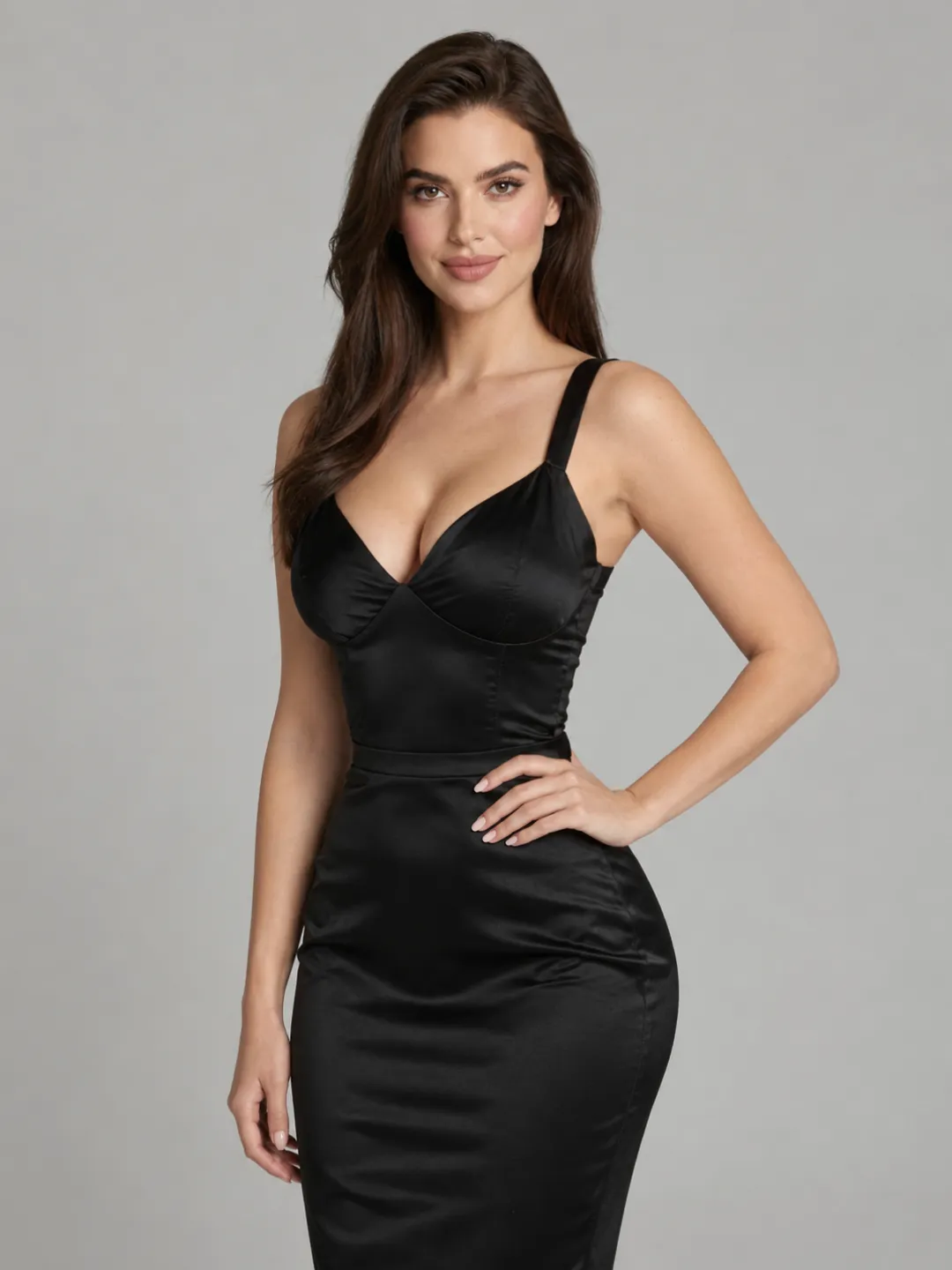
Réponse rapide : comment utiliser MiniMax H3 Ref2VA pour une vidéo NSFW ?
Utilisez le checkpoint MiniMax H3 Ref2VA dédié dans un workflow ComfyUI R2V compatible. Commencez par une image de personnage approuvée, connectez-la comme <Picture 1> et définissez le sujet récurrent dans le prompt. Ajoutez une vidéo de référence uniquement lorsqu’un mouvement, un comportement de caméra, une structure de montage ou une continuation précise est nécessaire. Connectez l’audio séparément lorsqu’il doit guider une voix, une musique, un rythme ou une bande-son réutilisable.
Pour une vidéo NSFW, l’ordre de production le plus sûr est : identité du personnage, mouvement corporel simple, mouvement de caméra, puis interaction rapprochée. Testez chaque ajout avec un clip court avant d’introduire une autre référence.
Ref2VA améliore le contrôle par référence, mais ne garantit ni une identité ni une anatomie parfaites. Les résultats dépendent toujours de poses compatibles, de contours corporels clairs, d’images cohérentes du personnage et d’un prompt sans ambiguïté.
Si vous n’avez pas encore de personnage de départ stable, créez-le et approuvez-le avec le Générateur d’images AINSFW.AI avant de construire le workflow Ref2VA.
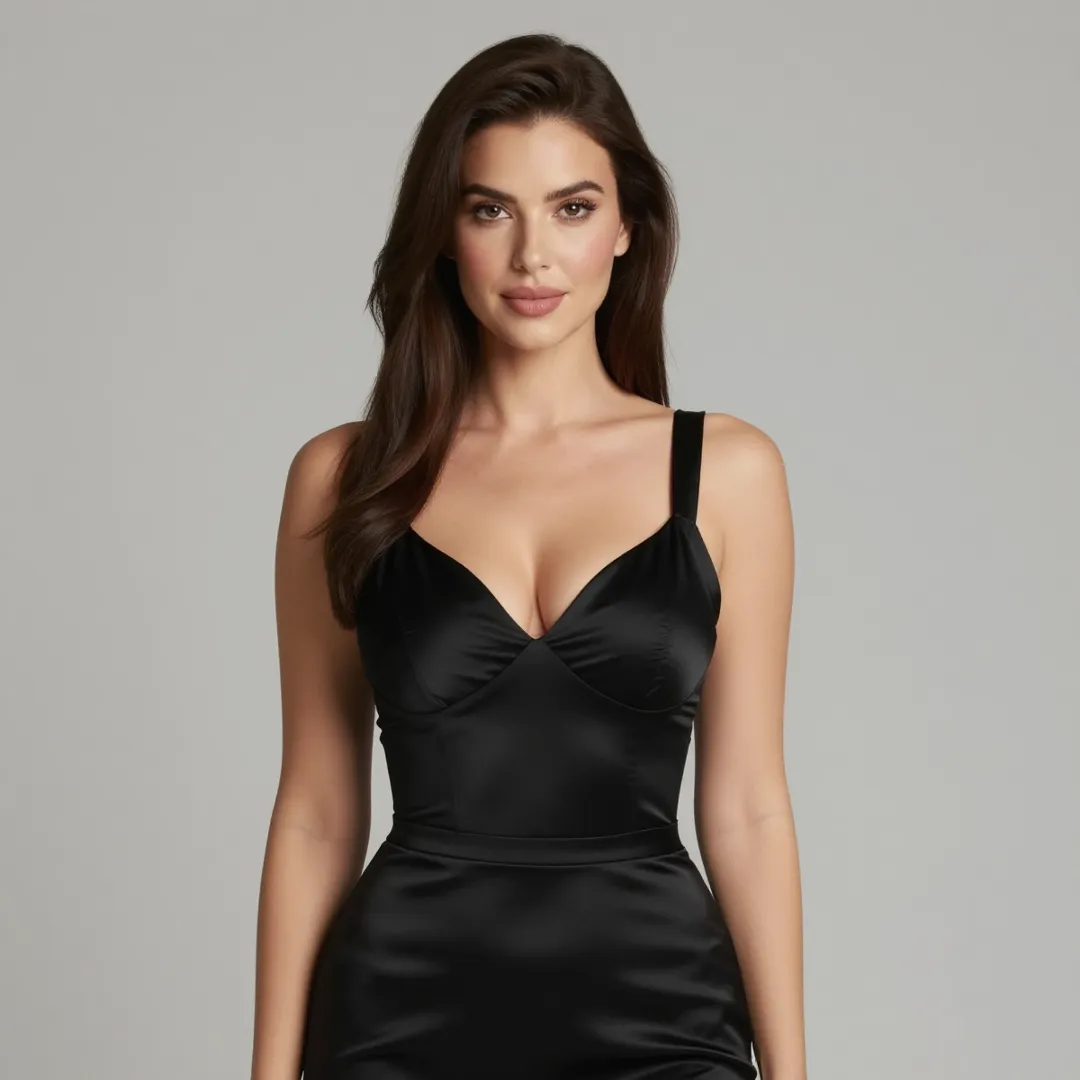
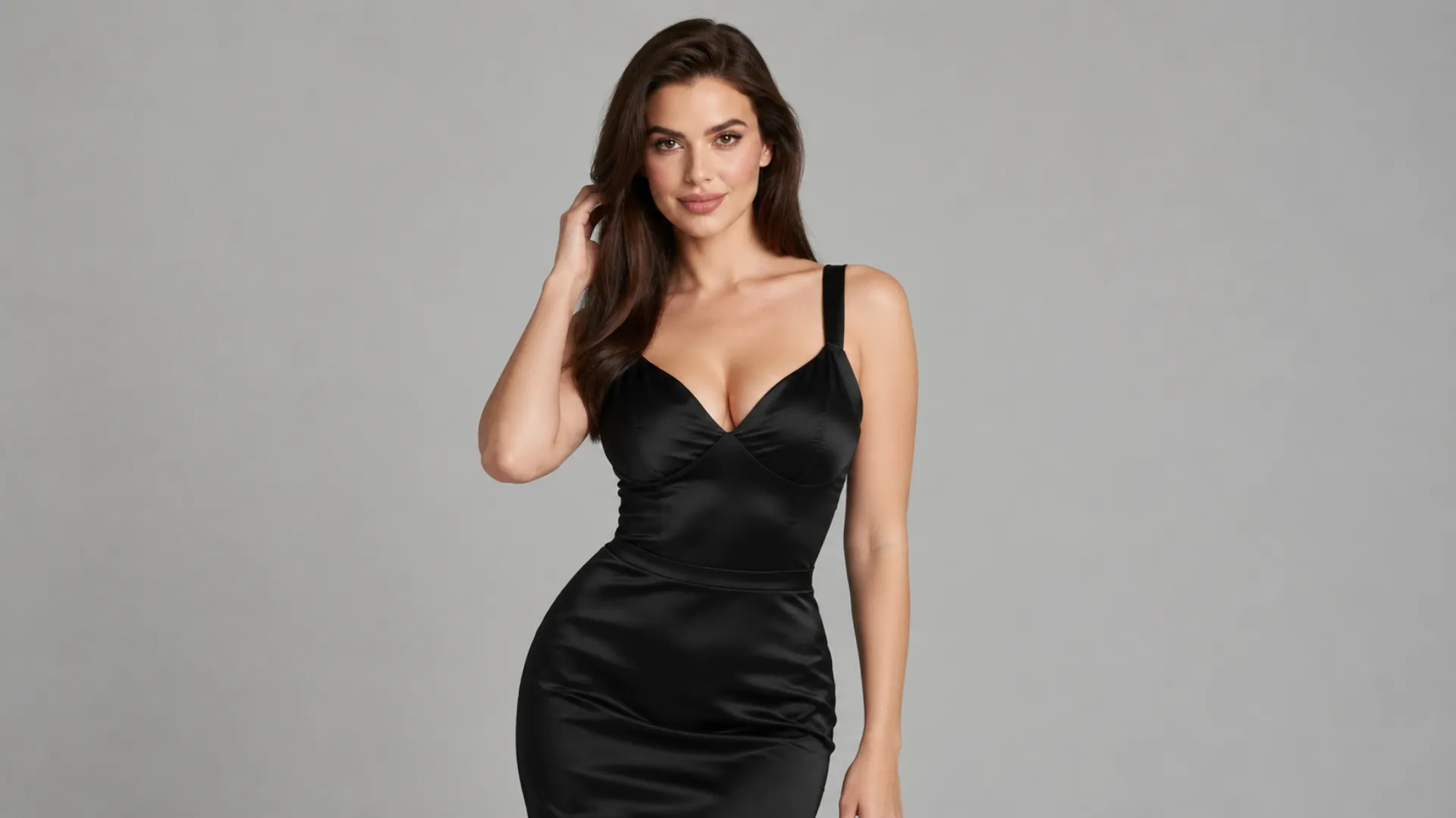 Présentation du personnage NSFW
MiniMax H3 Ref2VA ou FL2VA : quel workflow utiliser ?
MiniMax H3 emploie des checkpoints distincts selon la tâche. FL2VA gère le texte-vers-audio-vidéo et la génération conditionnée par la première ou la dernière image. Ref2VA gère la référence-vers-audio-vidéo avec des images, des vidéos, de l’audio ou des références mixtes.
| Votre objectif | Route recommandée |
|---|---|
| Générer une scène à partir de texte | T2VA avec FL2VA |
| Animer une image d’ouverture exacte | I2VA avec FL2VA |
| Relier une image d’ouverture et une image de fin | FL2VA |
| Préserver un personnage sans imposer l’image comme image zéro | Ref2VA |
| Transférer un mouvement ou un comportement de caméra | Ref2VA |
| Référencer une voix, une bande-son, un rythme ou une texture sonore | Ref2VA |
| Modifier ou continuer une source audiovisuelle existante | Ref2VA |
La différence tient au rôle de la ressource. Une image connectée comme première image fixe la composition d’ouverture réelle. La même image utilisée dans Ref2VA peut définir le visage, le corps, le style, l’environnement ou la pose sans devenir la première image.
C’est important pour les workflows de personnages NSFW. Une seule image d’ouverture peut ancrer un clip, mais ne pas fournir assez d’informations lorsque le corps tourne, que le cadrage s’élargit ou qu’un autre sujet crée une occultation temporaire. Ref2VA peut utiliser d’autres vues d’identité si elles décrivent le même personnage.
Les deux workflows utilisent aussi des poids de diffusion différents. Charger des poids FL2VA dans un workflow Ref2VA ne crée pas un comportement de référence multimodal simplement parce que les nœuds voisins semblent compatibles.
Configurer MiniMax H3 Ref2VA dans ComfyUI
1. Charger le modèle et le workflow Ref2VA
Mettez ComfyUI à jour avant d’ouvrir le workflow. Les nœuds et modèles natifs récents de MiniMax H3 peuvent être absents d’une ancienne installation.
Ouvrez la bibliothèque de modèles et recherchez MiniMax H3 R2V, ou utilisez le JSON officiel actuel. ComfyUI peut employer « R2V » dans le nom du modèle alors que le checkpoint et la tâche utilisent ref2va. Ici, les deux noms désignent la même route de référence-vers-vidéo.
Dans la structure standard de ComfyUI, le modèle de diffusion Ref2VA se place dans models/diffusion_models, l’encodeur de texte dans models/text_encoders, les VAE vidéo et audio dans models/vae et la LoRA turbo facultative dans models/loras.
Vérifiez que le workflow charge le modèle de diffusion Ref2VA plutôt que la version FL2VA. Utilisez les fichiers indiqués par le modèle actuel, car BF16, INT8, NVFP4 et d’autres variantes peuvent exiger des chargeurs ou réglages mémoire différents.
Pour le premier test, utilisez le chemin de génération normal. La LoRA turbo facultative en quatre étapes accélère les itérations, mais la documentation officielle signale une possible baisse de qualité du mouvement et de l’audio.
2. Ajouter une référence de personnage approuvée
Commencez par une image du personnage plutôt que par une galerie complète. Le visage doit être net, la zone corporelle visée visible et les limites de la pose lisibles.
Pour un gros plan parlé, une référence nette du visage et du haut du corps peut suffire. Pour ajuster une pose assise ou produire un mouvement sensuel plus large, utilisez une image montrant les épaules, le torse, la taille, les mains et la posture initiale. Ne demandez pas à un portrait très recadré de fournir des informations corporelles absentes.
Connectez l’image à la première entrée de référence d’image. Elle devient <Picture 1> dans le prompt. Les images supplémentaires sont numérotées dans leur ordre de connexion.
L’image d’identité la plus forte doit établir :
- La forme du visage et les traits reconnaissables
- L’apparence des cheveux et de la peau
- Les proportions corporelles visibles dans le plan cible
- Le style ou l’état vestimentaire à conserver
- La pose initiale et l’orientation du corps
Ne commencez pas par connecter plusieurs versions avec des visages, coiffures, proportions ou styles visuels différents. Davantage de références n’aident que si elles ajoutent des informations compatibles.
3. Connecter une vidéo de référence de mouvement
Une vidéo de référence peut fournir le mouvement du corps, le comportement de la caméra, le rythme du montage, une scène à modifier ou un point de continuation. Le prompt doit préciser la relation recherchée.
Certains chargeurs vidéo ComfyUI renvoient un objet VIDEO alors que l’entrée de référence MiniMax H3 attend une séquence d’images extraite. Si les ports ne se connectent pas, utilisez le nœud natif Get Video Components pour exposer les images, l’audio, la fréquence et les composants associés. Connectez la séquence à l’entrée vidéo de référence.
Si la bande-son source est également nécessaire, connectez l’audio extrait séparément. Ne supposez pas que charger une vidéo attribue automatiquement son audio comme référence <Audio N> utilisable.
Pour transférer le mouvement, choisissez une source dont la posture initiale ressemble à celle du personnage cible. Une personne assise et une source de mouvement assise sont plus faciles à concilier qu’un portrait serré et un passage immédiat en pied debout.
Le mouvement doit aussi rester lisible. Un fort chevauchement des corps, des mains cachées derrière le torse, des cheveux couvrant les articulations ou deux personnes qui se croisent peuvent forcer le modèle à reconstruire des informations qu’aucune source ne montre clairement.
Indiquez que la vidéo fournit le mouvement et non l’identité :
<Subject 1> tire son identité et son apparence de <Picture 1>.
<Video 1> fournit uniquement l’ajustement lent de la posture assise et le rythme de caméra.
L’interprète de <Video 1> n’est pas conservée dans la vidéo cible.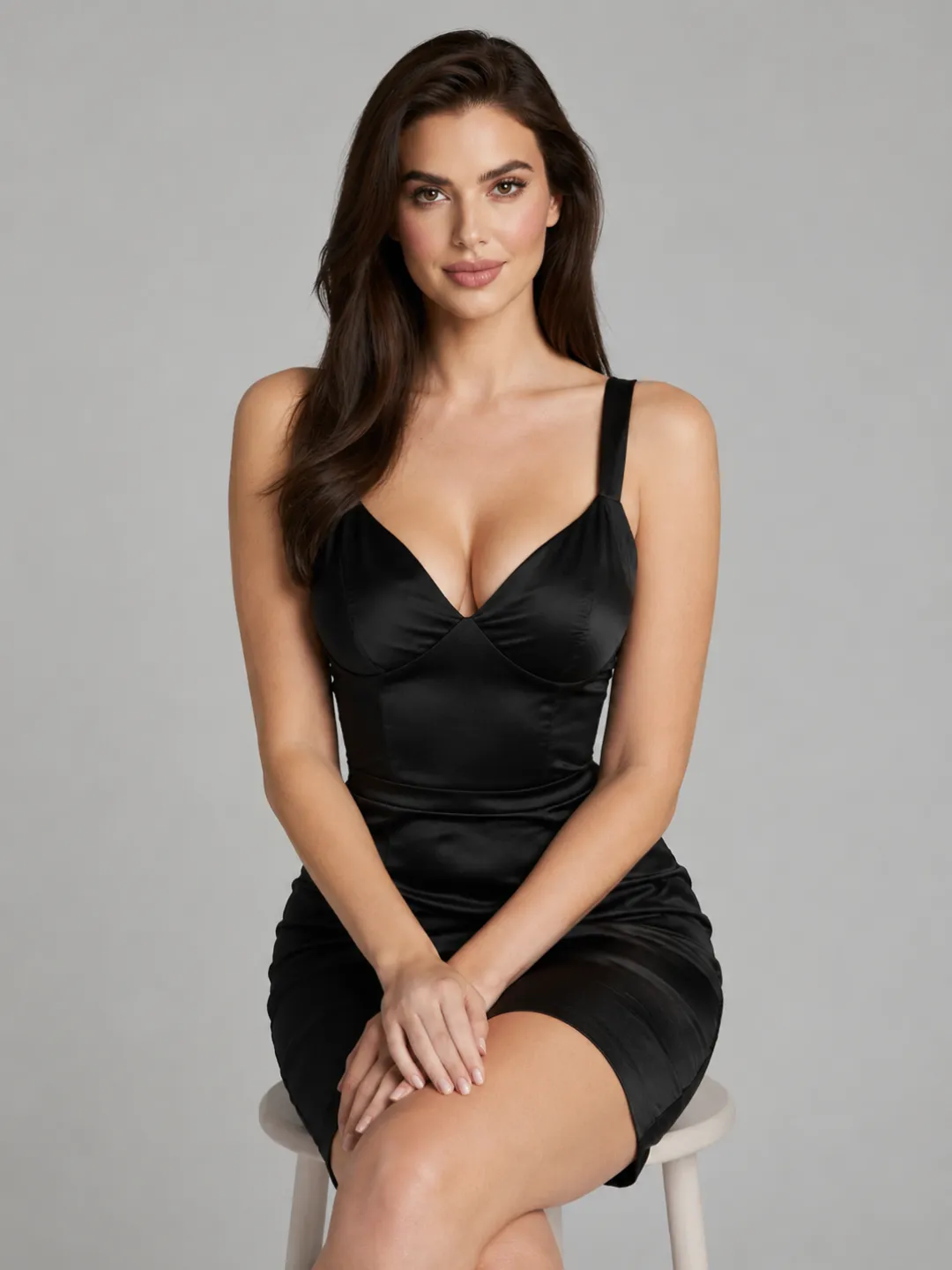 Référence du personnage
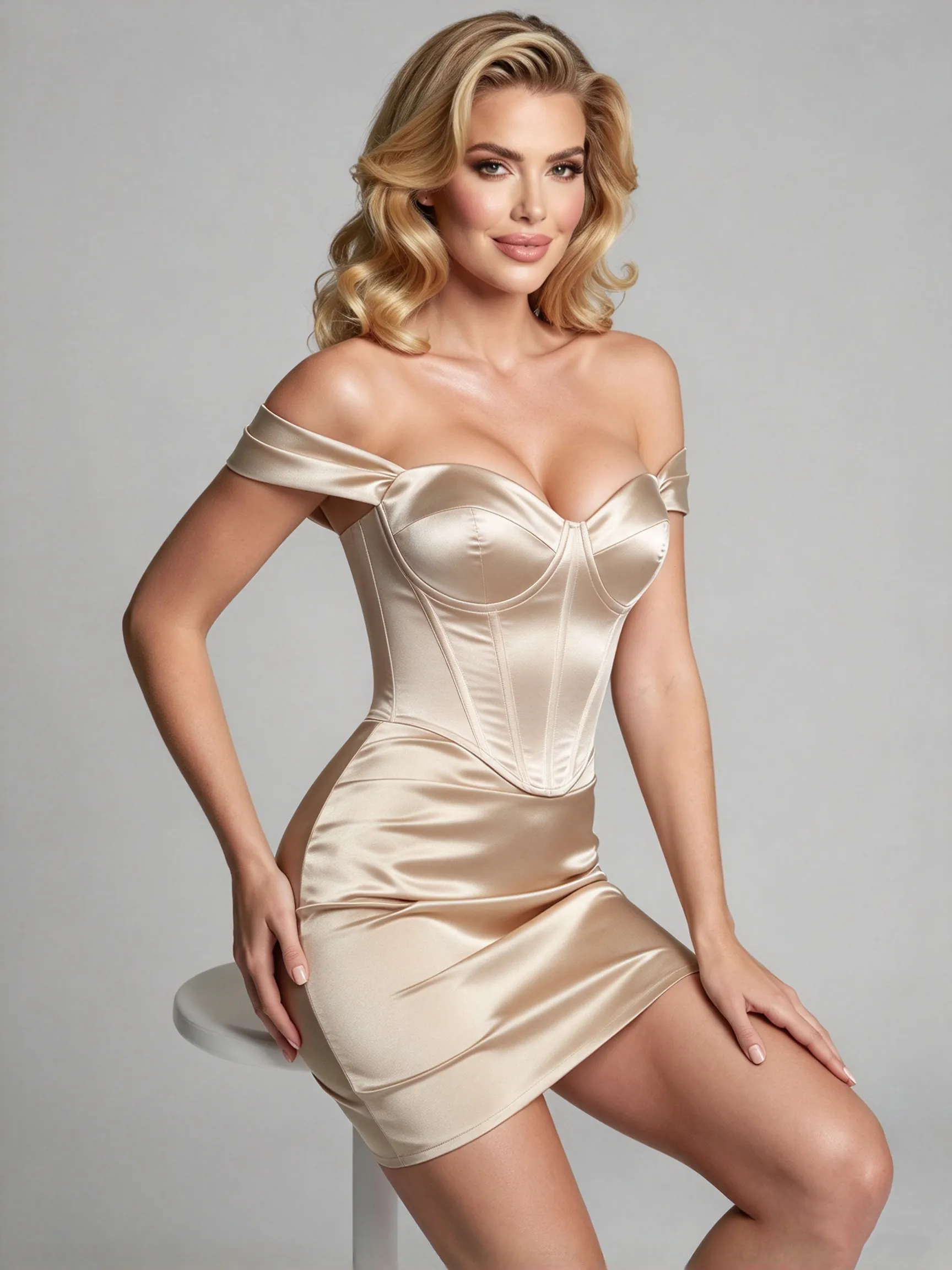 Référence de mouvement
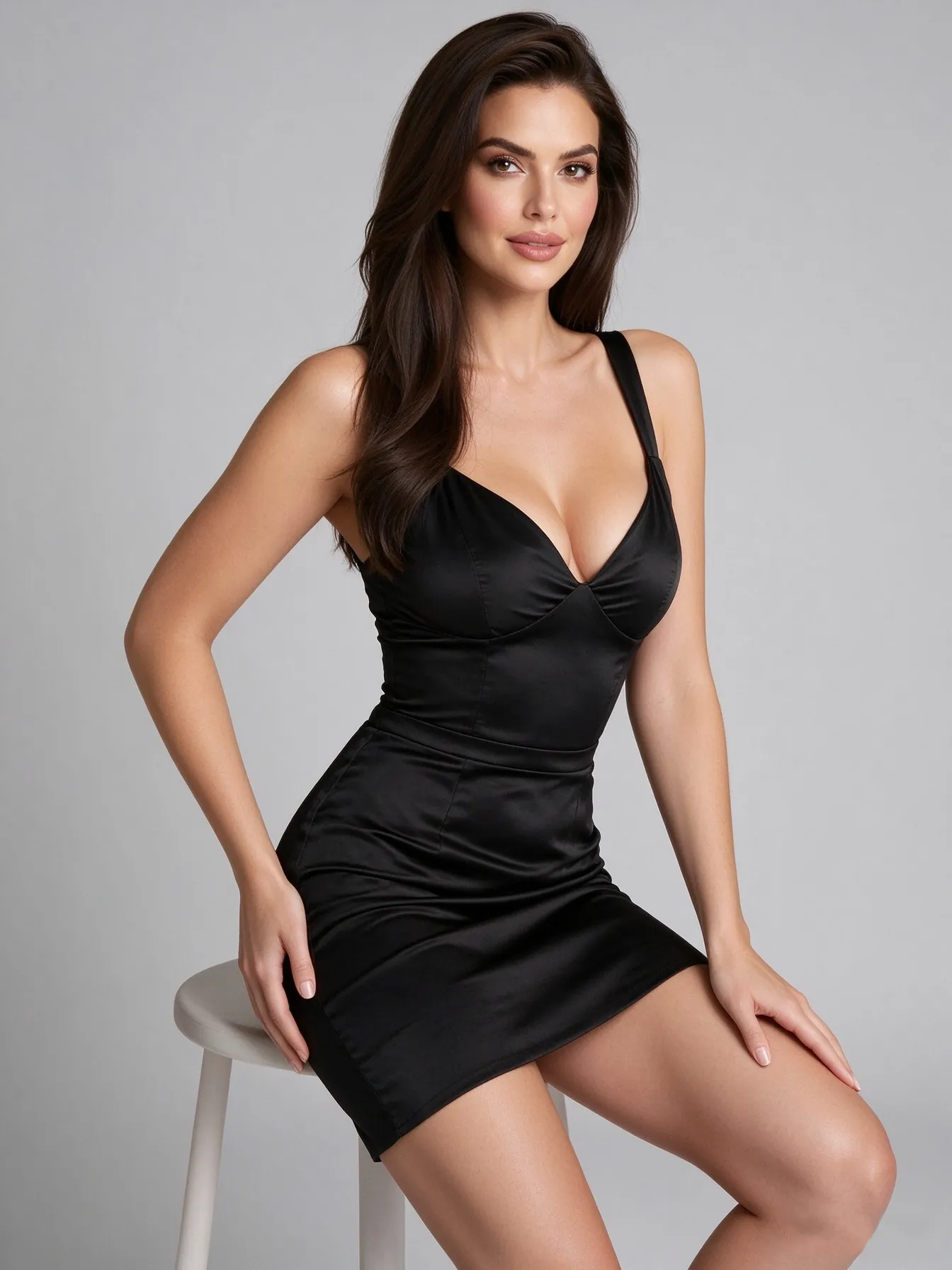 Résultat généré
4. Ajouter l’audio uniquement s’il a un rôle clair
Ref2VA peut utiliser l’audio extrait d’une vidéo de référence ou chargé séparément. Selon les règles d’entrée officielles actuelles, l’audio ne peut pas être l’unique média de référence ; il doit accompagner une image ou une vidéo.
Décidez si la source doit servir de :
- Référence de timbre vocal
- Référence d’interprétation ou d’émotion
- Dialogue ou paroles réutilisés
- Musique de fond réutilisée
- Référence de rythme ou de style musical
- Référence de son d’ambiance
Référencer une voix n’est pas copier son signal d’origine. Si le personnage doit prononcer un nouveau dialogue avec une qualité vocale similaire, définissez la source comme référence de timbre et écrivez le nouveau dialogue dans le prompt.
Les étiquettes audio sont numérotées indépendamment des étiquettes vidéo. <Video 1> et <Audio 1> ne sont pas automatiquement compris comme venant du même fichier si le prompt n’explique pas leur relation.
N’utilisez que des références de visage, vidéo et voix dont vous êtes propriétaire ou autorisé. Ref2VA ne doit pas servir à usurper l’identité d’une personne identifiable sans permission.
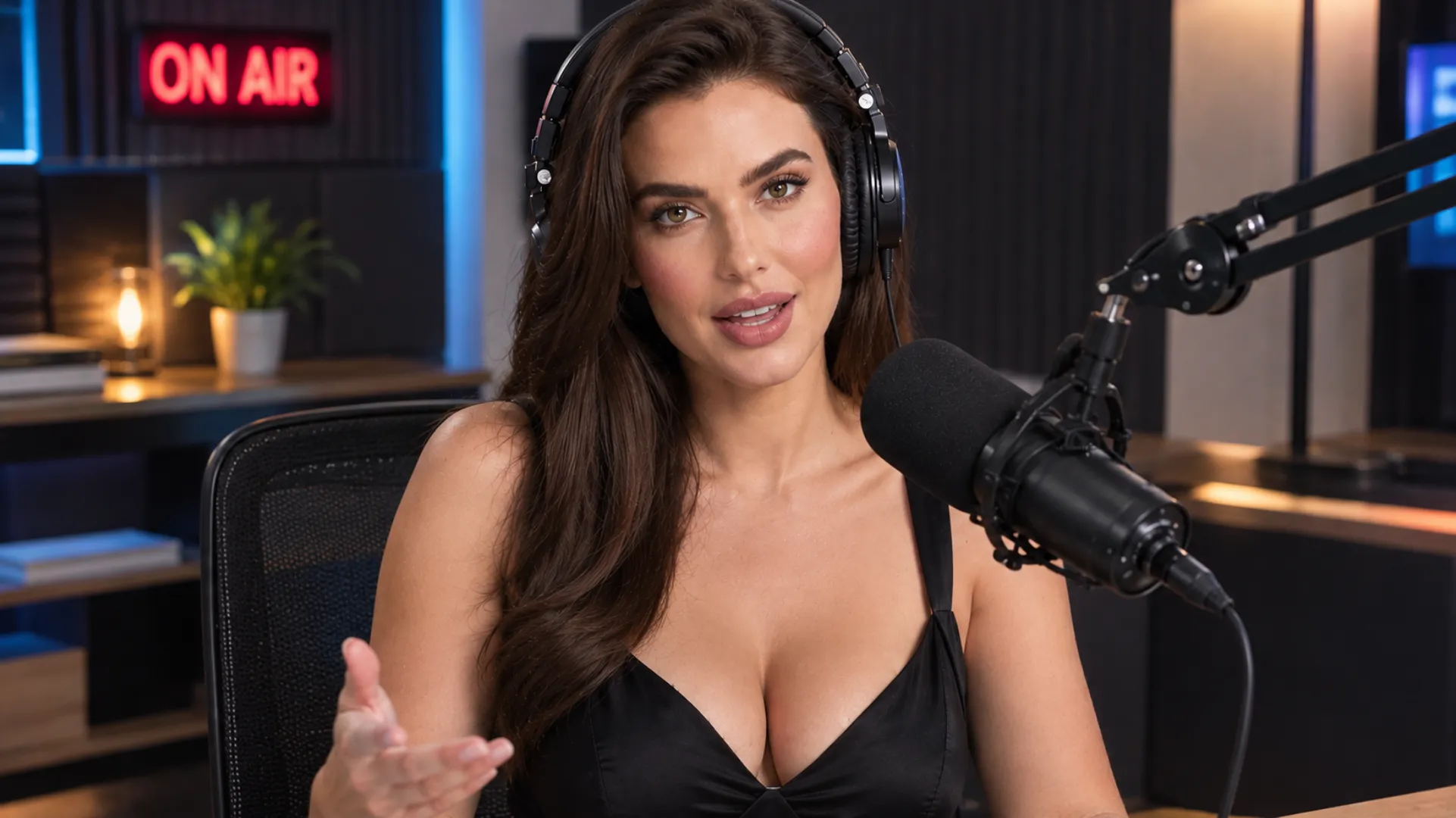 Scène de référence audio
5. Associer les références de façon cohérente
Utilisez la même étiquette pour chaque entrée dans tout le prompt :
<Picture 1> définit l’apparence de <Subject 1>.
<Picture 2> fournit une vue plus large du même personnage.
<Video 1> fournit le mouvement du corps et le timing de caméra.
<Audio 1> fournit le timbre vocal de <Subject 1>.
Ne mentionnez aucun numéro d’image, de vidéo ou d’audio qui n’est pas connecté. Ne changez pas ensuite la signification de <Picture 1>.
Le workflow prend actuellement en charge plusieurs images, vidéos et pistes audio, mais sa capacité maximale n’est pas une configuration de départ recommandée. Commencez avec une image et une source de mouvement. Ajoutez une référence seulement si elle apporte une information manquante.
6. Lancer un court clip de validation
La première génération doit contenir :
- Un personnage
- Une action principale
- Un plan
- Une caméra fixe ou contenue
- Un environnement simple
- Aucun dialogue ni musique inutile
Vérifiez le personnage avant d’augmenter la complexité. Le visage, les proportions, le style, la couverture corporelle visible et l’orientation de la pose doivent rester cohérents de l’ouverture au mouvement principal.
Lorsque le clip de base fonctionne, ajoutez une seule variable à la fois : seconde vue du personnage, vidéo de référence, mouvement de caméra, audio ou autre personne. Vous pourrez ainsi identifier la nouvelle source qui a modifié le résultat.
Maintenir un personnage NSFW cohérent entre les références
Utiliser différentes vues du même personnage
Un ensemble de références utile peut contenir une vue nette du visage, un plan moyen et une vue corporelle plus large. Ces images doivent apporter des informations différentes tout en conservant la même identité.
Le visage, les cheveux, la peau, les proportions et les détails distinctifs de style doivent correspondre. Si une image modifie la structure du visage ou le style visuel, le modèle reçoit deux définitions concurrentes du personnage.
Les références doivent également correspondre à l’état visuel requis par le plan cible. Si une image présente une autre tenue ou un niveau de couverture très différent, choisissez l’état à conserver et retirez la source contradictoire.
À utiliser ensemble
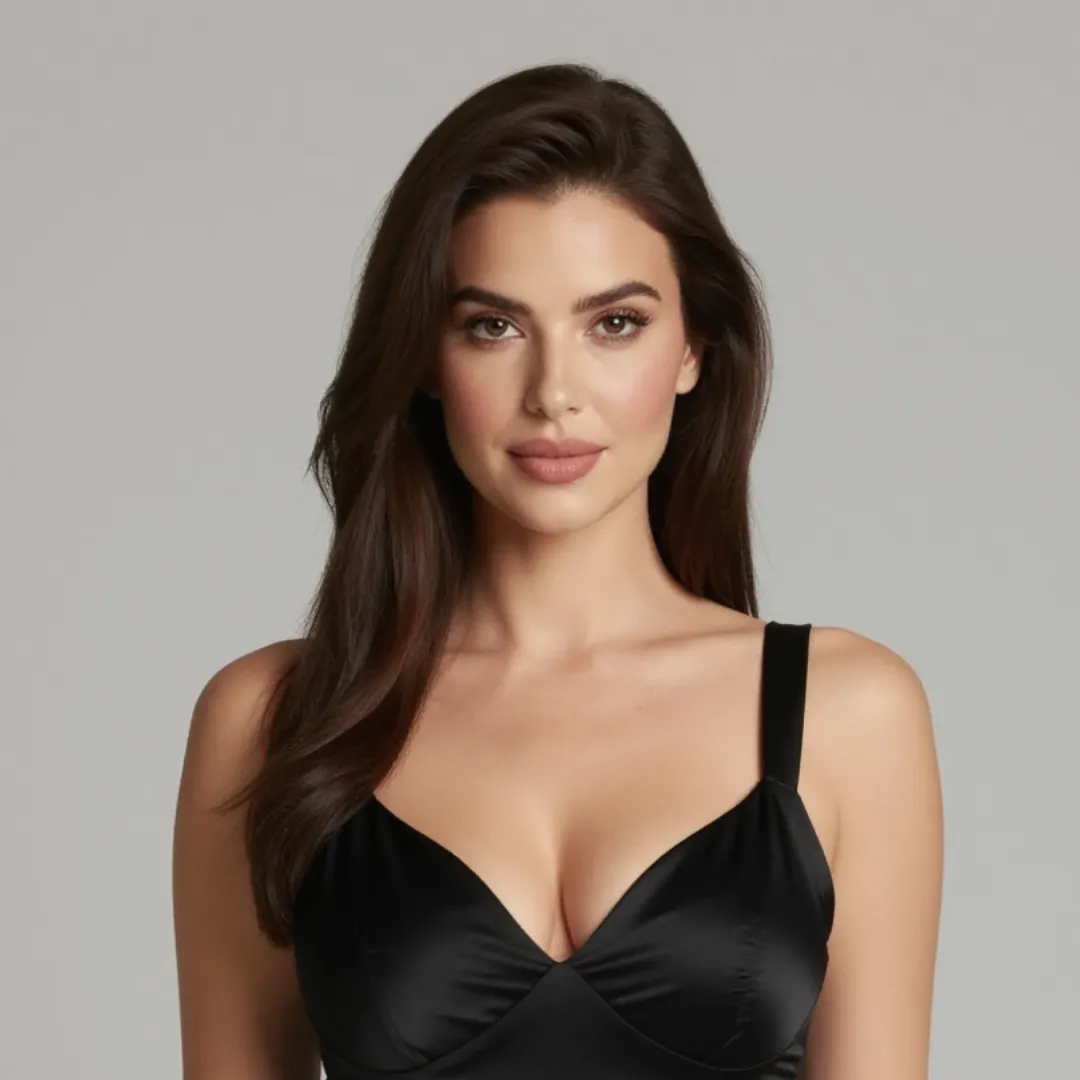
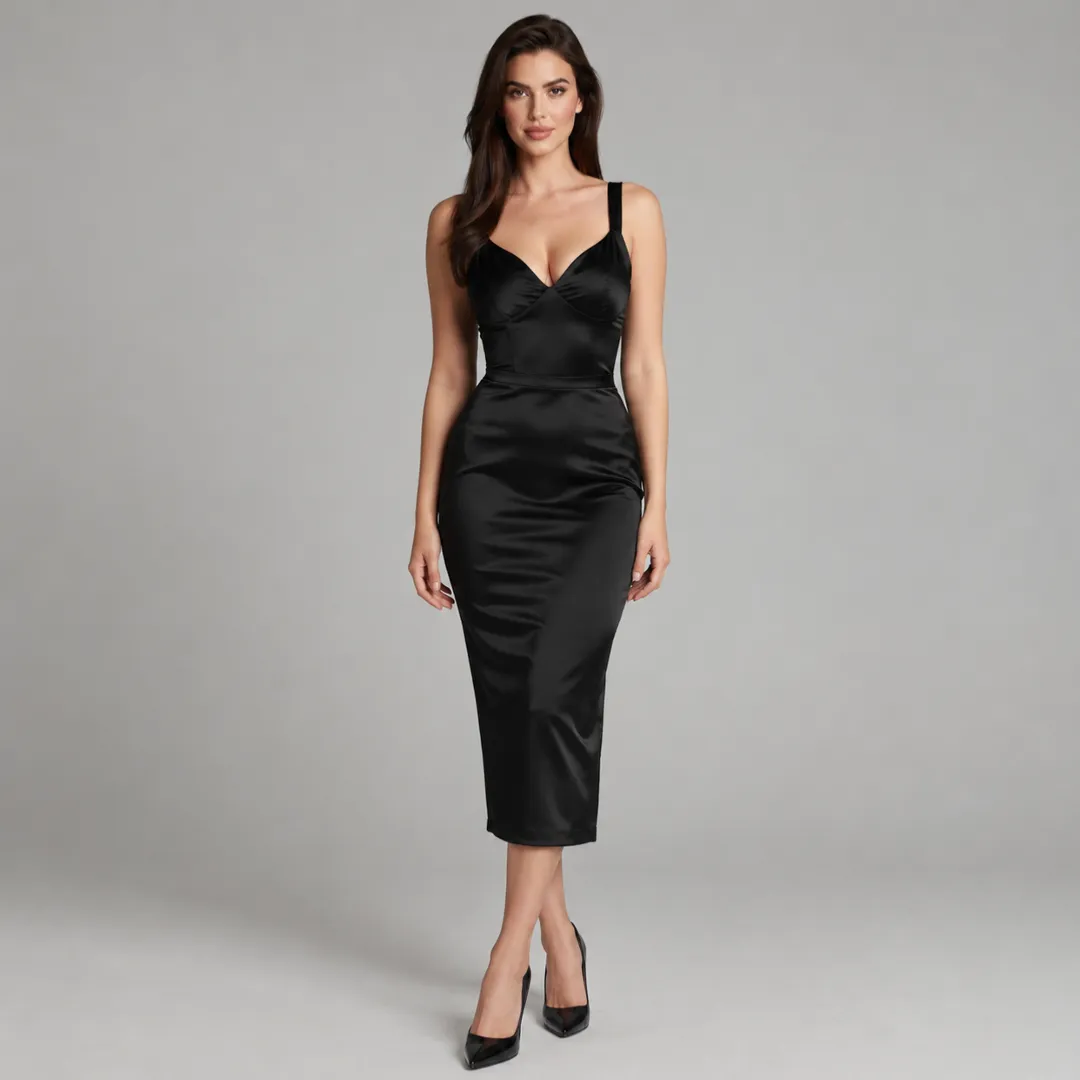
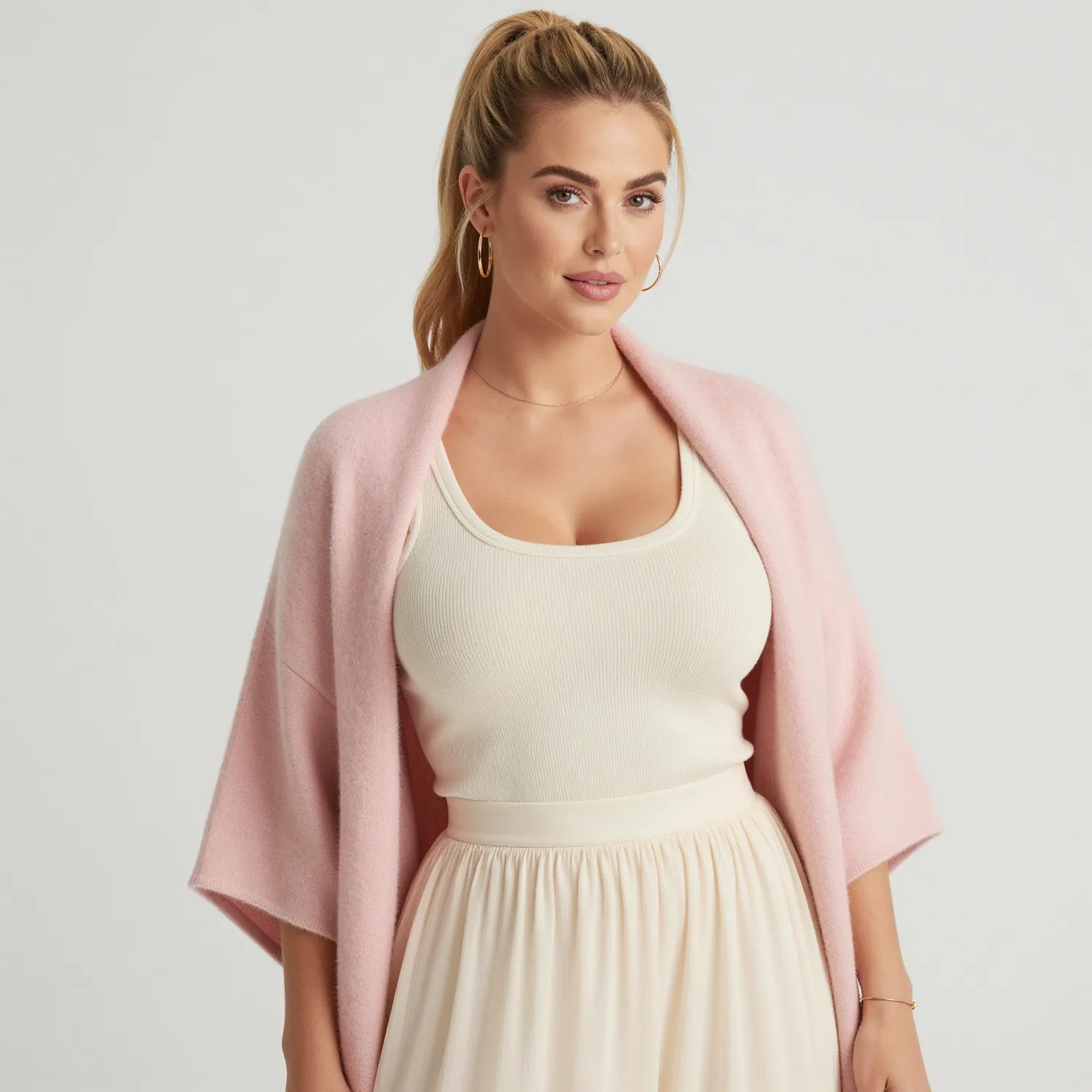
Ne pas mélanger
Adapter l’image de référence au mouvement
Choisissez une image d’identité montrant déjà la zone corporelle impliquée. Si le mouvement traverse la taille, modifie une pose assise ou place une main sur le torse, ces zones doivent être visibles et structurellement claires.
La difficulté augmente lorsque le modèle doit révéler une anatomie invisible, séparer des membres superposés ou conserver plusieurs points de contact. Une pose visuellement simple peut donc être une meilleure référence qu’une image plus spectaculaire.
Empêcher la source de mouvement de remplacer le personnage
Une vidéo de mouvement peut montrer une interprète dont le visage, le corps, les vêtements ou l’environnement sont visuellement plus forts que l’image d’identité. Le modèle peut en conserver davantage que prévu.
Définissez le sujet cible avant le mouvement. Précisez que l’interprète de référence n’est pas conservée. Si l’identité faiblit encore, choisissez un clip où le visage source est moins dominant ou la pose plus compatible.
Tester l’interaction rapprochée séparément
Une interaction à deux ajoute une autre identité, davantage de membres, une occultation temporaire et plusieurs points de contact mobiles. Ne l’utilisez pas comme premier test d’un nouveau personnage.
Validez d’abord le personnage principal seul, puis ajoutez le second sujet dans un plan court et contrôlé. Gardez les deux corps visuellement séparés si possible et évitez de changer simultanément plusieurs mains, visages et mouvements de caméra.
Pour une séquence plus longue, créez des clips distincts pour l’introduction, le changement de pose, l’interaction rapprochée et le plan final. Réutilisez les références d’identité approuvées au lieu d’imposer toutes les transitions à une seule génération.
Écrire un prompt Ref2VA cohérent pour personnage et mouvement NSFW
Un prompt Ref2VA doit expliquer la vidéo cible et sa relation aux sources. Répéter des adjectifs d’apparence ne remplace pas une attribution claire des références.
Le format de prompt à références complètes de MiniMax organise une requête Ref2VA en six sections :
subject_definitions:
<Subject 1> est la femme fictive adulte dont l’identité faciale, les longs cheveux foncés, les proportions et le style en satin noir proviennent de <Picture 1>.
<Picture 2> fournit une vue plus large du même personnage et confirme ses proportions et sa posture initiale.
<Video 1> fournit un lent ajustement de pose assise et une avancée de caméra contenue.
<Audio 1> est la référence de timbre vocal pour <Subject 1> (S1).

summary:
[génération par référence + référence audio]
La cible est une vidéo en plan unique de <Subject 1> dans un studio privé. Son identité et son style suivent <Picture 1> et <Picture 2>. Son mouvement et le timing de caméra suivent <Video 1>. Son timbre vocal se réfère à <Audio 1>.

retention_analysis:
<Subject 1>: fully_preserved - conserver visage, cheveux, proportions, style satin et état visuel global.
<Video 1>: reference - transférer le changement de pose et le rythme de caméra sans conserver l’interprète ni l’environnement source.
<Audio 1>: reference - guider le timbre vocal sans copier l’enregistrement.

detailed_description:
La vidéo utilise un éclairage photographique réaliste dans un studio privé calme.
[Shot 1] <Subject 1> est assise dans un plan moyen de trois quarts. Suivant le mouvement contrôlé de <Video 1>, elle déplace lentement son poids, tourne une épaule vers la caméra et se stabilise dans la nouvelle pose. La caméra avance une fois de façon contenue sans changer d’angle. <Subject 1> (S1), avec la qualité vocale calme référencée depuis <Audio 1>, dit : <d>[Français] Reste ici un instant.</d>

overall_soundscape:
Ambiance calme, léger mouvement du tissu et interprétation vocale référencée.

non_diegetic_music:
Aucune musique de fond.
Ce prompt définit l’identité une fois et consacre les autres détails au mouvement, à la caméra et au son. Évitez de répéter la description du visage et du corps dans chaque champ.
Si le résultat exige un plan continu, n’ajoutez pas plusieurs instructions de caméra sans rapport. Si une seconde action nécessite une nouvelle pose, un nouveau cadrage ou un autre contact, elle mérite peut-être un clip distinct.
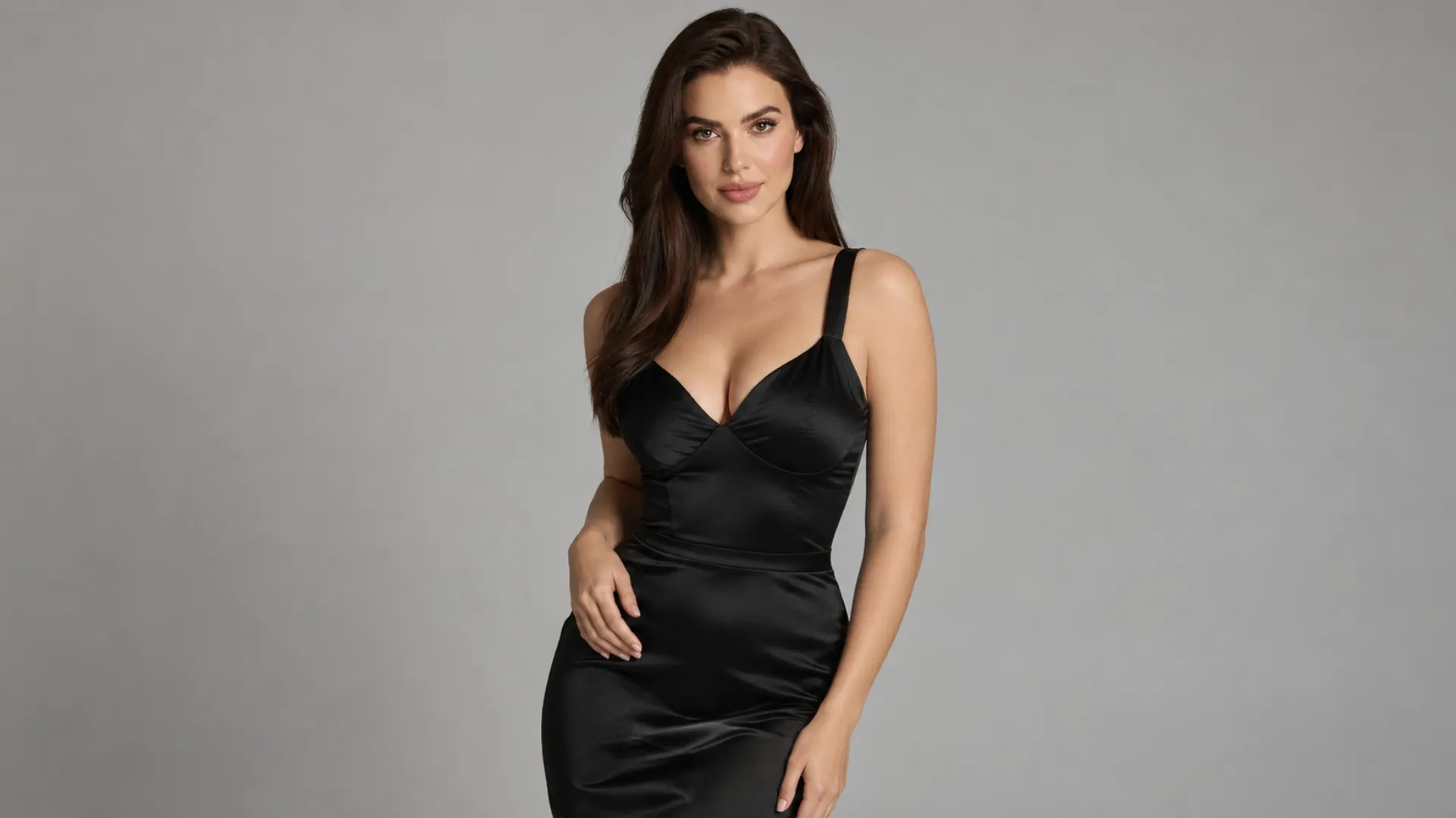 Scène NSFW
Workflow pratique MiniMax H3 Ref2VA pour les vidéos IA NSFW
Un workflow réutilisable ne doit augmenter la complexité qu’une fois la couche précédente stable.
Étape 1 : approuver l’image du personnage
Choisissez une image qui fixe l’identité, l’orientation du corps, le style et l’état visuel. Si aucune ne convient, créez-en une avec le Générateur de fille réaliste AINSFW.AI, le Générateur de fille anime ou Images depuis des tags.
Ne continuez pas seulement parce que l’image est séduisante. Vérifiez qu’elle fournit assez d’informations visuelles pour la première action prévue.
Étape 2 : créer un test d’identité
Générez un court plan rapproché ou moyen avec mouvement des yeux, respiration, léger changement d’expression ou petit mouvement de tête. Cela détermine si le personnage reste reconnaissable avant un mouvement corporel plus large.
Étape 3 : ajouter un mouvement corporel contrôlé
Utilisez une référence d’identité plus large et demandez un seul ajustement d’épaule, de torse, de taille ou de posture assise. Gardez la caméra fixe pendant ce premier test.
Si le personnage change pendant un petit mouvement, une source plus complexe rendra généralement ce changement encore plus visible.
Étape 4 : introduire la référence de mouvement
Connectez une courte vidéo dont la pose initiale est compatible. Indiquez qu’elle fournit le mouvement et le timing de caméra, pas l’identité.
Comparez le résultat au test d’identité précédent. Si la cible commence à ressembler à l’interprète de référence, simplifiez la source ou rendez l’attribution du sujet plus explicite.
Étape 5 : ajouter la caméra et l’audio
Une fois le mouvement stable, introduisez un comportement de caméra. Ajoutez voix, ambiance ou musique après que les références visuelles fonctionnent ensemble.
Ne modifiez pas simultanément la source de mouvement, la caméra, l’audio, la structure du prompt et les réglages de génération. Un résultat réussi a plus de valeur lorsque sa cause est compréhensible.
Étape 6 : créer des plans vidéo indépendants
Créez des clips séparés pour différents rôles de production :
- Plan d’identité : cadrage rapproché ou moyen avec expression subtile.
- Plan de pose : une transition corporelle ou posturale contrôlée.
- Plan de mouvement large : mouvement plus ample soutenu par une référence plus large.
- Plan d’interaction : clip testé séparément avec contact supplémentaire ou autre sujet.
Générez chaque clip depuis l’ensemble approuvé plutôt que d’utiliser le résultat précédent comme seule source du suivant. Cela réduit la dérive cumulative de l’identité.
Si les modèles locaux, l’association des références et la maintenance de ComfyUI offrent plus de contrôle que nécessaire, utilisez l’image approuvée avec le Générateur image-vers-vidéo AINSFW.AI. C’est la route la plus simple lorsqu’on part d’une image sans plusieurs références vidéo ou audio.
FAQ MiniMax H3 Ref2VA
MiniMax H3 Ref2VA est-il identique à MiniMax H3 R2V ?
Dans la documentation ComfyUI actuelle, le modèle peut s’appeler MiniMax H3 R2V alors que la tâche et le checkpoint utilisent ref2va. Ici, les deux noms désignent le workflow référence-vers-audio-vidéo, et non la route d’images clés FL2VA.
Ref2VA peut-il utiliser plusieurs images du personnage ?
Oui. Le workflow officiel actuel accepte plusieurs références d’image. Utilisez des images supplémentaires pour fournir des angles compatibles, des informations corporelles, du style ou des détails d’environnement. Des identités ou proportions contradictoires peuvent réduire la cohérence.
Pourquoi une vidéo chargée ne se connecte-t-elle pas à l’entrée Ref2VA ?
Le chargeur peut produire un objet VIDEO alors que l’entrée attend des images extraites. Utilisez si nécessaire le nœud natif Get Video Components de ComfyUI pour séparer la séquence, l’audio et les métadonnées vidéo.
Ref2VA peut-il combiner images, vidéo et audio ?
Oui. Ref2VA est conçu pour des références multimodales mixtes. Connectez au moins une image ou vidéo, étiquetez chaque source de façon cohérente et précisez si elle apporte identité, mouvement, caméra, audio réutilisable ou caractéristique vocale.
Ref2VA garantit-il un personnage NSFW cohérent ?
Non. Ref2VA fournit davantage d’informations, mais la cohérence dépend toujours de l’accord des sources, des informations corporelles visibles, de la compatibilité des poses, de la clarté du prompt, de la complexité du mouvement et des occultations. Des tests courts et des ajouts contrôlés restent nécessaires.